Содержание статьи
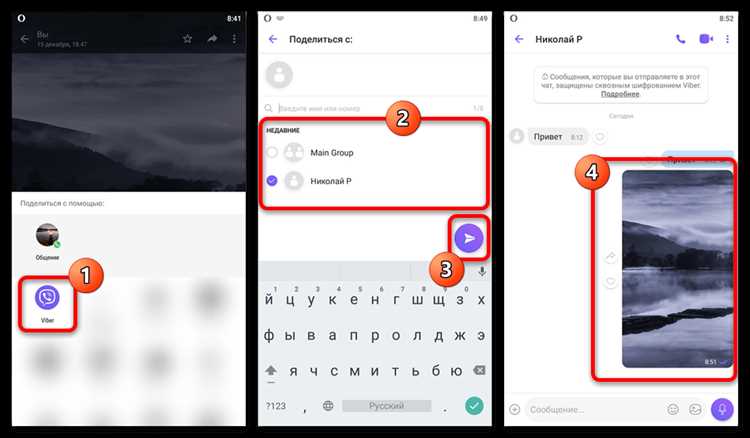
Skype и WhatsApp используют разные форматы хранения переписки, поэтому прямой кнопки переноса между сервисами не существует. Все способы сводятся к работе с текстом, файлами и экспортом истории. Выбор метода зависит от объёма переписки, типа контента и устройства, с которого выполняется перенос: компьютер, Android или iPhone.
Для коротких диалогов подходит ручное копирование: текст выделяется в Skype, сохраняется в буфер обмена и отправляется в чат WhatsApp. При большом количестве сообщений удобнее использовать официальный экспорт Skype, который формирует архив с файлами .json и медиа, доступный для скачивания через браузер. Эти данные можно открыть на компьютере или смартфоне и переслать нужные фрагменты вручную.
Медиафайлы требуют отдельного внимания: изображения и видео из Skype сохраняются локально и передаются в WhatsApp как обычные файлы, без автоматической привязки к исходным сообщениям. Аудиосообщения и документы поддерживаются не во всех форматах, поэтому перед отправкой стоит проверить расширение и размер файла, чтобы WhatsApp принял его без конвертации.
При планировании переноса важно учитывать ограничения: WhatsApp не распознаёт временные метки и имена отправителей из Skype, а массовая отправка сообщений может выглядеть как спам. Практика показывает, что оптимальный подход – переносить только нужные фрагменты переписки, сохраняя структуру диалога с помощью поясняющих комментариев в тексте.
Подготовка аккаунтов Skype и WhatsApp перед переносом сообщений

Перед началом переноса убедитесь, что есть доступ к аккаунту Skype через браузер или приложение с актуальной версией. Экспорт истории возможен только при активной учётной записи Microsoft, поэтому требуется вход с тем же логином, под которым велась переписка. При наличии двухфакторной проверки заранее подготовьте устройство для подтверждения входа.
В настройках Skype проверьте, что нужные диалоги не удалены и отображаются полностью. Если сообщения старые, пролистайте чат до нужного периода, чтобы клиент подгрузил данные из облака. Медиафайлы должны корректно открываться внутри чата – это признак того, что они доступны для сохранения и последующей передачи.
В WhatsApp необходимо подтвердить номер телефона и завершить первоначальную синхронизацию контактов. На смартфоне должно быть достаточно свободной памяти: текстовые сообщения занимают минимум места, но изображения, видео и голосовые файлы из Skype могут превышать несколько сотен мегабайт. Рекомендуется временно отключить автозагрузку медиа в настройках WhatsApp, чтобы контролировать процесс отправки.
Если перенос выполняется через компьютер, установите настольную версию WhatsApp или активируйте WhatsApp Web, предварительно связав его со смартфоном. Это позволит копировать текст и отправлять файлы напрямую, минуя дополнительные этапы передачи данных между устройствами.
Копирование отдельных текстовых сообщений из Skype вручную

Ручное копирование подходит для переноса отдельных фраз, инструкций или коротких диалогов. В настольной версии Skype выделите нужный фрагмент курсором мыши, нажмите Ctrl+C (или Cmd+C на macOS), после чего вставьте текст в поле ввода WhatsApp сочетанием Ctrl+V. Форматирование при этом сбрасывается, сохраняется только обычный текст.
В мобильном приложении Skype нажмите и удерживайте сообщение, выберите пункт «Копировать». Если требуется перенести несколько сообщений подряд, выделяйте их по очереди и вставляйте в WhatsApp одним блоком, добавляя переносы строк для сохранения логики диалога.
Чтобы получатель понимал контекст, перед вставленным текстом рекомендуется вручную указать имя отправителя и дату, например: «Иван, 12.03.2023». Это особенно важно при пересылке рабочих переписок, так как WhatsApp не отображает исходные метаданные сообщений Skype.
При копировании длинных фрагментов проверяйте ограничение на размер одного сообщения в WhatsApp. Если текст не отправляется целиком, разделите его на несколько частей и отправляйте последовательно, сохраняя порядок вручную.
Экспорт истории чатов Skype через официальный инструмент
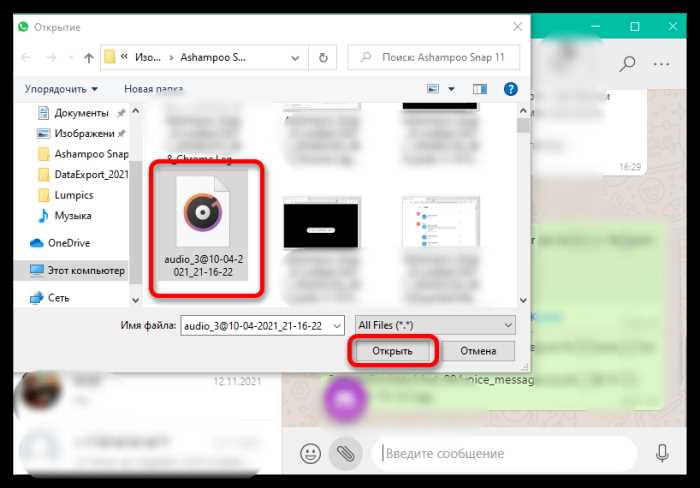
Skype предоставляет встроенный механизм выгрузки переписки через страницу управления данными учётной записи Microsoft. Для запуска экспорта необходимо авторизоваться под тем же аккаунтом, выбрать раздел данных Skype и отметить пункт «Сообщения», при необходимости добавив медиафайлы. После подтверждения формируется запрос на архивирование.
Процесс подготовки архива занимает от нескольких минут до нескольких часов в зависимости от объёма переписки. Готовый файл доступен для скачивания в формате .zip и содержит каталог с файлами messages.json и отдельные папки с изображениями, видео и вложениями. Ссылка на загрузку действует ограниченное время, поэтому архив следует сохранить локально сразу после появления.
Файл messages.json открывается в текстовом редакторе или браузере и содержит структуру диалогов, даты и текст сообщений. Для удобства поиска нужных фрагментов рекомендуется использовать встроенный поиск по имени контакта или ключевым словам, после чего копировать только релевантные части переписки.
Экспортированные медиафайлы имеют исходные имена и расширения, что упрощает их идентификацию перед отправкой в WhatsApp. Перед пересылкой стоит проверить корректность воспроизведения и размер каждого файла, так как слишком крупные вложения могут не поддерживаться мобильным клиентом.
Передача экспортированных сообщений из Skype на смартфон
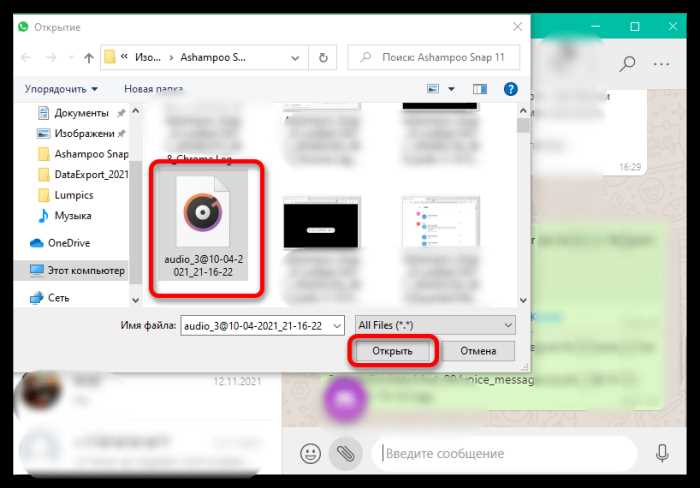
После загрузки архива Skype на компьютер его необходимо распаковать и передать содержимое на смартфон. Наиболее универсальный способ – передача по USB-кабелю: подключите устройство, откройте внутреннее хранилище и скопируйте папку с файлами сообщений и медиа в отдельный каталог, чтобы не смешивать их с личными данными.
При использовании облачных сервисов допустима загрузка архива в хранилище и последующее скачивание на телефон через официальный клиент. В этом случае рекомендуется переносить только нужные файлы, так как полный архив может занимать значительный объём и замедлять загрузку при мобильном соединении.
Файл messages.json не открывается напрямую в WhatsApp, поэтому на смартфоне его используют как источник текста для копирования. Для этого подойдёт любой текстовый редактор или файловый менеджер с просмотром содержимого JSON, поддерживающий поиск по словам и именам контактов.
Медиафайлы из архива Skype следует переместить в стандартные папки смартфона для изображений, видео или аудио. Это упрощает их выбор при отправке через WhatsApp и исключает повторное копирование, если файл уже сохранён в памяти устройства.
Отправка текстов из буфера обмена в чаты WhatsApp

После копирования сообщений из Skype или файла messages.json текст помещается в буфер обмена и готов к отправке в WhatsApp. Откройте нужный диалог, нажмите на поле ввода и вставьте содержимое стандартной командой вставки. Перед отправкой проверьте переносы строк, так как длинные абзацы могут объединяться в один блок.
Для сохранения структуры переписки рекомендуется разделять сообщения вручную, добавляя пустые строки или маркеры с указанием отправителя и времени. Это упрощает чтение и снижает риск неверной интерпретации фрагментов диалога.
WhatsApp ограничивает размер одного текстового сообщения. Если вставленный фрагмент не отправляется, его необходимо разбить на части и отправлять последовательно. Практика показывает, что удобнее делить текст по логическим блокам, а не по количеству символов.
При использовании WhatsApp Web или настольного клиента можно отправлять тексты быстрее, комбинируя копирование из разных источников. После завершения пересылки рекомендуется очистить буфер обмена, чтобы случайно не вставить фрагменты переписки в другие чаты.
Пересылка медиафайлов из Skype в WhatsApp без потери формата
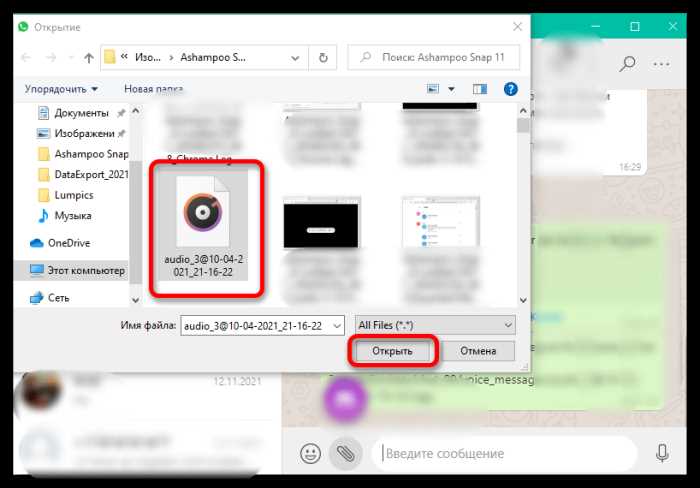
Медиа из Skype сохраняются как отдельные файлы, поэтому для сохранения исходного качества их необходимо отправлять в WhatsApp как файлы, а не через режим быстрой отправки изображений. Это особенно важно для документов, видео и аудиозаписей, где автоматическое сжатие может изменить параметры.
Перед отправкой проверьте расширение и размер файла. WhatsApp принимает большинство распространённых форматов, но накладывает ограничения на вес вложений. Если файл превышает лимит, его потребуется разделить или предварительно обработать сторонним инструментом.
| Тип файла из Skype | Рекомендованный способ отправки в WhatsApp | Комментарий |
|---|---|---|
| Изображения (JPG, PNG) | Отправка как документ | Сохраняется исходное разрешение |
| Видео (MP4) | Отправка как файл | Избегает автоматического сжатия |
| Аудио (MP3, OGG) | Отправка как документ | Сохраняется длительность и битрейт |
| Документы (PDF, DOCX) | Отправка как файл | Поддерживается предпросмотр |
При пересылке через смартфон рекомендуется предварительно поместить файлы в стандартные папки устройства. Это ускоряет выбор вложений в интерфейсе WhatsApp и снижает вероятность повторного копирования, которое может привести к созданию дубликатов.
Ограничения и проблемы при переносе сообщений между мессенджерами
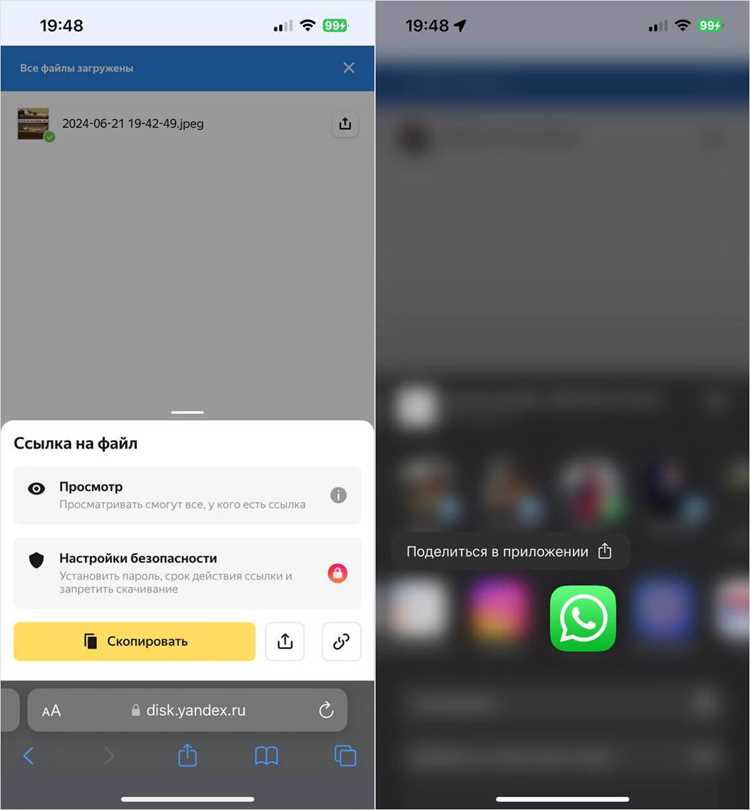
Skype и WhatsApp используют разные архитектуры хранения данных, из-за чего перенос всегда выполняется вручную и с потерей части контекста. Сообщения не могут быть импортированы напрямую в историю чатов WhatsApp и отображаются как новые отправки.
- Не сохраняются оригинальные даты и время сообщений Skype
- Не переносится авторство – все сообщения выглядят отправленными от текущего аккаунта
- Невозможно восстановить поток диалога с ответами и цитированием
- Отсутствует поддержка системных событий (звонки, реакции, изменения чатов)
При работе с большими объёмами данных возникают технические ограничения, связанные с лимитами WhatsApp на размер сообщений и вложений.
- Длинные тексты приходится делить на несколько сообщений
- Крупные видео и архивы могут не отправляться без предварительной обработки
- Массовая отправка подряд увеличивает риск временной блокировки
Для снижения проблем рекомендуется переносить только значимые фрагменты переписки, заранее сортируя их по темам и датам, а также добавлять поясняющий текст перед блоками сообщений, чтобы сохранить смысл диалога.
Вопрос-ответ:
Можно ли перенести переписку из Skype в WhatsApp так, чтобы она отображалась как старая история чата?
Нет, WhatsApp не поддерживает импорт сообщений из сторонних мессенджеров. Любой текст или файл из Skype отправляется как новое сообщение от текущего аккаунта. Даты, время и исходные авторы не сохраняются, поэтому переписка не встраивается в уже существующую историю диалога.
Что удобнее для переноса большого количества сообщений: копирование или экспорт Skype?
При большом объёме переписки ручное копирование становится неудобным. Экспорт через официальный инструмент Skype позволяет получить архив со всеми сообщениями и медиафайлами. Из него можно выбрать нужные фрагменты, отсортировать их по датам и отправлять в WhatsApp частями, не пролистывая чат вручную.
Почему фотографии из Skype в WhatsApp выглядят сжатымии?
Сжатие происходит, если изображения отправляются как фото. Чтобы сохранить исходное разрешение, файлы нужно передавать как документы. В этом режиме WhatsApp не изменяет размер и качество изображения.
Есть ли риск блокировки аккаунта WhatsApp при переносе сообщений?
Риск появляется при массовой отправке большого числа сообщений за короткое время, особенно одинакового содержания. Чтобы этого избежать, сообщения лучше отправлять частями, делая паузы и объединяя тексты в логические блоки.

 Загрузка...