Содержание статьи

При проектировании в КОМПАС-3D часто возникает задача получить отдельную деталь на основе уже готовой сборки. Это необходимо для выпуска конструкторской документации, передачи модели в производство или корректного расчёта массы и материала. Гораздо эффективнее извлечь деталь напрямую из сборочного файла, чем воссоздавать геометрию вручную, особенно если она сформирована контекстными операциями.
КОМПАС-3D позволяет создавать деталь из сборки с сохранением точных размеров, базирования и взаимосвязей. Для этого используются инструменты «Сохранить как деталь», «Редактировать в контексте сборки» и копирование тел. Выбор метода напрямую зависит от того, является ли элемент самостоятельным телом, результатом булевых операций или производным от нескольких компонентов.
Ключевой момент – корректная подготовка сборки. Перед созданием детали необходимо проверить, что нужный элемент представлен как отдельное твердое тело, не содержит лишних зависимостей и корректно позиционирован в пространстве. Практика показывает, что предварительное упрощение сборки и временное подавление ненужных компонентов снижает риск ошибок при переносе геометрии.
Грамотное извлечение детали из сборки в КОМПАС-3D экономит время на переработку модели и минимизирует расхождения между сборочным и детальным представлением. Это особенно важно при работе с крупными проектами, где одна ошибка в геометрии может привести к пересогласованию чертежей и повторному выпуску документации.
Определение исходного компонента в дереве сборки
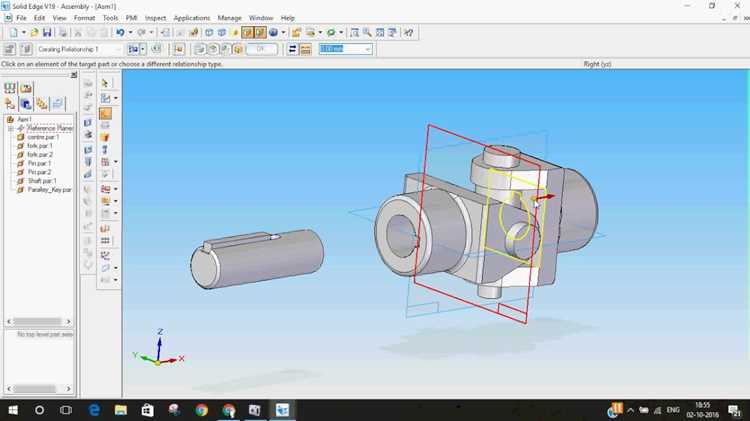
Перед созданием детали из сборки необходимо точно определить компонент, геометрия которого будет использована как основа. В КОМПАС-3D это выполняется через дерево сборки, где отображается иерархия всех вставленных элементов с их зависимостями.
Откройте сборочный документ и активируйте панель «Дерево модели». Найдите узел верхнего уровня и последовательно раскройте вложенные подузлы до нужного компонента. Ориентируйтесь не только на наименование, но и на тип объекта: деталь имеет иконку детали, подсборка – иконку сборки.
Выделите компонент одинарным щелчком мыши в дереве. При корректном выборе соответствующая геометрия подсветится в графическом окне. Если подсветка охватывает несколько элементов, значит выбран узел подсборки, а не конкретная деталь – в этом случае необходимо раскрыть узел глубже.
Для уточнения исходного компонента используйте команду «Свойства» из контекстного меню. В свойствах проверьте тип документа, путь к файлу и наличие параметрической истории. Эти данные позволяют убедиться, что выбран именно исходный файл детали, а не производный или заимствованный объект.
Если деталь используется несколько раз (экземпляры), выбирайте компонент через дерево, а не через графическое окно. Выбор в окне может привести к активации произвольного экземпляра, что затрудняет дальнейшее создание отдельного файла детали.
При наличии внешних ссылок или адаптивных компонентов убедитесь, что выбранный элемент не зависит от других деталей сборки. В противном случае при создании новой детали возможна потеря геометрии или параметров. Проверка выполняется через пункт «Внешние ссылки» в контекстном меню компонента.
Точное определение исходного компонента в дереве сборки исключает ошибки при последующем использовании команд «Создать деталь по сборке» или «Сохранить как», и обеспечивает корректную передачу геометрии и параметров в новый файл.
Открытие сборки и проверка связей выбранной детали
Откройте файл сборки в КОМПАС-3D через меню «Файл → Открыть», убедившись, что загружена актуальная версия модели без подавленных компонентов. При работе с крупными сборками рекомендуется сразу включить режим «Только структура», чтобы ускорить доступ к нужной детали и избежать лишней графической нагрузки.
В дереве построения найдите интересующую деталь и активируйте её одиночным щелчком. Перед дальнейшими действиями проверьте, не является ли она стандартным изделием или заимствованным компонентом, так как такие объекты требуют отдельного подхода при создании детали из сборки.
Откройте контекстное меню детали и используйте команду «Показать связи» или «Диагностика сопряжений» (в зависимости от версии КОМПАС-3D). Это позволит отобразить все геометрические и параметрические зависимости, включая соосности, совпадения плоскостей, касания и фиксированные ограничения.
Особое внимание уделите деталям, связанным через опорную геометрию сборки: плоскости, оси и точки. Если деталь использует внешние ссылки, их необходимо зафиксировать или перенести в локальную геометрию, иначе при создании отдельного файла возможна потеря формы или размеров.
Проверьте степень свободы детали с помощью команды анализа перемещений. Полностью определённая деталь не должна иметь лишних степеней свободы, иначе при извлечении в отдельный файл могут измениться её положение и ориентация.
При обнаружении избыточных или конфликтующих сопряжений временно подавите их и повторно выполните проверку. Это снизит риск ошибок при последующем сохранении детали как отдельного документа и обеспечит корректное воспроизведение геометрии.
Создание новой детали на основе компонента сборки
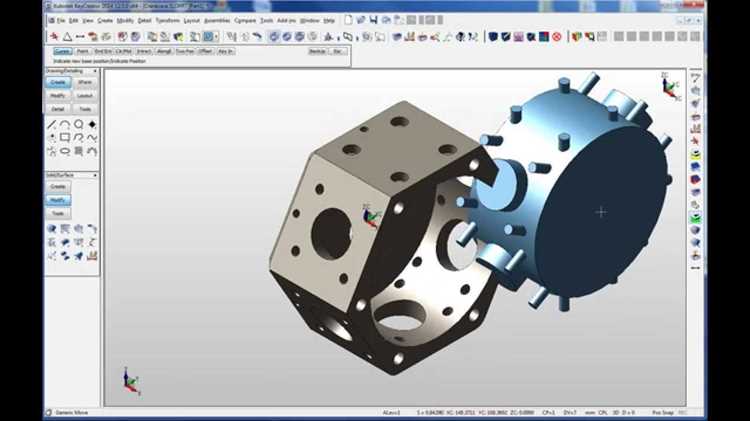
Создание отдельной детали из компонента сборки в КОМПАС-3D выполняется непосредственно в среде сборки без повторного моделирования. Это позволяет сохранить геометрию, базовые привязки и при необходимости – ассоциативную связь с исходным компонентом.
Выделите нужный компонент в дереве модели сборки или в рабочем окне. Вызовите контекстное меню и выполните команду Создать деталь (в ряде конфигураций – Создать деталь по компоненту). В диалоговом окне укажите имя файла, каталог сохранения и тип связи: ассоциативная или независимая.
При выборе ассоциативного варианта геометрия новой детали будет обновляться при изменении исходного компонента сборки. Независимый вариант используется, если требуется дальнейшее редактирование формы без влияния сборки.
После подтверждения система автоматически создаёт файл детали (*.m3d) и открывает его в отдельном окне. В модель переносятся все твердотельные операции, участвующие в формировании компонента, включая вырезы, отверстия и фаски.
Если компонент был получен из нескольких тел или имел вспомогательные элементы, рекомендуется сразу проверить дерево построения и удалить лишние операции. Для корректной последующей работы задайте базовую систему координат и при необходимости перестройте опорные плоскости.
Для деталей, предназначенных для оформления конструкторской документации, выполните переименование операций и тел, а также проверьте материал и массу в свойствах модели. Это исключит ошибки при создании спецификаций и чертежей.
Копирование геометрии из сборки в файл детали
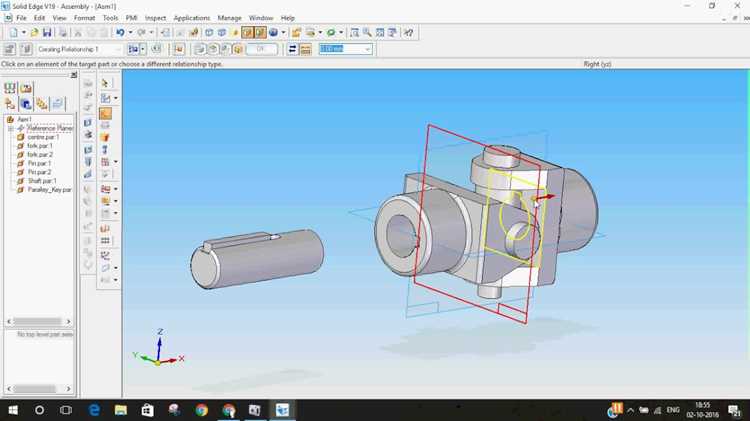
Копирование геометрии из сборки позволяет получить деталь, полностью или частично повторяющую форму компонентов сборочной модели, без повторного построения операций. В КОМПАС-3D для этого применяются ассоциативные и неассоциативные методы передачи геометрии.
Наиболее распространённый способ – использование команды «Вставка → Ассоциативная копия → Геометрия из модели». Команда работает непосредственно в файле детали и требует заранее открытой сборки. После выбора источника пользователь указывает конкретные тела, грани или рёбра, которые необходимо перенести.
При ассоциативном копировании создаётся зависимость между деталью и сборкой: изменения геометрии в сборке автоматически обновляют деталь. Это удобно при проектировании производных деталей, например, крышек, прокладок или ответных элементов.
Для исключения зависимости используется неассоциативное копирование. В этом случае геометрия переносится как «замороженная» копия, доступная для дальнейшего редактирования без связи с исходной сборкой. Такой подход предпочтителен при передаче модели в производство или архивировании.
Допускается копирование не только тел, но и отдельных граней с последующим построением операций: выдавливания, вращения или утолщения. Это позволяет использовать сборку как геометрическую основу, а деталь – как самостоятельную модель.
| Параметр | Ассоциативное копирование | Неассоциативное копирование |
|---|---|---|
| Связь со сборкой | Сохраняется | Отсутствует |
| Обновление геометрии | Автоматическое | Не выполняется |
| Возможность редактирования | Ограниченная | Полная |
| Рекомендуемое применение | Производные детали | Финальные модели |
При копировании следует контролировать систему координат детали: рекомендуется заранее задать базовую плоскость, совпадающую с логикой сборки. Это снижает количество вспомогательных преобразований и упрощает дальнейшее редактирование.
Для сложных сборок целесообразно отключать лишние компоненты перед копированием. Это уменьшает риск выбора неверной геометрии и повышает производительность при перестроении модели.
Сохранение параметрических зависимостей при извлечении
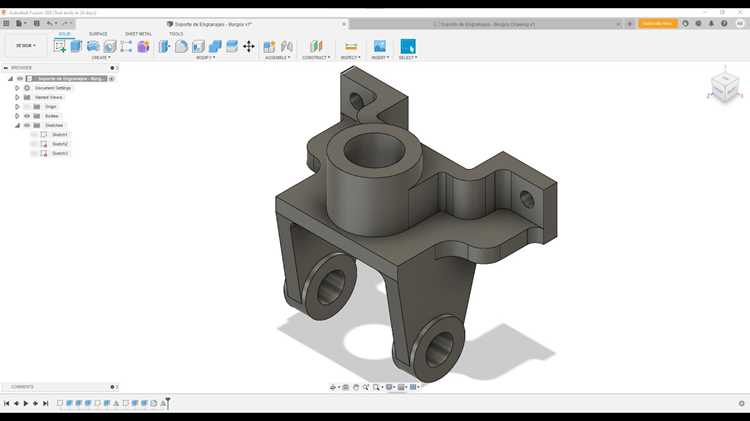
При создании детали из сборки в КОМПАС-3D ключевая задача – сохранить связь геометрии с исходными параметрами, чтобы изменения в сборке автоматически отражались в детали. Для этого используется механизм ассоциативного извлечения и внешних ссылок.
Оптимальный способ – создание производной детали, а не простое сохранение геометрии:
- используется команда «Файл → Создать → Деталь → Производная деталь»;
- в качестве источника выбирается сборка или конкретный компонент сборки;
- геометрия вставляется с сохранением истории построений и параметров.
Для устойчивой параметрической связи необходимо учитывать следующие настройки при извлечении:
- включить опцию «Сохранять ассоциативную связь»;
- использовать переменные и выражения, а не фиксированные размеры в исходной сборке;
- избегать локальных размеров, не связанных с глобальными переменными;
- контролировать единицы измерения – они должны совпадать у сборки и детали.
Если требуется сохранить зависимость только от части параметров, рекомендуется:
- создать производную деталь с полной ассоциативностью;
- зафиксировать (разорвать) ненужные внешние ссылки через «Редактирование → Внешние зависимости»;
- оставить активными только критические размеры и эскизы.
Для корректного обновления модели при изменениях сборки:
- не переименовывать исходные файлы после создания связи;
- избегать удаления опорных плоскостей и эскизов в сборке;
- выполнять обновление через команду «Перестроить модель», а не вручную.
При передаче детали в производство или архив параметрические зависимости целесообразно отключать, сохранив финальные размеры. Это снижает риск ошибок при отсутствии исходной сборки и повышает стабильность модели.
Редактирование полученной детали вне контекста сборки
После сохранения детали из сборки необходимо открыть файл детали (*.m3d*) напрямую, а не через документ сборки. Это разрывает ассоциативную связь с исходной сборкой и предотвращает автоматическое обновление геометрии при изменениях в сборочном файле.
Первым шагом следует проверить дерево построения. Элементы, созданные на основе внешних ссылок (например, операции с пометкой Внешняя геометрия), могут быть заблокированы для редактирования. Такие зависимости рекомендуется заменить на локальные эскизы или удалить с последующим перестроением операций.
Для устранения внешних ссылок используйте команду Сервис → Управление связями. В открывшемся окне необходимо разорвать все связи со сборкой, после чего выполнить перестроение модели. Это обеспечит корректную работу параметрических операций.
При редактировании размеров важно учитывать, что деталь могла быть создана с учетом сопряжений сборки. Рекомендуется вручную проверить критические размеры, влияющие на посадки, и задать их как управляющие параметры, а не производные.
Если в детали присутствуют вырезы или выступы, сформированные по контуру соседних компонентов, их следует пересоздать на основе собственных эскизов. Для этого удобно использовать проецирование граней с последующим редактированием эскиза и удалением проекционных связей.
Перед сохранением изменений выполните проверку модели через Анализ → Проверка геометрии, чтобы исключить самопересечения, нулевые толщины и ошибки построения. Только после этого деталь можно использовать как самостоятельный объект или включать в другие сборки.
Проверка корректности модели и обновление документации
После создания детали из сборки в КОМПАС-3D необходимо проверить, что геометрия и атрибуты детали корректно отделены от исходного изделия и не содержат ошибок, влияющих на выпуск конструкторской документации.
- Откройте файл детали и убедитесь, что в дереве модели отсутствуют ссылки на компоненты сборки, кроме допустимых внешних зависимостей (например, базовых плоскостей).
- Проверьте наличие и корректность замкнутых контуров, особенно если деталь была получена путем копирования тел или вычитания.
- Используйте команду «Анализ → Проверка модели» для выявления разрывов граней, самопересечений и некорректных топологических связей.
- Убедитесь, что модель является единым твердым телом, если деталь не предполагает составную структуру.
Особое внимание следует уделить системе координат и базовым плоскостям, так как они определяют ориентацию детали при создании чертежей и спецификаций.
- Проверьте совпадение главных осей детали с принятыми конструкторскими базами.
- При необходимости переопределите начало координат через команду «Свойства детали».
После проверки модели требуется обновить связанную документацию, чтобы изменения отразились корректно.
- Откройте чертеж детали и выполните команду «Обновить виды», чтобы синхронизировать геометрию.
- Проверьте размеры: автоматические размеры могут потерять привязку при изменении модели.
- Обновите обозначение детали, материал, массу и другие параметры в основной надписи.
- При наличии спецификации выполните ее пересчет, чтобы исключить ссылки на исходную сборку.
Рекомендуется повторно сохранить все связанные документы после обновления и выполнить контрольный просмотр чертежей в режиме печати для выявления возможных ошибок отображения.
Вопрос-ответ:
Как получить отдельную деталь из сборки КОМПАС-3D, если она создавалась «в контексте»?
Если элемент моделировался внутри сборки и связан с соседними компонентами, удобнее использовать команду «Создать деталь из сборки». Она формирует новый файл детали на основе выбранного компонента. После создания связь с исходной сборкой можно оставить или разорвать через параметры внешних ссылок. При разрыве геометрия сохраняется в текущем виде, а файл перестаёт реагировать на изменения сборки.
Можно ли в КОМПАС-3D получить отдельную деталь из сборки без повторного моделирования?
Да, такая возможность есть. В открытой сборке выделяют нужный компонент и используют команду создания детали на основе выбранного объекта. Геометрия переносится в новый файл детали с сохранением размеров и формы. После этого деталь открывается отдельно, где уже допустимо править эскизы, добавлять фаски или отверстия. Связь со сборкой при желании отключается, и файл становится самостоятельным.
Почему при создании детали из сборки пропадают зависимости и сопряжения?
Сопряжения относятся к логике сборки и описывают взаимное положение компонентов, а не саму геометрию. При переносе в файл детали копируется только твердое тело или поверхности. Ограничения между элементами не переносятся, так как в детали они не применяются. Если требуется сохранить параметры, лучше заранее проверить, что модель построена параметрически и опирается на размеры эскизов.
Как корректно сохранить материал и обозначение детали при извлечении из сборки?
Материал и свойства берутся из параметров компонента сборки. Перед созданием детали имеет смысл открыть свойства этого компонента и заполнить разделы «Материал», «Обозначение» и «Наименование». После формирования нового файла эти данные перейдут в свойства детали. Если этого не сделать, файл будет создан с пустыми полями, и их придется заполнять вручную уже в менеджере свойств.

 Загрузка...