Содержание статьи
Дубликаты в Excel появляются при объединении таблиц, копировании данных из CRM, выгрузках из бухгалтерских систем и ручном вводе. Повторяющиеся строки и значения искажают расчёты, приводят к ошибкам в сводных таблицах и усложняют анализ. Например, один лишний дубль в списке клиентов может увеличить итоговую сумму продаж или количество заказов без фактических оснований.
Excel предлагает несколько способов работы с повторами: от встроенной команды «Удалить дубликаты» до формул и условного форматирования. Каждый метод решает свою задачу – один подходит для быстрого удаления одинаковых строк, другой нужен для поиска совпадений по одному столбцу, третий позволяет сохранить первую или последнюю запись. Выбор инструмента зависит от структуры таблицы и требований к результату.
Перед удалением повторов важно определить, что именно считается дубликатом: совпадение по одному столбцу, полное совпадение строки или повтор значения с разными сопутствующими данными. Также стоит заранее решить, какие записи должны остаться – первая по порядку, последняя по дате или строка с заполненными полями.
В этой статье разобраны практические способы удаления дубликатов в Excel для разных сценариев: работа с обычными диапазонами, таблицами Excel, формулами и импортированными данными. Каждый подход позволяет навести порядок в данных без потери важной информации и с контролем результата на каждом этапе.
Удаление повторяющихся строк через встроенную команду «Удалить дубликаты»
Команда «Удалить дубликаты» находится на вкладке Данные и работает с диапазонами и таблицами Excel. Перед запуском необходимо выделить весь массив данных, включая заголовки столбцов. Если выделить только один столбец, Excel удалит строки на основе совпадений только в нём, игнорируя остальные значения.
После нажатия кнопки открывается окно выбора столбцов. Для удаления полностью одинаковых строк следует отметить все столбцы таблицы. Если заголовки присутствуют, обязательно активировать параметр «Мои данные содержат заголовки», иначе первая строка будет воспринята как обычные данные и может быть удалена.
При подтверждении операции Excel оставляет первую найденную строку и удаляет все последующие совпадения. Нумерация строк при этом не сохраняется, а данные физически удаляются без возможности восстановления через историю изменений, поэтому перед применением команды рекомендуется создать копию листа или сохранить файл.
Результат операции отображается в виде сообщения с количеством удалённых и оставшихся уникальных записей. Это позволяет сразу проверить корректность выбора столбцов. Если количество удалённых строк неожиданно велико, операцию можно отменить сочетанием клавиш Ctrl+Z и скорректировать параметры.
Метод подходит для быстрой очистки списков заказов, клиентов, артикулов и других структурированных данных, где критерии совпадения заранее определены и не требуют сложной логики сравнения.
Настройка выбора столбцов при удалении дубликатов данных
При работе с многостолбцовыми таблицами важно точно определить, по каким полям Excel должен искать совпадения. В окне команды «Удалить дубликаты» каждый столбец можно включить или исключить из проверки. Дубликатом считается строка, в которой значения совпадают во всех отмеченных столбцах одновременно.
Например, в таблице с колонками «Клиент», «Дата», «Сумма» снятие галочки с поля «Дата» приведёт к удалению строк с одинаковым клиентом и суммой, даже если даты различаются. Такой подход полезен при очистке справочников, но может исказить журналы операций и отчёты.
Если требуется удалить повторы только по одному столбцу, следует отметить исключительно его. Остальные данные в строке не учитываются при сравнении, однако при удалении исчезает вся строка целиком. Поэтому перед применением настройки важно проверить, не содержат ли соседние столбцы уникальную информацию.
При наличии заголовков необходимо включить параметр «Мои данные содержат заголовки», чтобы Excel корректно сопоставлял значения. В противном случае первая строка попадёт в сравнение и может повлиять на результат.
Для сложных таблиц с идентификаторами рекомендуется использовать ключевые столбцы: ID клиента, номер заказа, артикул. Это снижает риск удаления нужных записей и позволяет контролировать логику определения дубликатов до выполнения операции.
Поиск и удаление дубликатов с помощью условного форматирования
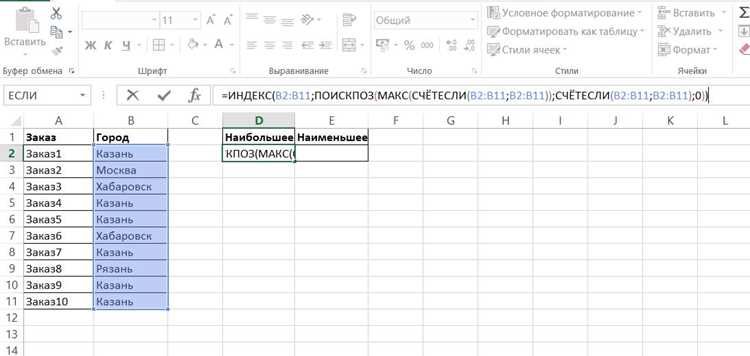
Условное форматирование позволяет визуально выявить повторы без немедленного удаления данных. Инструмент доступен на вкладке Главная → Условное форматирование → Правила выделения ячеек → Повторяющиеся значения. Метод подходит для предварительной проверки списков и контроля качества данных.
Для поиска повторов необходимо выделить диапазон одного столбца или всей таблицы. Excel помечает все значения, которые встречаются более одного раза, включая первое совпадение. Цвет заливки и текста можно изменить через параметры правила, чтобы не смешивать визуальные метки с другими форматами листа.
После подсветки дубликатов удобно применить фильтр по цвету. Это позволяет отобразить только отмеченные строки и принять решение об их удалении вручную. Такой подход полезен, когда требуется сохранить определённые записи, например строки с заполненными комментариями или актуальной датой.
Для удаления найденных повторов выделенные строки удаляются стандартной командой удаления строк. Важно предварительно снять фильтр и проверить структуру таблицы, чтобы не нарушить связи между данными.
Условное форматирование не изменяет значения ячеек и не влияет на формулы, что делает этот способ подходящим для анализа данных перед окончательной очисткой.
Удаление дубликатов формулами с использованием СЧЁТЕСЛИ
Функция СЧЁТЕСЛИ применяется, когда требуется контролировать процесс удаления повторов и видеть логику определения дубликатов. Метод подходит для динамических таблиц, где данные регулярно обновляются и автоматическое удаление строк нежелательно.
Для определения повторов в столбце используется формула вида =СЧЁТЕСЛИ($A$2:A2;A2). Она подсчитывает, сколько раз текущее значение встречалось выше по столбцу, включая текущую строку. Результат больше 1 указывает на дубликат.
Формулу добавляют во вспомогательный столбец и копируют вниз по диапазону. После этого таблицу можно отфильтровать по значениям больше 1 и удалить соответствующие строки вручную либо сохранить только уникальные записи.
| Значение | Формула СЧЁТЕСЛИ | Результат | Статус строки |
|---|---|---|---|
| ABC123 | =СЧЁТЕСЛИ($A$2:A2;A2) | 1 | Уникальная |
| ABC123 | =СЧЁТЕСЛИ($A$2:A3;A3) | 2 | Дубликат |
При работе с несколькими столбцами в качестве условия используется сцепление значений через оператор &. Например, формула =СЧЁТЕСЛИ($A$2:A2&$B$2:B2;A2&B2) позволяет искать повторы по комбинации полей.
После проверки вспомогательный столбец можно удалить. Такой подход сохраняет исходные данные до финального шага и подходит для случаев, где требуется точная проверка каждой записи перед удалением.
Очистка дубликатов в одном столбце без затрагивания остальных данных
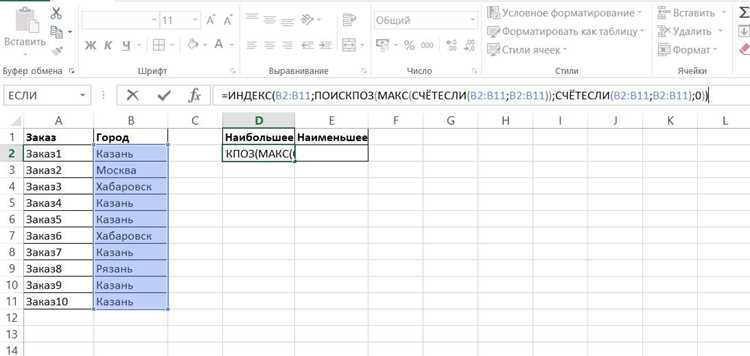
Задача удаления повторов только в одном столбце возникает при работе с кодами, e-mail или наименованиями, когда соседние столбцы содержат уникальные сведения и не должны удаляться вместе со строкой. Стандартная команда Excel в этом случае не подходит, так как удаляет строки целиком.
Для сохранения структуры таблицы используется вспомогательный столбец с формулой СЧЁТЕСЛИ, которая определяет повторяющиеся значения только в выбранном поле. Формула вводится рядом с очищаемым столбцом и копируется вниз по диапазону.
| Значение в столбце | Формула | Результат | Действие |
|---|---|---|---|
| mail@example.com | =СЧЁТЕСЛИ($A$2:A2;A2) | 1 | Оставить |
| mail@example.com | =СЧЁТЕСЛИ($A$2:A3;A3) | 2 | Очистить ячейку |
После фильтрации строк с результатом больше 1 очищается только нужный столбец с помощью клавиши Delete. Остальные данные в строке остаются без изменений, что особенно важно для связанных таблиц и расчётов.
Альтернативный вариант – копирование уникальных значений в отдельный столбец с последующей заменой исходных данных через вставку значений. Такой подход позволяет сохранить порядок строк и избежать смещения информации.
Удаление дубликатов с сохранением первой или последней записи
По умолчанию Excel при удалении дубликатов оставляет первую строку в порядке следования данных. Это поведение подходит не всегда, особенно если актуальная информация находится в последней записи, например по дате обновления или версии документа.
Для сохранения первой записи достаточно использовать стандартную команду удаления дубликатов без дополнительной подготовки данных. Важно заранее отсортировать таблицу так, чтобы нужные строки находились выше остальных.
Для сохранения последней записи применяется предварительная сортировка или вспомогательные инструменты. На практике используются следующие подходы:
- Сортировка по дате или номеру версии в порядке возрастания, затем удаление дубликатов по ключевым столбцам.
- Сортировка в обратном порядке, если требуется сохранить наиболее свежие данные.
- Добавление вспомогательного столбца с формулой СЧЁТЕСЛИ для ручного контроля порядка удаления.
Алгоритм действий при сортировке:
- Выделить весь диапазон данных.
- Отсортировать таблицу по нужному столбцу, определяющему приоритет записи.
- Запустить команду удаления дубликатов с выбором ключевых столбцов.
- Проверить количество оставшихся строк по итоговому сообщению Excel.
Такой порядок действий позволяет управлять тем, какая версия записи сохраняется, без изменения структуры таблицы и без использования сложных формул.
Работа с дубликатами в таблицах Excel (формат «Таблица»)
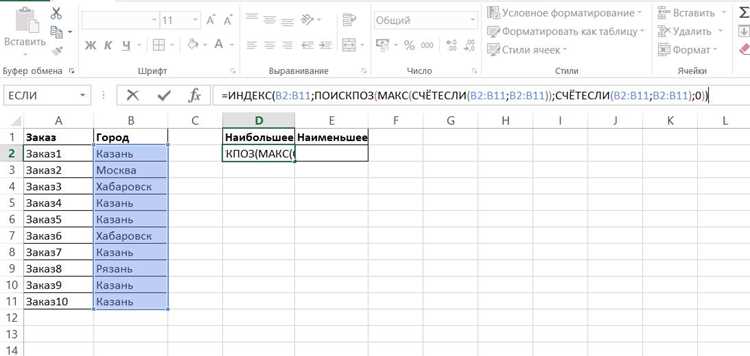
Формат «Таблица» отличается от обычного диапазона автоматическим расширением и сохранением формул. При удалении дубликатов внутри таблицы Excel корректно обрабатывает новые строки и не нарушает структуру связанных столбцов.
Команда «Удалить дубликаты» доступна так же, как и для диапазонов, но запускать её рекомендуется из любой ячейки таблицы без предварительного выделения. Excel самостоятельно определяет границы и учитывает заголовки столбцов.
При выборе столбцов для проверки важно учитывать вычисляемые поля. Если таблица содержит формулы, сравнение происходит по результатам вычислений, а не по самим формулам. Это может привести к удалению строк с разными исходными данными, но одинаковыми итоговыми значениями.
Фильтры таблицы позволяют предварительно проверить дубликаты до удаления. Сортировка по ключевым столбцам и быстрый просмотр повторяющихся значений снижают риск потери нужных записей.
После удаления дубликатов таблица сохраняет форматирование, выпадающие списки и формулы в оставшихся строках, что делает этот формат удобным для регулярной очистки обновляемых данных.
Удаление дубликатов при импорте данных из внешних источников
При использовании стандартного импорта Excel данные помещаются в диапазон или таблицу, после чего доступны все инструменты очистки. Оптимальный порядок действий:
- Импортировать данные на отдельный лист без ручных правок.
- Проверить корректность заголовков и типов данных.
- Отсортировать записи по ключевым полям или дате обновления.
- Применить команду удаления дубликатов по выбранным столбцам.
Если используется Power Query, дубликаты можно удалить ещё на этапе загрузки. Для этого применяются встроенные операции:
- Удаление дубликатов по одному или нескольким столбцам.
- Сортировка с последующим сохранением первой или последней записи.
- Очистка данных перед добавлением в существующую таблицу.
Преимущество обработки при импорте – повторное применение шагов при обновлении данных. Это исключает ручную очистку после каждой новой загрузки и сохраняет единые правила обработки для всех источников.
Для контроля результата рекомендуется сохранять исходный файл без изменений и сравнивать количество строк до и после загрузки в Excel.
Вопрос-ответ:
Почему Excel удаляет целые строки, если мне нужно убрать повторы только в одном столбце?
Встроенная команда удаления дубликатов работает на уровне строк, а не отдельных ячеек. Если выбран один столбец, Excel всё равно удаляет строку целиком, считая её повторяющейся по заданному признаку. Чтобы очистить только один столбец, используют вспомогательный столбец с формулой СЧЁТЕСЛИ, фильтрацию повторов и ручную очистку значений без удаления строк.
Как сохранить последнюю запись, а не первую, при удалении дубликатов?
Excel оставляет первую строку в текущем порядке данных. Чтобы сохранить последнюю, таблицу сортируют по дате, номеру версии или другому приоритетному столбцу так, чтобы нужные записи находились выше или ниже остальных. После сортировки применяется стандартное удаление дубликатов по ключевым полям.
Можно ли увидеть дубликаты до их удаления?
Да, для этого применяют условное форматирование с правилом «Повторяющиеся значения». Excel подсвечивает все совпадения в выбранном диапазоне. После этого удобно использовать фильтр по цвету, чтобы проверить строки и принять решение о дальнейших действиях.
Как удалить дубликаты по нескольким столбцам одновременно?
В окне команды «Удалить дубликаты» нужно отметить все столбцы, которые участвуют в сравнении. Строка считается повторяющейся только при совпадении значений во всех выбранных полях. Такой подход применяют для очистки записей по комбинации, например «Клиент + Дата + Номер заказа».
Что делать, если дубликаты появляются после каждого импорта данных?
При регулярных загрузках удобнее удалять повторы на этапе импорта. В Power Query можно задать шаг удаления дубликатов по нужным столбцам и сохранить порядок действий. При обновлении запроса Excel автоматически применит те же правила к новым данным.

 Загрузка...