Содержание статьи
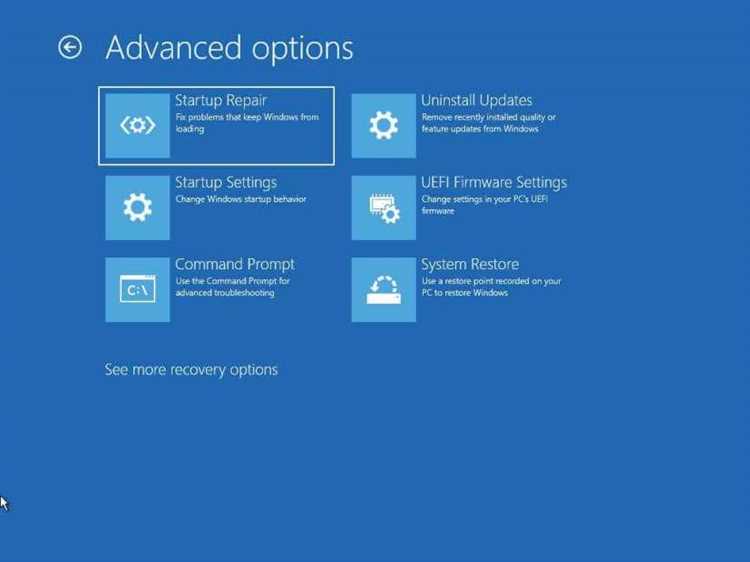
Диалог запуска программ в современных операционных системах позволяет не только быстро открывать приложения, но и оптимизировать рабочие процессы. Настройка этого интерфейса может включать выбор отображаемых программ, добавление пользовательских ярлыков и интеграцию с системными командами. Например, в Windows 11 можно назначить конкретные горячие клавиши для запуска отдельных приложений, сокращая время на открытие программ до одной секунды.
Практическая настройка диалога запуска включает сортировку программ по категориям или тегам, что особенно полезно для пользователей с большим количеством установленного ПО. Разделение приложений на рабочие, мультимедийные и вспомогательные позволяет ускорить поиск и уменьшить количество кликов. Дополнительно можно настроить отображение последних или часто используемых программ, чтобы диалог автоматически подстраивался под ваши привычки.
Для пользователей, которые запускают несколько приложений одновременно, важно задать последовательность запуска и параметры поведения окон. Некоторые оболочки позволяют задать задержку между запуском программ или определить приоритет использования системных ресурсов. Это снижает вероятность перегрузки процессора при старте нескольких тяжелых приложений.
Кроме стандартных функций, современные диалоги запуска поддерживают интеграцию с внешними скриптами и системными уведомлениями. Например, можно создать ярлык, который одновременно открывает браузер с набором вкладок и запускает VPN-соединение, или настроить диалог так, чтобы уведомлять о завершении запуска критических приложений. Сохранение индивидуальных конфигураций позволяет быстро переключаться между рабочими профилями без повторной ручной настройки.
Выбор программ для отображения в диалоге запуска
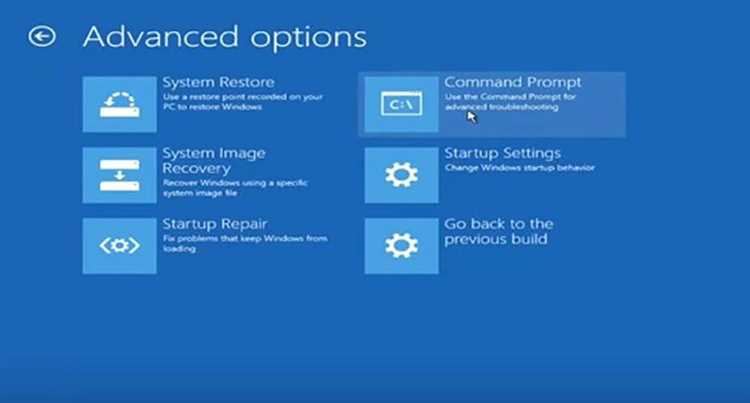
Настройка списка отображаемых программ в диалоге запуска позволяет ускорить доступ к необходимым приложениям. В Windows и Linux можно вручную указать конкретные исполняемые файлы или ярлыки, исключив редко используемые программы. Это снижает количество лишних элементов и ускоряет поиск нужного приложения.
Рекомендуется включать только программы, которые используются ежедневно или регулярно несколько раз в неделю. Например, рабочие инструменты, браузеры с набором закладок, мессенджеры и утилиты для системного администрирования. Программы, которые запускаются по расписанию или автоматически через системные службы, можно исключить, чтобы диалог не перегружался.
Для гибкости стоит применять фильтры по типу файла или назначению приложения. В Windows это реализуется через создание пользовательских папок и ярлыков, а в Linux – через редактирование .desktop файлов. Такой подход позволяет группировать приложения по задачам и уменьшает время на скроллинг в диалоге.
При добавлении новой программы в диалог запуска полезно проверять ее совместимость с горячими клавишами и системными сценариями. Например, ресурсоемкие приложения лучше запускать через отдельный профиль или с задержкой, чтобы не блокировать запуск других программ. Это делает диалог более предсказуемым и удобным в повседневной работе.
Настройка горячих клавиш для быстрого запуска
Горячие клавиши позволяют запускать программы без необходимости открывать диалог вручную. В Windows назначение клавиш осуществляется через свойства ярлыка: в поле «Сочетание клавиш» можно указать комбинацию из Ctrl + Alt + буква или цифра. В Linux аналогично настраиваются сочетания через системные настройки клавиатуры или конфигурационные файлы оконного менеджера.
Для оптимальной работы стоит выбирать комбинации, которые не пересекаются с системными или часто используемыми горячими клавишами приложений. Например, сочетание Ctrl + Alt + P можно закрепить за почтовым клиентом, а Ctrl + Alt + B – за браузером. Это снижает риск случайного запуска или конфликта функций.
Рекомендуется назначать горячие клавиши для программ, к которым нужен быстрый доступ несколько раз в день. Для менее используемых приложений проще оставить обычный запуск через меню. Если приложение ресурсоемкое, можно добавить задержку запуска в скрипте, чтобы избежать замедления системы.
Дополнительно стоит проверять работу комбинаций после обновления системы или приложений, так как новые версии могут изменять стандартные сочетания клавиш. В Linux для автоматического переназначения горячих клавиш можно использовать конфигурационные скрипты, которые загружаются при старте пользователя.
Изменение внешнего вида окна диалога запуска
Настройка визуального оформления диалога запуска помогает ускорить навигацию и снизить нагрузку на глаза. В Windows и Linux доступны параметры изменения размера окна, цвета фона, прозрачности и расположения элементов. Это особенно полезно при работе с несколькими мониторами или нестандартными разрешениями.
Для практического улучшения интерфейса можно использовать следующие подходы:
- Изменение размеров окна для отображения большего количества программ без прокрутки.
- Настройка цветовой схемы или прозрачности для выделения активного окна и снижения визуального шума.
- Расположение панели быстрого доступа в верхней части окна для ускоренного запуска часто используемых приложений.
- Выбор шрифта и размера текста, чтобы названия программ были легко читаемы при любом разрешении экрана.
В системах с поддержкой тем оформления можно синхронизировать диалог запуска с общей темой интерфейса, чтобы улучшить визуальное восприятие. В Linux многие оконные менеджеры позволяют сохранять индивидуальные профили для разных рабочих задач, что ускоряет переключение между режимами работы.
Для пользователей, которые запускают большое количество приложений, рекомендуется включать группировку или сортировку элементов по категориям. Это помогает избежать перегруженности интерфейса и сохраняет структуру окна понятной даже при добавлении новых программ.
Добавление пользовательских ярлыков и скриптов
Пользовательские ярлыки и скрипты расширяют возможности диалога запуска, позволяя запускать сложные последовательности действий одним кликом. В Windows ярлыки создаются через контекстное меню «Создать ярлык» и могут указывать на исполняемые файлы, папки или скрипты PowerShell. В Linux применяются .desktop файлы, которые поддерживают указание команд, аргументов и значков.
Скрипты позволяют автоматизировать многозадачные операции. Например, один скрипт может одновременно запускать браузер с набором вкладок, текстовый редактор и VPN-соединение. В Windows такие сценарии реализуются через .bat или PowerShell, в Linux – через Bash или Python. При этом важно указывать рабочие каталоги и проверять наличие зависимостей, чтобы скрипт не завершался с ошибкой.
Для удобства доступа пользовательские ярлыки стоит группировать по типу задач: рабочие, мультимедийные, системные утилиты. Также рекомендуется добавлять понятные имена и значки, чтобы диалог оставался визуально структурированным. В Linux можно использовать категории в .desktop файлах для автоматической сортировки элементов.
При добавлении скриптов в диалог запуска важно настроить права доступа, чтобы скрипт выполнялся без лишних подтверждений и конфликтов с безопасностью системы. Для повторяющихся задач полезно создавать отдельные профили запуска, которые активируются одним ярлыком, снижая ручное вмешательство и ускоряя рабочий процесс.
Фильтрация программ по категориям и тегам
Фильтрация программ по категориям и тегам позволяет быстро находить нужное приложение в диалоге запуска, особенно при большом количестве установленных программ. В Windows это реализуется через группировку ярлыков в отдельные папки и назначение тегов в свойствах ярлыков. В Linux категории задаются через поле Categories в .desktop файлах.
Рекомендуется использовать простую и логичную структуру категорий. Например, можно выделить категории Рабочие инструменты, Мультимедиа, Системные утилиты. Теги позволяют создавать пересекающиеся группы, например, пометить одно приложение как Часто используемое и Сетевое.
Пример организации фильтрации:
| Категория | Теги | Программы |
|---|---|---|
| Рабочие инструменты | Текст, PDF | Word, LibreOffice, Adobe Acrobat |
| Мультимедиа | Видео, Аудио | VLC, Spotify, Audacity |
| Сетевые утилиты | VPN, Почта | OpenVPN, Thunderbird |
| Системные утилиты | Очистка, Мониторинг | CCleaner, Task Manager |
Использование категорий и тегов позволяет быстро фильтровать и отображать только нужные программы, сокращая время на поиск и делая диалог запуска более удобным для регулярного использования.
Настройка поведения при запуске нескольких приложений
При одновременном запуске нескольких программ важно контролировать порядок и нагрузку на систему. В Windows можно создавать пакетные .bat или PowerShell скрипты, задавая последовательность запуска и задержку между приложениями. В Linux для этого используются Bash-скрипты с командами sleep или утилитой nice для регулирования приоритета процессов.
Рекомендуется запускать ресурсоемкие программы с интервалом 2–5 секунд, чтобы избежать перегрузки процессора и оперативной памяти. Легкие утилиты и браузеры можно запускать параллельно без задержки. Для пользователей с большим количеством приложений полезно создавать отдельные сценарии: один для рабочих инструментов, другой для мультимедиа и утилит, что ускоряет подготовку к конкретным задачам.
Дополнительно стоит учитывать расположение окон и их состояние при старте. В Windows это можно задать через свойства ярлыков (Запуск в свернутом/развернутом виде), в Linux – через параметры оконного менеджера. Такой подход снижает необходимость ручной расстановки и позволяет сразу начать работу с готовым рабочим пространством.
Для критически важных приложений можно включить проверку успешного запуска предыдущих программ и только после этого инициировать следующий запуск. Это предотвращает зависание системы и обеспечивает стабильность работы при автоматизированном старте нескольких приложений одновременно.
Интеграция диалога запуска с системными уведомлениями
Связывание диалога запуска программ с системными уведомлениями позволяет отслеживать состояние запуска приложений и получать мгновенные уведомления о завершении процессов. В Windows это реализуется через PowerShell и Toast Notifications, которые показывают сообщение при успешном или ошибочном запуске программы. В Linux можно использовать утилиты notify-send или встроенные возможности рабочего окружения для отображения всплывающих уведомлений.
Рекомендуется настраивать уведомления для критически важных приложений, таких как серверные утилиты, VPN или программы для обработки данных. Это позволяет оперативно реагировать на ошибки при старте и снижает риск пропуска важных процессов. Например, скрипт запуска может уведомлять о завершении загрузки браузера с нужными вкладками и готовности к работе.
Для упрощения контроля над множественными приложениями полезно комбинировать уведомления с логированием времени запуска и состояния каждой программы. В Windows PowerShell можно записывать статус в текстовый файл, а в Linux – в системный журнал через systemd или cron. Такой подход облегчает диагностику и автоматизирует мониторинг рабочих сценариев.
Также можно настроить уведомления с визуальными и звуковыми сигналами, что ускоряет восприятие информации. Например, зеленая иконка для успешного запуска, красная – для ошибок, а отдельный звуковой сигнал для критических приложений. Это делает взаимодействие с диалогом запуска более информативным и контролируемым без постоянного мониторинга экрана.
Сохранение и восстановление индивидуальных конфигураций
Сохранение индивидуальных конфигураций диалога запуска позволяет быстро возвращать рабочее пространство к нужному состоянию после переустановки системы, обновлений или смены устройств. В Windows параметры сохраняются через экспорт настроек ярлыков и скриптов, а в Linux – через копирование .desktop файлов и конфигурационных скриптов.
Рекомендуется создавать отдельные профили для различных сценариев работы. Например:
- Профиль «Работа» – включает офисные приложения, почтовый клиент и браузер с рабочими вкладками.
- Профиль «Мультимедиа» – содержит аудиоплееры, видеоредакторы и медиасерверы.
- Профиль «Системные утилиты» – объединяет антивирус, монитор ресурсов и VPN.
Процесс сохранения конфигурации обычно включает:
- Экспорт списка отображаемых программ и их порядка.
- Сохранение назначенных горячих клавиш и пользовательских скриптов.
- Копирование настроек внешнего вида окна диалога.
Восстановление профиля позволяет автоматически применять все настройки без ручного переназначения. Для упрощения этого процесса рекомендуется использовать отдельную папку с конфигурациями и скрипт, который загружает выбранный профиль при старте системы. Такой подход экономит время и поддерживает стабильность рабочего процесса при работе с несколькими устройствами.
Вопрос-ответ:
Как выбрать программы для отображения в диалоге запуска, чтобы не перегружать интерфейс?
Лучше включать только те приложения, которые используются регулярно, и исключать редкие или системные утилиты. В Windows можно создавать отдельные папки для группировки ярлыков по назначению, а в Linux — редактировать .desktop файлы и указывать категории. Также стоит применять фильтры по типу файлов или задачам, чтобы нужные программы отображались автоматически в нужной группе.
Можно ли назначить горячие клавиши для нескольких программ одновременно?
Да, это реализуется через скрипты или пакетные файлы. В Windows для последовательного запуска нескольких программ с одной комбинацией используют .bat или PowerShell, а в Linux — Bash с командами запуска и задержкой через sleep. При этом важно выбирать уникальные сочетания клавиш, чтобы они не конфликтовали с системными или программными комбинациями.
Какие параметры внешнего вида окна диалога запуска можно настроить для удобства?
Можно изменять размер окна, прозрачность, цвет фона, шрифт и расположение элементов. Например, увеличение окна позволяет видеть больше программ без прокрутки, а прозрачность помогает не закрывать другие окна. В Linux оконные менеджеры часто позволяют сохранять отдельные профили отображения для разных рабочих задач, что ускоряет переключение между сценариями.
Как интегрировать уведомления о запуске приложений и почему это может быть полезно?
Интеграция реализуется через системные уведомления: в Windows используют PowerShell с Toast Notifications, в Linux — notify-send или аналогичные инструменты окружения. Это позволяет получать уведомления о завершении или ошибке запуска без постоянного контроля за диалогом. Особенно полезно для критических утилит, серверных программ или VPN, чтобы не пропустить сбой запуска.
Как правильно сохранять и восстанавливать настройки диалога запуска для разных рабочих сценариев?
Для каждого сценария стоит создавать отдельный профиль с указанием отображаемых программ, горячих клавиш и скриптов. В Windows это можно сделать через экспорт ярлыков и скриптов, в Linux — копированием .desktop файлов и конфигурационных скриптов. Хранение этих профилей в отдельной папке и создание скрипта загрузки выбранного профиля позволяет быстро переключаться между задачами без ручной настройки интерфейса.
Можно ли создавать отдельные сценарии запуска для разных задач и как это сделать?
Да, отдельные сценарии позволяют запускать набор программ, соответствующий конкретной задаче. В Windows это реализуется через пакетные файлы .bat или скрипты PowerShell, где можно задать последовательность запуска и задержку между программами. В Linux используют Bash-скрипты с командами запуска и утилитой sleep для управления интервалами. Для удобства стоит группировать приложения по назначению, например рабочие инструменты, мультимедиа и системные утилиты, чтобы один скрипт активировал весь набор нужных программ сразу.
Как настроить диалог запуска так, чтобы критические приложения уведомляли о своем состоянии?
Для этого применяют интеграцию с системными уведомлениями. В Windows можно использовать PowerShell с Toast Notifications, а в Linux — команды notify-send или встроенные средства рабочего окружения. Настройка уведомлений позволяет получать сигналы о завершении запуска, ошибках или готовности программы без постоянного контроля экрана. Полезно добавить цветовые или звуковые индикаторы для разных типов событий, например красный сигнал для ошибок, зеленый — для успешного запуска.

 Загрузка...