Содержание статьи

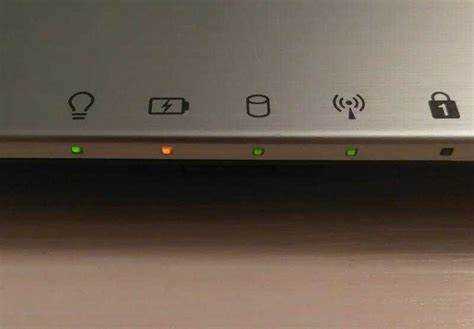
На корпусе ноутбуков Asus используются отдельные световые индикаторы для питания, зарядки аккумулятора, активности накопителя и беспроводных модулей. Цвет и режим свечения лампочки напрямую связаны с текущим состоянием устройства. Например, постоянный белый или синий свет обычно указывает на включённый ноутбук, а мигание – на спящий режим или переход между состояниями питания.
Индикатор батареи у Asus чаще всего работает в двух цветах: белом и оранжевом (иногда жёлтом). Белый свет означает завершённую зарядку или питание от сети, а оранжевый – процесс зарядки. Мигающий оранжевый сигнал в большинстве моделей указывает на критически низкий уровень заряда и требует немедленного подключения адаптера питания.
Отдельная лампочка может сигнализировать об активности жёсткого диска или SSD. Кратковременные вспышки во время работы системы считаются нормой, но постоянное мигание при зависании ноутбука часто связано с перегрузкой накопителя или ошибками чтения данных. В таких случаях стоит проверить автозагрузку и состояние диска через системные утилиты.
Некоторые серии Asus дополнительно используют индикаторы Wi-Fi или режима полёта. Если лампочка беспроводной сети не загорается при включённом адаптере, это может указывать на отключение модуля сочетанием клавиш или на проблему с драйвером. Правильная интерпретация сигналов индикаторов помогает быстро определить источник неполадки без разборки устройства.
Что означает белый или синий индикатор питания на ноутбуках Asus
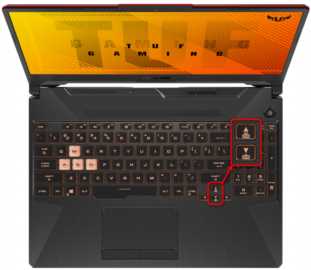
Белый или синий индикатор питания на ноутбуках Asus указывает на активное состояние системы. Постоянное свечение означает, что устройство включено и работает в штатном режиме. В большинстве серий VivoBook, ZenBook и TUF цвет зависит от конкретной модели, но логика сигнала остаётся одинаковой – питание подаётся, процессор и память задействованы.
Мигающий белый или синий свет свидетельствует о переходе ноутбука в спящий режим или гибернацию. При этом питание на основные компоненты снижено, а данные сеанса сохранены в оперативной памяти или на накопителе. Если индикатор мигает, но экран не включается после открытия крышки, рекомендуется нажать кнопку питания один раз без удержания.
Отсутствие белого или синего индикатора при подключённом адаптере питания может указывать на полное выключение устройства либо на сбой в цепи питания. В такой ситуации стоит проверить исправность блока питания, разъёма и сетевого кабеля, а также выполнить сброс остаточного напряжения путём отключения адаптера и удержания кнопки питания в течение 30 секунд.
На некоторых моделях Asus индикатор питания может не загораться при критическом уровне заряда аккумулятора, даже если ноутбук подключён к сети. В этом случае рекомендуется оставить устройство на зарядке не менее 15–20 минут, не пытаясь включать его повторно, чтобы контроллер батареи восстановил корректный режим работы.
Как расшифровать мигающий индикатор питания и в каких случаях это норма
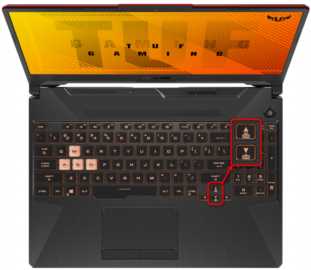
Мигающий индикатор питания на ноутбуках Asus чаще всего означает спящий режим. В этом состоянии система сохраняет текущий сеанс в оперативной памяти, отключает экран и снижает энергопотребление. Интервал мигания обычно составляет 2–4 секунды и считается штатным поведением для большинства моделей.
Кратковременное мигание индикатора сразу после нажатия кнопки питания указывает на процесс инициализации оборудования. В этот момент активируются контроллеры питания, проверяется состояние памяти и накопителя. Если через несколько секунд лампочка загорается постоянно и появляется изображение, вмешательство не требуется.
Нерегулярное или слишком частое мигание при выключенном экране может сигнализировать о зависании при выходе из сна. В таких случаях рекомендуется удерживать кнопку питания 5–7 секунд для принудительного отключения, затем включить ноутбук заново и проверить настройки управления электропитанием в системе.
Если мигающий индикатор сопровождается отсутствием реакции на клавиатуру и адаптер питания подключён, возможна ошибка прошивки или сбой контроллера питания. Для диагностики стоит отключить все внешние устройства, извлечь карту памяти, при возможности выполнить сброс BIOS до заводских параметров или обратиться в сервисный центр.
Что показывает оранжевый или желтый индикатор зарядки аккумулятора
Оранжевый или жёлтый индикатор на ноутбуках Asus сигнализирует о процессе зарядки аккумулятора. Постоянное свечение означает, что батарея получает питание от адаптера и уровень заряда находится ниже порогового значения, заданного контроллером. В большинстве моделей этот порог составляет около 95%.
Если индикатор продолжает гореть оранжевым длительное время без перехода в белый цвет, стоит проверить мощность блока питания. Использование адаптера с заниженными характеристиками может замедлять зарядку, особенно при высокой нагрузке на процессор и видеокарту.
Мигающий оранжевый или жёлтый свет указывает на критически низкий уровень заряда, обычно ниже 10%. В таком состоянии система может автоматически снижать производительность или переходить в режим сна. Рекомендуется немедленно подключить ноутбук к сети и не запускать ресурсоёмкие приложения до стабилизации уровня батареи.
Отсутствие индикации при подключённом кабеле питания может быть связано с износом аккумулятора или неисправностью разъёма зарядки. Для проверки следует попробовать другой адаптер, осмотреть порт на наличие люфта и при необходимости выполнить диагностику батареи через встроенные средства Asus или системные отчёты операционной системы.
Что означает мигание индикатора батареи и возможные проблемы с аккумулятором
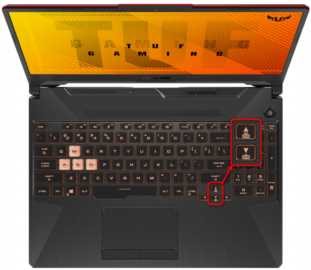
Мигающий индикатор батареи на ноутбуках Asus используется как сигнал о сбое или предельном состоянии аккумулятора. В отличие от постоянного свечения, мигание указывает не просто на уровень заряда, а на ситуацию, требующую внимания пользователя. Чаще всего это связано с нарушением нормального цикла зарядки или разрядки.
Одной из распространённых причин является глубокий разряд, при котором контроллер батареи фиксирует напряжение ниже безопасного уровня. В таком состоянии ноутбук может не включаться сразу после подключения к сети, а индикатор продолжает мигать в течение нескольких минут до начала восстановления заряда.
Мигание также возникает при ошибках обмена данными между аккумулятором и системой. Это происходит после резкого отключения питания, использования неоригинального адаптера или сбоя прошивки. В результате система неверно определяет состояние батареи, даже если фактический заряд присутствует.
| Поведение индикатора | Техническая причина | Практическое решение |
|---|---|---|
| Мигание сразу после отключения от сети | Резкое падение напряжения | Подключить адаптер и дождаться стабилизации |
| Длительное мигание при зарядке | Сбой контроллера батареи | Выполнить полный цикл разрядки и зарядки |
| Мигание при уровне выше 50% | Износ элементов аккумулятора | Проверить фактическую ёмкость и готовиться к замене |
Если мигание повторяется регулярно, рекомендуется проверить состояние аккумулятора через системные отчёты и исключить влияние внешних факторов, включая перегрев и нестабильное питание. При подтверждённой деградации батареи дальнейшая эксплуатация без замены может привести к внезапным отключениям ноутбука.
Как понять сигналы индикатора активности жесткого диска или SSD
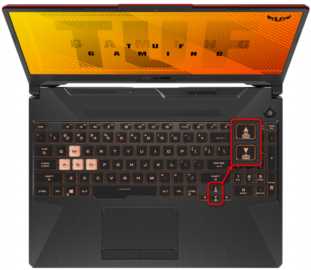
Индикатор активности накопителя на ноутбуках Asus показывает операции чтения и записи данных. Кратковременные вспышки при запуске системы или открытии программ считаются нормой, поскольку контроллер диска обрабатывает запросы к файловой системе и кэширует данные.
Постоянное или слишком частое мигание без видимых операций на экране может указывать на интенсивное обращение к диску. Это характерно при обновлении системы, сканировании антивирусом или работе фоновых служб. В таких случаях рекомендуется проверить нагрузку через диспетчер задач или монитор ресурсов, чтобы убедиться в отсутствии зависших процессов.
Если индикатор горит непрерывно при простое, это может свидетельствовать о неисправности накопителя или сбое контроллера. Для диагностики следует выполнить проверку состояния диска через встроенные утилиты, например SMART, и при необходимости создать резервную копию данных, чтобы исключить потерю информации.
Отсутствие любых вспышек при активной работе системы встречается редко и чаще связано с отключённой индикацией в BIOS или энергосберегающими настройками. В этом случае можно включить соответствующие опции в настройках электропитания, чтобы индикатор вновь отражал реальную активность диска.
Что делать, если индикаторы Asus горят необычно или не загораются совсем
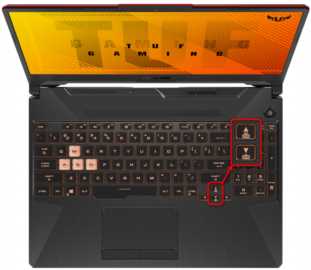
Необычное поведение индикаторов на ноутбуках Asus может указывать на сбои питания, контроллера или оборудования. Для точного определения причины стоит последовательно выполнить несколько действий.
- Проверить адаптер питания и кабель на предмет повреждений. Использовать оригинальный блок с подходящей мощностью.
- Отключить все внешние устройства: флешки, периферийные USB-устройства, карты памяти. Иногда индикаторы реагируют на нестабильную работу внешних компонентов.
- Сбросить остаточное напряжение. Для этого отключить адаптер и аккумулятор (если возможно), удерживать кнопку питания 30 секунд, затем подключить питание и включить ноутбук.
- Проверить настройки BIOS/UEFI. В некоторых моделях индикаторы можно отключить или изменить режимы их работы. Восстановление заводских параметров часто решает проблему.
- Обновить прошивку контроллера и драйверы управления питанием через официальные утилиты Asus. Несоответствие версий может вызвать неправильную индикацию.
- Если индикаторы остаются неактивными или мигают нестандартно после всех шагов, выполнить диагностику батареи и внутренних компонентов с помощью встроенных средств или обратиться в авторизованный сервисный центр.
Соблюдение этих шагов позволяет точно определить источник аномального поведения индикаторов и минимизировать риск повреждения ноутбука или потери данных.
Вопрос-ответ:
Почему на моем Asus мигает белый индикатор питания, но экран не включается?
Мигание белого индикатора при выключенном экране обычно сигнализирует о переходе ноутбука в спящий режим или гибернацию. В этом состоянии питание на процессор и оперативную память подаётся в минимальном объёме, а изображение на дисплее отключено. Рекомендуется один раз нажать кнопку питания без удержания и подождать 5–10 секунд, чтобы устройство вышло из состояния сна. Если экран не включается, стоит проверить подключение внешнего дисплея или выполнить принудительное отключение удержанием кнопки питания на 5–7 секунд с последующим включением.
Что означает постоянный оранжевый индикатор зарядки на моем ноутбуке Asus?
Постоянное оранжевое свечение индикатора батареи сигнализирует, что аккумулятор получает питание и уровень заряда находится ниже полного. В таком режиме батарея постепенно заряжается, пока контроллер не определит достижение максимального уровня. Если индикатор долго не меняет цвет, стоит проверить блок питания на соответствие по мощности, отключить ресурсоёмкие приложения и оставить ноутбук на зарядке до изменения сигнала на белый. В некоторых случаях задержка цвета может быть связана с высокой температурой батареи, при которой контроллер замедляет процесс.
Почему индикатор жесткого диска на Asus постоянно мигает даже при простое системы?
Постоянное мигание индикатора активности накопителя при кажущемся простое чаще всего связано с фоновыми процессами: обновлениями системы, сканированием антивируса или индексированием файлов. В редких случаях это может указывать на зависшие процессы или ошибки контроллера диска. Для проверки стоит открыть диспетчер задач или монитор ресурсов и посмотреть, какие процессы активно используют диск. Если нагрузка отсутствует, а индикатор продолжает мигать, рекомендуется выполнить проверку диска через встроенные утилиты SMART и создать резервную копию важных данных.
Что делать, если индикаторы Asus не загораются совсем после подключения к сети?
Если ни один индикатор не загорается, это может означать проблемы с адаптером питания, разъёмом или контроллером системы. Сначала следует проверить исправность кабеля и блока питания, попробовать другой разъём сети и убедиться в целостности контактов. Затем выполнить сброс остаточного напряжения: отключить адаптер и аккумулятор (если возможно), удерживать кнопку питания 30 секунд, после чего подключить питание и включить ноутбук. Если индикаторы остаются неактивными, необходимо выполнить диагностику через встроенные средства или обратиться в авторизованный сервисный центр для проверки внутренних компонентов.

 Загрузка...