Содержание статьи
Захват игрового процесса – ключевой элемент стриминга, но неправильные настройки в Streamlabs могут привести к падению FPS, задержкам или артефактам на экране. В этой статье разберём, как выбрать оптимальный режим захвата, избежать конфликтов с античитами и добиться стабильной работы без потери качества.
Streamlabs предлагает три основных способа захвата игры: Game Capture, Window Capture и Display Capture. Первый вариант – самый эффективный для большинства игр, так как использует API DirectX или Vulkan для прямого доступа к кадру. Однако в некоторых случаях (например, в играх с защитой Easy Anti-Cheat или BattlEye) он может не работать. Тогда придётся использовать Window Capture, но это увеличит нагрузку на CPU на 10–15%. Display Capture – крайний случай, когда другие методы не срабатывают, но он захватывает весь экран, включая лишние элементы.
Для настройки Game Capture в Streamlabs перейдите в источники, добавьте новый источник и выберите Захват игры. В параметрах укажите конкретное окно игры или режим Автоматический – это позволит Streamlabs самостоятельно определять активное игровое окно. Если игра запускается в полноэкранном режиме, включите опцию Захват полноэкранных приложений. Для игр на движке Unity или Unreal Engine активируйте Использовать альтернативный метод захвата, чтобы избежать чёрного экрана.
При проблемах с производительностью отключите Сжатие аппаратного ускорения в настройках источника – это снизит нагрузку на видеокарту, но может увеличить битрейт. Если игра тормозит, попробуйте уменьшить разрешение захвата до 720p или снизить FPS до 30. Для стримов в 1080p@60fps рекомендуется использовать кодировщик NVENC (для NVIDIA) или AMF (для AMD) с пресетом Quality и битрейтом не менее 6000 Kbps.
Не забывайте проверять конфликты с античитами. В играх с Easy Anti-Cheat (например, Fortnite, Apex Legends) перед стримом добавьте Streamlabs в список исключений античита. Для BattlEye (PUBG, Rainbow Six Siege) потребуется запускать игру в оконном режиме без рамок или использовать Window Capture. Если игра всё равно не захватывается, попробуйте запустить Streamlabs от имени администратора.
Выбор источника захвата игры в настройках Streamlabs

В Streamlabs доступны три основных метода захвата игры: Game Capture, Window Capture и Display Capture. Game Capture – оптимальный выбор для большинства игр, так как использует API DirectX/OpenGL/Vulkan, обеспечивая минимальную нагрузку на CPU и высокую производительность. Поддерживает захват в полноэкранном и оконном режимах, но может не работать с некоторыми защищёнными приложениями (например, античитами в онлайн-играх). Для проверки совместимости добавьте источник в сцену и выберите игру из выпадающего списка – если окно остаётся чёрным, переключитесь на Window Capture.
При выборе источника учитывайте специфику игры и оборудование:
- Game Capture – лучший вариант для DirectX 9/11/12 и Vulkan-игр (GTA V, CS2, Elden Ring). Исключите из списка ненужные процессы, чтобы избежать конфликтов.
- Window Capture – универсальное решение для игр в оконном режиме или приложений с защитой (Valorant, League of Legends). Захват работает через заголовок окна, поэтому минимизация или перекрытие другим окном прервёт трансляцию.
- Display Capture – используйте только при стриме рабочего стола или игр без поддержки других методов. Нагружает систему сильнее остальных, так как захватывает весь экран, включая фоновые процессы.
Для игр на движке Unity или старых OpenGL-приложений (Minecraft Java Edition) выберите Game Capture с параметром Capture Specific Window и укажите процесс javaw.exe. Если игра запускается в режиме администратора, Streamlabs также должен быть запущен с повышенными правами, иначе захват не сработает.
Настройка разрешения и частоты кадров для игрового захвата
Частота кадров напрямую влияет на плавность трансляции. Для динамичных игр (шутеры, гонки) ставьте 60 FPS – это минимальный порог для комфортного просмотра. При ограниченном битрейте (например, 6000 Kbps на Twitch) снизьте разрешение до 936×526 или 1024×576, чтобы избежать артефактов сжатия. В настройках Streamlabs выберите «Ограничить FPS» и укажите значение, кратное частоте обновления монитора (например, 144 FPS для 144 Гц дисплея), чтобы избежать дропов и разрывов.
Подключение и проверка работы микрофона во время стрима
Откройте настройки Streamlabs через иконку шестеренки в левом нижнем углу. Перейдите в раздел «Микрофон» и выберите устройство из списка доступных. Если микрофон не отображается, проверьте его подключение к USB-порту или аудиоразъему – для конденсаторных моделей (например, Blue Yeti, HyperX QuadCast) требуется питание по USB. Убедитесь, что в Windows микрофон назначен как устройство по умолчанию: Панель управления → Звук → Запись. Для XLR-микрофонов (например, Shure SM7B) дополнительно настройте аудиоинтерфейс (например, Focusrite Scarlett) – выставьте уровень усиления на 50–70% и отключите фантомное питание, если оно не требуется.
В Streamlabs активируйте «Подавление шума» в настройках микрофона и выберите режим RNNoise или Krisp – последний эффективнее при фоновых шумах, но потребляет больше ресурсов CPU. Установите порог срабатывания «Гейт» на -30 дБ для динамических микрофонов и -45 дБ для конденсаторных, чтобы отсечь тихие помехи. Проверьте уровень громкости: в разделе «Микшер» регулятор микрофона должен находиться в зеленой зоне (около -12 дБ), а пиковые значения не превышать -6 дБ – это предотвратит клиппинг. Для теста используйте встроенный инструмент «Тест микрофона» в Streamlabs или сторонние приложения вроде Audacity.
Во время стрима включите мониторинг микрофона в настройках аудиоустройства: в Windows зайдите в Свойства микрофона → Прослушивание и активируйте «Прослушивать с этого устройства». Это позволит слышать собственный голос в наушниках без задержки, что критично для контроля дикции и тембра. Если возникает эхо, отключите мониторинг и используйте наушники с закрытой конструкцией (например, Audio-Technica ATH-M50x). В Streamlabs добавьте фильтр «Эквалайзер» и скорректируйте частоты: срежьте низкие на 100–200 Гц (убирает гул), поднимите средние на 2–4 кГц (улучшает разборчивость) и приглушите высокие на 8–10 кГц (снижает шипение).
Для проверки работы микрофона в реальных условиях запустите тестовый стрим на Twitch или YouTube с приватной трансляцией. Попросите зрителя или друга оценить качество звука – обратите внимание на баланс громкости, наличие посторонних шумов и артефактов. Если микрофон звучит тихо, увеличьте усиление в аудиоинтерфейсе или настройках Windows, но не превышайте 80% – это приведет к искажениям. При появлении хрипов проверьте кабель и разъемы, а также отключите другие USB-устройства, которые могут создавать помехи. Для беспроводных микрофонов (например, Rode Wireless Go) убедитесь, что батарея заряжена и нет радиопомех от Wi-Fi или Bluetooth.
Создайте пресет настроек микрофона в Streamlabs: после настройки всех параметров сохраните профиль через «Сохранить как» в разделе «Микрофон». Это позволит быстро загружать оптимальные настройки перед каждым стримом. Для продвинутой обработки звука используйте плагин VST (например, ReaFir для шумоподавления или TDR Nova для динамической обработки) – подключите его через «Дополнительные фильтры» в настройках микрофона. Регулярно обновляйте драйверы аудиоустройств и Streamlabs, чтобы избежать конфликтов и багов.
Добавление и настройка веб-камеры в интерфейсе Streamlabs
Откройте вкладку «Источники» в нижней части интерфейса Streamlabs и нажмите «+». В списке выберите «Видеозахват устройства». Задайте имя источника (например, «Вебкамера Logitech C920») и подтвердите выбор. Если камера не отображается, проверьте подключение по USB и перезапустите программу.
После добавления источника выберите нужное устройство из выпадающего списка. Для большинства современных камер (Logitech Brio, Razer Kiyo, Sony PS5 HD Camera) Streamlabs автоматически определяет разрешение и частоту кадров. Если изображение не появляется, вручную укажите разрешение (1920×1080 для Full HD) и FPS (30 или 60 в зависимости от модели).
- Для камер с разрешением выше 1080p (например, 4K) выберите «Пользовательское разрешение» и введите параметры вручную.
- Если камера поддерживает HDR, включите соответствующую опцию в настройках источника для улучшения цветопередачи.
- При использовании нескольких камер создавайте отдельные источники для каждой, чтобы избежать конфликтов.
Настройте пропорции кадра с помощью инструмента «Обрезка». Перетаскивайте границы рамки, чтобы убрать лишние области (например, потолок или пустые углы). Для фиксированного соотношения сторон (16:9 или 4:3) используйте кнопку «Блокировать соотношение сторон» в нижней части окна обрезки.
В разделе «Настройки устройства» отключите автофокус, если камера постоянно «гуляет» между объектами. Для статичных стримов (например, ASMR или рисование) переключитесь на ручной фокус и настройте его через программное обеспечение производителя (Logitech Capture, Razer Synapse).
Для коррекции цветов перейдите в «Фильтры» → «Добавить фильтр» → «Цветовая коррекция». Настройте параметры:
- Яркость: +10–15% для компенсации тусклого освещения.
- Контраст: +5–10% для четкости изображения.
- Насыщенность: -5% для естественных оттенков кожи.
- Оттенок: 0 (оставьте по умолчанию, если нет явных искажений).
Добавьте ключевой фильтр («Хромакей») для удаления фона, если используете зеленый экран. В настройках фильтра:
- Выберите цвет фона (обычно #00FF00 для зеленого экрана).
- Настройте «Сходство» (100–200 для равномерного фона, 300–400 для текстурных поверхностей).
- Отрегулируйте «Сглаживание» (5–15) и «Растушевку» (1–3) для плавных краев.
Для лучшего результата осветите экран равномерно и избегайте теней.
Сохраните настройки источника как пресет («Сохранить как пресет» в контекстном меню). Это позволит быстро применять конфигурацию к другим сценам или стримам. Для быстрого переключения между камерами создайте горячие клавиши в разделе «Настройки» → «Горячие клавиши» → «Источники».
Создание и применение сцен для разных игровых ситуаций
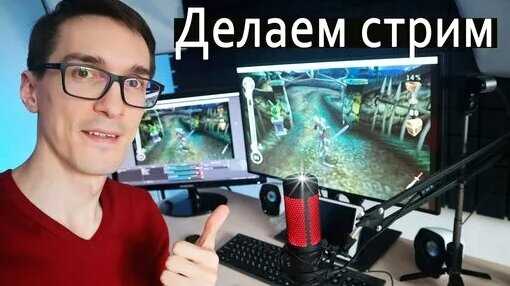
Для разных игровых ситуаций создайте отдельные сцены: «Начало стрима», «Геймплей», «Пауза», «Конец стрима». В сцене «Начало стрима» добавьте статичное изображение с приветствием, таймер обратного отсчета (источник «Текст» с динамическим обновлением) и фоновую музыку через «Медиаисточник». Для «Геймплей» оставьте только захват игры, веб-камеру и чат, но добавьте рамку вокруг камеры (используйте «Изображение» с прозрачным PNG) и нижнюю панель с именем стримера и названием игры. В сцене «Пауза» замените захват игры на заставку с текстом «Возвращаемся через 5 минут» и таймером.
Настройте горячие клавиши для быстрого переключения между сценами. В разделе «Настройки» → «Горячие клавиши» назначьте комбинации, например, Ctrl+1 для «Геймплей», Ctrl+2 для «Пауза». Для сцен с чатом используйте источник «Виджет чата» с предустановленными стилями или кастомным CSS, чтобы текст был читаемым на любом фоне. Если игра поддерживает оверлеи (например, CS2 или Valorant), добавьте их через «Браузерный источник» с URL-адресом оверлея, чтобы отображать статистику или уведомления без захвата экрана.
Для сцены «Конец стрима» подготовьте шаблон с итогами: добавьте скриншоты лучших моментов (источник «Слайд-шоу»), текст с благодарностью зрителям и ссылками на соцсети. Используйте «Медиаисточник» для воспроизведения заранее записанного ролика или фоновой музыки. Проверьте все сцены в режиме предпросмотра, убедившись, что элементы не перекрывают важные части интерфейса игры. Сохраните профиль сцен в облаке Streamlabs, чтобы быстро восстановить настройки на другом устройстве.
Настройка горячих клавиш для быстрого переключения сцен
Горячие клавиши в Streamlabs позволяют мгновенно переключать сцены без необходимости отрываться от геймплея или взаимодействия с чатом. Откройте настройки через иконку шестеренки в левом нижнем углу интерфейса, затем перейдите в раздел «Горячие клавиши». Здесь отображаются все доступные действия, включая переключение сцен, запуск/остановку стрима и управление источниками.
Для назначения клавиши выберите нужную сцену в списке, кликните на поле «Назначить» и нажмите желаемую комбинацию. Streamlabs поддерживает сочетания с модификаторами: Ctrl, Alt, Shift и Win. Например, Ctrl+1 для первой сцены, Alt+2 для второй. Избегайте конфликтов с игровыми или системными комбинациями – проверьте их заранее в настройках игры или Windows.
Используйте функцию «Глобальные горячие клавиши», чтобы комбинации работали даже при свернутом окне Streamlabs. Это полезно, если вы переключаетесь между играми и другими приложениями. Активируйте опцию в настройках горячих клавиш, установив галочку напротив соответствующего пункта.
Для сложных стримов создайте отдельные сцены для разных ситуаций: «Игра», «Бриф», «Чат», «Техпауза». Назначьте каждой уникальную комбинацию, например, Ctrl+F1–F4. Это сократит время реакции и позволит сосредоточиться на контенте. Запомните последовательность клавиш, чтобы переключения стали автоматическими.
Тестируйте назначенные комбинации перед началом стрима. Запустите тестовую трансляцию или используйте режим предварительного просмотра в Streamlabs. Убедитесь, что все сцены переключаются корректно, а задержка минимальна. При необходимости переназначьте конфликтующие клавиши.
Для удобства экспортируйте настройки горячих клавиш через «Настройки» → «Экспорт/Импорт». Это позволит быстро восстановить конфигурацию на другом устройстве или после переустановки программы. Файл сохраняется в формате JSON – храните его в облаке или на флешке.
Если вы используете дополнительные устройства ввода, например, Stream Deck или MIDI-контроллер, настройте их через плагины Streamlabs. Подключите устройство, выберите действие «Переключить сцену» и назначьте кнопку. Это даст физический контроль над переключениями, что удобнее виртуальных клавиш.
Регулярно обновляйте Streamlabs, чтобы избежать багов с горячими клавишами. Разработчики часто исправляют ошибки, связанные с задержками или некорректным срабатыванием комбинаций. Проверяйте патч-ноты при каждом обновлении и адаптируйте настройки при необходимости.
Проверка задержки и качества потока перед началом стрима
Проверьте качество потока через сторонний плеер, например, Twitch Player, введя свой ник в формате «justinfan12345» (анонимный просмотр). Оцените артефакты сжатия, размытость и синхронизацию звука с видео – если изображение «мылится» при динамичных сценах, снизьте разрешение или увеличьте битрейт на 10–15%. Для анализа дропов кадров используйте встроенный в Streamlabs монитор производительности (вкладка «Статистика» в окне предпросмотра): потеря более 1% кадров за 5 минут указывает на проблемы с кодированием или сетью. Сравните результаты с эталонными параметрами для вашего железа:
| Конфигурация ПК | Макс. разрешение/FPS | Рекомендуемый битрейт | Допустимая задержка |
|---|---|---|---|
| Intel i5-10400 / GTX 1660 | 1080p30 | 5000–6000 Кбит/с | до 100 мс |
| Ryzen 5 3600 / RTX 2060 | 1080p60 | 6000–7500 Кбит/с | до 80 мс |
| Intel i7-12700K / RTX 3070 | 1440p60 | 8000–10000 Кбит/с | до 60 мс |
Сохранение и экспорт настроек для использования на другом ПК
Streamlabs хранит конфигурации в двух основных директориях: %APPDATA%\Streamlabs\Streamlabs OBS\ и %USERPROFILE%\Documents\Streamlabs OBS\. Первая содержит настройки сцен, источников, горячих клавиш и параметров трансляции, вторая – записанные видео, скриншоты и локальные копии ассетов. Для переноса достаточно скопировать обе папки на новый компьютер, предварительно установив Streamlabs той же версии.
Экспорт через встроенные инструменты ограничен. В разделе Настройки → Экспорт/Импорт доступна функция резервного копирования только базовых параметров: битрейта, разрешения, сервера стрима и горячих клавиш. Сцены, источники и плагины в этот архив не включаются. Для полного переноса используйте ручное копирование папок или сторонние утилиты вроде Streamlabs Scene Manager.
| Разрешение | Битрейт (NVENC) | Битрейт (x264) | Ключевые кадры |
|---|---|---|---|
| 720p30 | 3500–5000 Кбит/с | 2500–4000 Кбит/с | 2 секунды |
| 1080p30 | 6000–8000 Кбит/с | 4500–6000 Кбит/с | 2 секунды |
| 1080p60 | 8000–12000 Кбит/с | 6000–9000 Кбит/с | 2 секунды |
Плагины и скрипты требуют отдельного внимания. Если на исходном ПК установлены дополнения (например, StreamFX или Advanced Scene Switcher), их необходимо заново скачать и установить на новом компьютере. Пути к файлам скриптов (.lua, .py) часто прописаны в настройках сцен – после переноса проверьте их работоспособность вручную.
Для синхронизации настроек между несколькими ПК используйте облачные сервисы. Streamlabs поддерживает интеграцию с Google Drive и Dropbox через Настройки → Облачная синхронизация. Однако эта функция работает только с базовыми параметрами и не сохраняет сцены или источники. Альтернатива – хранить резервные копии папок Streamlabs OBS в облаке и восстанавливать их при необходимости.
После переноса проверьте пути к медиафайлам. Если на старом ПК источники (изображения, видео, аудио) хранились на диске D:\Media\, а на новом такого пути нет, Streamlabs отобразит ошибку «Файл не найден». Исправьте пути вручную через свойства источника или используйте относительные пути (например, .\Media\background.png) при создании сцен.
Для автоматизации процесса создайте bat-файл с командами копирования настроек. Пример скрипта для резервного копирования:
@echo off
set SOURCE=%APPDATA%\Streamlabs\Streamlabs OBS\
set DEST=C:\Backup\Streamlabs\
xcopy "%SOURCE%" "%DEST%" /E /H /C /I /Y
echo Настройки скопированы в %DEST%
pause
Запускайте его перед каждым обновлением Streamlabs или при смене оборудования. Храните резервные копии не менее чем за последние три сеанса настройки – это позволит откатиться к рабочей версии при ошибках конфигурации.

 Загрузка...