Содержание статьи

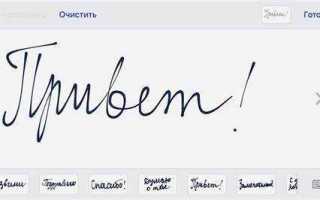
Microsoft Word поддерживает рукописный ввод через встроенные инструменты «Рисование» и «Перо». Этот режим позволяет создавать заметки, подчёркивания и пометки прямо на документах, используя стилус, графический планшет или сенсорный экран. Поддерживаются форматы Word 2016, 2019, 2021 и Microsoft 365.
Для активации функции необходимо открыть вкладку Рисование. Если она отсутствует в верхней панели, следует зайти в Файл → Параметры → Настроить ленту и поставить галочку напротив «Рисование». После этого появятся инструменты выбора пера, маркера и ластика с настраиваемой толщиной и цветом линии.
Режим рукописного ввода работает как с сенсорным экраном, так и с мышью, но для точного письма предпочтительно использовать стилус. В Microsoft Word также предусмотрена функция Преобразование рукописи в текст, которая автоматически распознаёт буквы и переносит их в редактируемый текстовый формат, что ускоряет работу с заметками и аннотациями.
Дополнительно можно подключить цифровую подпись и использовать рукописные формы для таблиц и схем. Word сохраняет рисунки и пометки в формате документа без потери качества, что позволяет вести комплексные отчёты и презентации с интегрированными рукописными элементами.
Проверка совместимости версии Word с рукописным вводом
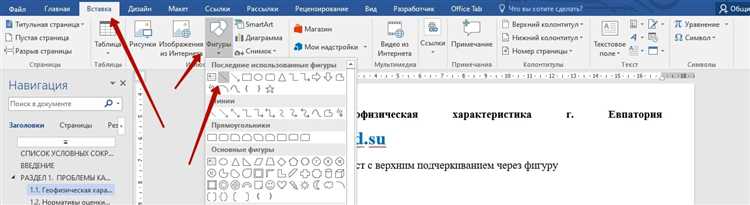
Рукописный ввод поддерживается начиная с Microsoft Word 2016 в составе пакета Office 365 и в Microsoft 365. В версиях Word 2013 и ниже эта функция отсутствует.
Для проверки своей версии откройте Word и перейдите в меню Файл → Учетная запись → О продукте. Там отображается точная версия и номер сборки. Рукописный ввод доступен только в сборках, поддерживающих интерфейс Draw или Рисование.
Если вкладка Рисование отсутствует, убедитесь, что используется Word для Windows или Mac, так как мобильные версии и Word Online ограничены в функционале рукописного ввода. На Windows функция требует сенсорного экрана или графического планшета для работы пера.
В случае устаревшей версии рекомендуется обновление через Файл → Учетная запись → Параметры обновления → Обновить сейчас. Только актуальная сборка Office 365 гарантирует доступ ко всем инструментам рукописного ввода, включая преобразование текста и выделение пером.
После обновления проверьте наличие вкладки Рисование и инструментов Перо, Маркер и Выделение пером. Их присутствие подтверждает полную совместимость Word с рукописным вводом.
Установка и настройка пера или сенсорного экрана
Для работы с рукописным вводом в Microsoft Word требуется устройство с поддержкой пера или сенсорного экрана. На Windows 10 и 11 убедитесь, что драйверы устройства обновлены через «Диспетчер устройств» → «Планшеты/Перо и сенсорный ввод». Если драйвер устарел, скачайте последнюю версию с сайта производителя.
Подключение пера обычно выполняется через Bluetooth. Для этого активируйте режим спаривания на устройстве и в разделе «Параметры» → «Устройства» → «Bluetooth и другие устройства» выберите «Добавить устройство». После успешного соединения убедитесь, что перо отображается в списке активных устройств.
На сенсорных экранах включите режим «Режим планшета» через «Параметры» → «Система» → «Экран». Активируйте «Ввод с сенсорного экрана», чтобы распознавание касаний и жестов было корректным.
Для точности рукописного ввода откалибруйте сенсорный экран: «Панель управления» → «Оборудование и звук» → «Калибровка для перьевого ввода или касания». Следуйте инструкции, отмечая перекрестия на экране для точной регистрации касаний и нажатий пера.
В настройках Windows можно задать функции кнопок пера: двойное нажатие для скриншота, верхняя кнопка для выделения текста. Эти параметры находятся в «Параметры» → «Устройства» → «Перо и Windows Ink». Включите «Режим рукописного ввода» для совместимости с Word и другими приложениями Office.
После установки и калибровки протестируйте ввод в Word: вкладка «Рисование» → выберите инструмент «Перо». Проверьте чувствительность к давлению и скорость распознавания рукописного текста, при необходимости скорректируйте параметры в разделе «Перо и Windows Ink».
Активация вкладки «Рисование» в интерфейсе Word
Откройте Microsoft Word и перейдите на вкладку «Файл» в левом верхнем углу окна.
Выберите пункт «Параметры» в нижней части меню. В открывшемся окне перейдите к разделу «Настройка ленты».
В правой части окна отобразится список вкладок. Найдите «Главная», «Вставка» и другие стандартные элементы. Прокрутите список вниз до пункта «Рисование».
Отметьте галочкой чекбокс рядом с «Рисование», если он не активирован. Нажмите «ОК» для подтверждения изменений.
После этого в верхней панели инструментов появится новая вкладка «Рисование». Она включает средства для рукописного ввода: перья, маркеры, ластик, а также выбор цвета и толщины линии.
Для использования функции касания или пера убедитесь, что устройство поддерживает сенсорный ввод. При активной вкладке «Рисование» нажмите на инструмент перо и начните писать или рисовать непосредственно на странице документа.
Выбор инструментов рукописного ввода и пера

Для эффективного рукописного ввода в Microsoft Word важно правильно выбрать инструмент. В Word доступны три основных типа пера: обычное перо, перо с чувствительностью к нажатию и маркер выделения.
- Обычное перо: используется для стандартного письма и простых заметок. Рекомендуется при работе с короткими текстами и быстрыми набросками.
- Перо с чувствительностью к нажатию: позволяет изменять толщину линии в зависимости от силы нажатия. Идеально подходит для детальных схем, рисунков и рукописного оформления документов. Совместимо с большинством активных стилусов, таких как Microsoft Surface Pen.
- Маркер выделения: применим для подчеркивания и выделения текста. В Word можно выбрать прозрачность и цвет, что удобно для работы с цветными схемами и заметками.
Выбор цвета и толщины линий осуществляется через вкладку Рисование. Для точного контроля рекомендуется:
- Использовать толщину линии от 0,5 мм до 2 мм для рукописного текста, чтобы сохранить разборчивость при масштабировании документа.
- Выбирать контрастный цвет пера относительно фона документа. Черный или темно-синий подходят для печати, яркие цвета – для визуального акцента на экране.
- Активировать функцию Сглаживание, если используется стилус с высокой чувствительностью, чтобы линии выглядели плавными.
Word поддерживает одновременное использование нескольких инструментов пера. Например, можно писать черным пером и выделять цветным маркером без переключения вкладок, что ускоряет работу с рукописными заметками.
Для планшетов с сенсорным экраном рекомендуется использовать стилус с поддержкой наклона и распознавания ладони. Это предотвращает случайные линии при опоре руки на экран и обеспечивает естественное ощущение письма.
Настройка каждого инструмента сохраняется между сессиями, поэтому после выбора оптимальных параметров перо и маркер можно использовать постоянно без повторной настройки.
Настройка распознавания текста рукописного ввода

Для корректного распознавания рукописного текста в Microsoft Word необходимо убедиться, что включена функция Рукописный ввод в Windows. В разделе Параметры → Устройства → Печать и ввод активируйте вкладку «Рукописный ввод». Это обеспечивает интеграцию с Word и корректное преобразование почерка в текст.
В Word откройте вкладку Рисование и выберите инструмент «Перо». В появившейся панели выберите Распознавание текста. Для точного распознавания рекомендуется настроить язык ввода, соответствующий вашему тексту. Это делается через Параметры → Язык → Предпочитаемые языки, где добавьте нужный язык и убедитесь, что он поддерживает рукописный ввод.
Для повышения точности распознавания установите чувствительность пера. В параметрах Windows Ink → Дополнительно → Чувствительность пера выбирайте среднее или высокое значение, чтобы система корректно различала наклон и давление при письме. Избегайте слишком низкой чувствительности, она снижает точность преобразования рукописного текста.
Если Word некорректно распознаёт отдельные символы, активируйте опцию Автокоррекция распознанного текста через Файл → Параметры → Правописание. Это позволит автоматически исправлять типичные ошибки при конвертации рукописного ввода в текст.
Для регулярного использования создайте отдельный персональный словарь рукописного ввода. В Файл → Параметры → Правописание → Пользовательские словари добавьте часто используемые термины и сокращения. Это значительно уменьшает количество ошибок при распознавании специализированной лексики.
Рекомендуется периодически обновлять драйверы планшета или пера через официальный сайт производителя. Новые версии драйверов повышают совместимость с Word и ускоряют обработку рукописного текста, снижая задержку при вводе.
Сохранение и редактирование рукописного текста в документе
После ввода рукописного текста в Word его можно сохранять как часть документа без потери качества. Все заметки остаются в формате Ink, что позволяет открывать документ на любом устройстве с поддержкой рукописного ввода и редактировать их без конверсии.
Для редактирования выделите рукописный текст с помощью инструмента «Выделение пера» или функции «Лассо». После выделения можно перемещать фрагменты, изменять цвет линии, толщину пера и применять эффект подсветки. Word также поддерживает преобразование рукописного текста в печатный через функцию «Преобразовать в текст», сохраняя структуру абзацев и форматирование.
Изменение стиля осуществляется через вкладку «Рисование»: можно выбрать «Карандаш», «Маркер» или «Фломастер», а затем применять изменения к отдельным штрихам или всему выделенному фрагменту. При сохранении документа важно использовать формат .docx, чтобы сохранить активные рукописные элементы и все возможности их редактирования.
Для ускорения работы с длинными рукописными текстами рекомендуется включить «Режим рукописного ввода» и использовать цифровую линейку и сетку, доступные во вкладке «Рисование», что обеспечивает точное выравнивание и равномерное масштабирование элементов.
Автосохранение документа в OneDrive или SharePoint гарантирует, что все изменения рукописного текста будут синхронизированы на всех устройствах, включая корректировки цвета, толщины линий и преобразования в печатный текст.
Вопрос-ответ:
Как включить рукописный ввод в Microsoft Word на планшете с Windows?
Чтобы активировать рукописный ввод на планшете с Windows, сначала убедитесь, что у вас есть поддержка пера в системе. Затем откройте Word, перейдите на вкладку «Рисование» и выберите инструмент «Перо» или «Рукопись». Если вкладка «Рисование» отсутствует, включите её через «Файл» → «Параметры» → «Настроить ленту», отметив «Рисование». После этого можно писать текст прямо на экране, а Word распознаёт рукописные символы.
Можно ли использовать рукописный ввод на обычном компьютере без сенсорного экрана?
Да, но возможности будут ограничены. Ввод можно осуществлять с помощью графического планшета или устройства с поддержкой пера, подключаемого к компьютеру. После подключения откройте Word, выберите вкладку «Рисование» и активируйте инструмент «Перо». Текст можно писать вручную, а функция распознавания будет преобразовывать рукописные символы в печатный текст.
Как настроить распознавание текста при рукописном вводе в Word?
Word автоматически распознаёт рукописный текст при использовании пера, но точность зависит от стиля письма. Чтобы улучшить результат, используйте более чёткие и крупные символы. В некоторых версиях Word есть функция «Преобразовать рукопись в текст»: выделите написанное пером, нажмите на неё правой кнопкой и выберите «Преобразовать в текст». Так рукописный ввод превращается в редактируемый текстовый блок.
Можно ли изменить цвет и толщину линии при рукописном вводе?
Да, Word позволяет настраивать перо. На вкладке «Рисование» выберите инструмент «Перо», а затем в панели параметров можно изменить цвет, толщину линии и стиль штриха. Это удобно для выделения отдельных частей текста, создания заметок или схем прямо в документе. Настройки сохраняются до следующей смены пера или закрытия программы.

 Загрузка...