Содержание статьи

Режим управления электропитанием видеокарт Nvidia напрямую влияет на производительность и энергопотребление системы. По умолчанию большинство драйверов используют режим Оптимизированная производительность, который балансирует между скоростью работы GPU и потребляемой мощностью. Однако для конкретных сценариев, например игр с высокой частотой кадров или длительной работы в приложениях для 3D-рендеринга, оптимально выбрать Предпочтение максимальной производительности, чтобы карта всегда работала на высоких тактовых частотах без падений FPS.
Режим Адаптивный подходит для повседневного использования и офисных задач, так как снижает энергопотребление в простое, но может ограничивать производительность в ресурсоемких приложениях. При выборе режима стоит учитывать не только тип нагрузки, но и температуру GPU: для карт с ограниченной системой охлаждения постоянная максимальная производительность может привести к перегреву и троттлингу.
Настройка режима управления электропитанием осуществляется через панель управления Nvidia или GeForce Experience. Для стабильной работы рекомендуется проверять частоты графического процессора в момент пиковых нагрузок и сравнивать с заявленными характеристиками. Если карта поддерживает динамическое регулирование мощности и напряжения (GPU Boost), правильный выбор режима позволяет сохранить баланс между энергопотреблением, температурой и стабильной частотой без ручного разгона.
Для пользователей, ориентированных на энергоэффективность, имеет смысл включать Экономичный режим при работе с нетребовательными приложениями, а для энтузиастов и профессионалов – Максимальная производительность с контролем температуры через сторонние утилиты. Это гарантирует, что видеокарта не будет простаивать на низких частотах в нагрузке, где критична каждая единица производительности.
Разница между режимами «Предпочтительная максимальная производительность» и «Адаптивный»
Режим «Предпочтительная максимальная производительность» фиксирует частоту графического процессора на максимально возможном уровне при любой нагрузке. Это исключает падение производительности в пиковой нагрузке, что важно для ресурсоёмких игр и профессиональных приложений. Однако такой режим увеличивает энергопотребление и нагрев видеокарты, особенно в простое или при минимальной нагрузке.
Режим «Адаптивный» динамически изменяет частоту GPU в зависимости от текущей нагрузки. В простых задачах частота снижается, что снижает энергопотребление и шум системы охлаждения. В играх и графически интенсивных приложениях частота увеличивается до необходимого уровня, но иногда наблюдаются кратковременные просадки FPS из-за задержки на ускорение GPU.
Рекомендации по выбору: для стабильного FPS в играх с высокой нагрузкой, виртуальной реальности и рендеринга лучше использовать «Предпочтительная максимальная производительность». Для повседневной работы, мультимедиа и умеренных игр эффективнее «Адаптивный», так как он экономит электроэнергию и продлевает срок службы видеокарты. При использовании ноутбуков и систем с ограниченным охлаждением режим «Адаптивный» предотвращает перегрев и троттлинг.
При тестировании оба режима следует оценивать по конкретным сценариям: фиксированный FPS и время отклика в играх, температура GPU и энергопотребление в нагрузке. «Предпочтительная максимальная производительность» не всегда даёт значительный прирост FPS на современных видеокартах с автоматическим разгонным алгоритмом, тогда как «Адаптивный» обеспечивает баланс между производительностью и ресурсами системы.
Как режим управления электропитанием влияет на частоту GPU и температуру
Режим управления электропитанием Nvidia напрямую регулирует динамическую частоту ядра и память видеокарты. В режиме Адаптивный GPU изменяет тактовую частоту в зависимости от нагрузки: при лёгких задачах она может снижаться на 200–400 МГц, что уменьшает энергопотребление на 15–25% и снижает температуру на 5–8 °C. При пиковой нагрузке частота поднимается до заявленного Boost-значения, но температура может достигать 75–85 °C в закрытых корпусах с ограниченным охлаждением.
Режим Максимальная производительность удерживает ядро на постоянной высокой частоте, близкой к максимальному Boost, даже при низкой нагрузке. Это повышает среднюю производительность на 5–10% в тяжёлых играх, но температура увеличивается на 10–15 °C, а вентиляторы работают интенсивнее, создавая дополнительный шум. Энергопотребление при этом растёт на 20–30 Вт в сравнении с адаптивным режимом.
Режим Экономия энергии снижает базовую частоту GPU на 100–300 МГц и ограничивает Boost, уменьшая энергопотребление до 30% при лёгких задачах. Это позволяет поддерживать температуру на уровне 50–60 °C и снижает нагрузку на систему охлаждения, но в требовательных приложениях FPS может падать на 10–20%.
Для точной настройки рекомендуется отслеживать графики частоты и температуры через Nvidia-SMI или MSI Afterburner. Если цель – стабильный FPS в играх, выбирайте Максимальная производительность и контролируйте температуру вентиляторами. Для смешанного использования или долгой работы ПК оптимально использовать Адаптивный режим, а для минимального нагрева и тихой работы – Экономия энергии. Любое принудительное удержание высокой частоты требует качественного охлаждения, чтобы не превысить безопасный предел 85–90 °C.
Выбор режима для игр с высоким графическим спросом

Для современных игр с высокой детализацией и трассировкой лучей критически важно использовать режим управления электропитанием Nvidia «Предпочитать максимальную производительность». Он фиксирует частоты GPU на максимально возможных значениях, минимизируя проседания кадров при резких нагрузках. В отличие от «Адаптивного» режима, где частоты динамически снижаются при низкой нагрузке, этот режим обеспечивает стабильный FPS и предсказуемую производительность.
При активации «Предпочитать максимальную производительность» важно контролировать температуру GPU. Для видеокарт серии RTX 30 и выше рекомендуется поддерживать вентиляторы на 60–70% при нагрузках свыше 80% мощности, чтобы избежать троттлинга. В играх с интенсивной графикой, таких как «Cyberpunk 2077» или «Microsoft Flight Simulator», режим позволяет сохранить средний FPS на 5–15% выше по сравнению с адаптивным управлением, особенно на высоких настройках качества.
Для ноутбуков режим «Максимальная производительность» следует использовать вместе с подключением к сети, так как в батарейном режиме он быстро разряжает аккумулятор и может включать ограничение мощности для защиты устройства. Настройка отдельных профилей в панели Nvidia позволяет применять этот режим только к требовательным играм, оставляя остальные приложения на «Адаптивном» режиме, что снижает энергопотребление и шум системы.
Дополнительно, активация функции «Обновление частоты по умолчанию» в сочетании с максимальной производительностью помогает устранить микроподергивания и улучшить отзывчивость ввода, что особенно важно в соревновательных шутерах и стратегиях в реальном времени.
Настройка режима для длительной работы ПК без перегрева
Для предотвращения перегрева видеокарты при длительной нагрузке необходимо выбрать оптимальный режим управления электропитанием в панели Nvidia. В разделе «Управление питанием 3D» рекомендуется установить режим «Предпочтительно максимальная производительность» только при кратковременных пиковых задачах. Для продолжительных вычислений эффективнее выбрать «Адаптивный» режим с параметром «Оптимизация энергопотребления», что снижает частоту GPU в простое и уменьшает нагрев.
Дополнительно стоит задать ограничение на максимальную температуру через утилиты типа MSI Afterburner или EVGA Precision X1. Для длительной работы безопасным порогом считается 75–80 °C для современных карт серии RTX и GTX. Установка кривой вентиляторов с агрессивным ростом скорости при 60–70 °C позволяет поддерживать стабильную температуру без избыточного шума.
Рекомендуется отключить режим «Предпочтительная производительность» в глобальных настройках, если ПК работает под постоянной нагрузкой, например, при майнинге или рендеринге. Вместо этого активируйте профиль с динамическим управлением частотами и энергопотреблением, который уменьшает тепловую нагрузку и продлевает срок службы компонентов.
При использовании нескольких мониторов или высоких разрешений включение «Адаптивного энергопотребления» снижает вероятность троттлинга GPU. Дополнительно полезно мониторить температуру через встроенный инструмент Nvidia или сторонние программы, чтобы корректировать кривую вентиляторов и при необходимости снижать частоту памяти или ядра.
Для ПК с жидкостным охлаждением или мощной воздушной системой можно задать более высокие целевые температуры вентиляторов, но при этом рекомендуется оставаться в диапазоне 80–85 °C для предотвращения деградации термопасты и элементов платы. Эти настройки обеспечивают баланс между производительностью и безопасной эксплуатацией в продолжительных сессиях.
Влияние режима электропитания на энергопотребление и счет за электричество
Режим управления электропитанием Nvidia напрямую влияет на потребление энергии видеокартой и, как следствие, на расходы за электричество. Разные режимы изменяют частоты GPU, напряжение и активность вентиляторов, что отражается на потреблении в ваттах.
Основные режимы и их влияние:
- Адаптивный (Adaptive) – GPU регулирует частоту в зависимости от нагрузки. В простое энергопотребление падает до 15–25 Вт, в игре достигает 120–250 Вт в зависимости от модели. Этот режим оптимален для снижения счета за электричество без потери производительности в играх средней нагрузки.
- Максимальная производительность (Prefer maximum performance) – частоты держатся на высоком уровне даже при низкой нагрузке. Энергопотребление в простое может составлять 50–80 Вт, а в пике до 300 Вт и выше. Этот режим увеличивает счета за электричество на 15–30% при постоянной работе ПК под небольшой нагрузкой.
- Экономичный (Optimal power / Power saving) – минимизирует активность GPU и снижает частоты до минимальных уровней при низкой нагрузке. Потребление может падать до 10–15 Вт, что уменьшает расход на электричество на 20–40% по сравнению с максимальной производительностью при аналогичном использовании.
Рекомендации по выбору режима:
- Если ПК используется для офисной работы и веб-серфинга, выбирайте режим Экономичный. Это снижает потребление без заметного влияния на производительность.
- Для игр с высокой нагрузкой оптимален Адаптивный режим – баланс между энергопотреблением и FPS.
- Максимальная производительность оправдана только при постоянных задачах с пиковыми нагрузками, например, рендеринг видео или моделирование, иначе расходы на электричество неоправданно растут.
- Дополнительно, сочетание адаптивного режима с ограничением мощности через панель Nvidia позволяет уменьшить энергопотребление на 10–15% без снижения стабильности FPS.
При расчете счета за электричество учитывайте, что видеокарта среднего уровня потребляет в среднем 150–250 Вт в игровом режиме и 20–40 Вт в простое. За месяц ежедневной работы по 4 часа в играх и 4 часа в простое это может составлять от 8 до 15 кВт·ч только на GPU. Выбор режима с адаптивным управлением или экономичным режимом позволяет сократить эти цифры на 30–50%.
Таким образом, правильный режим электропитания Nvidia не только защищает оборудование, но и заметно снижает расходы на электричество, особенно при длительном использовании ПК.
Использование пользовательских профилей Nvidia для конкретных приложений
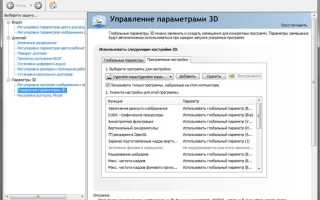
В панели управления Nvidia можно создавать индивидуальные профили для каждого приложения, что позволяет оптимизировать производительность и энергопотребление отдельно для игр, профессиональных программ и мультимедиа. Для этого в разделе «Управление 3D-параметрами» выберите вкладку «Программные настройки» и добавьте исполняемый файл нужной программы.
Рекомендуется использовать режим максимальной производительности для ресурсоёмких игр, чтобы видеокарта работала на полную мощность независимо от стандартных настроек энергопотребления Windows. Для офисных приложений или видеоплееров целесообразно выбирать оптимальный режим энергопотребления, чтобы снизить нагрев и энергопотребление без потери качества графики.
Также можно отдельно настраивать параметры сглаживания, фильтрации текстур и вертикальной синхронизации для конкретного приложения, что позволяет сократить нагрузку на GPU при одновременном сохранении визуального качества. Например, снижение уровня анизотропной фильтрации до 4x для старых игр уменьшит потребление видеопамяти без заметного влияния на картинку.
После создания профиля важно проверить работу приложения в реальных условиях и при необходимости скорректировать настройки. Nvidia сохраняет профили автоматически, что исключает необходимость постоянной ручной настройки при каждом запуске программы.
Для профессиональных CAD и рендеринговых программ рекомендуется включать режим производительности CUDA и контролировать использование видеопамяти, чтобы предотвратить падения кадровой частоты при сложных сценах. Такой подход повышает стабильность и предсказуемость работы GPU.
Проверка и корректировка режима через Панель управления Nvidia

Откройте Панель управления Nvidia через контекстное меню рабочего стола или через системный поиск. Перейдите в раздел «Управление параметрами 3D». В списке параметров найдите пункт «Режим управления электропитанием».
По умолчанию параметр может быть установлен в «Оптимизация производительности» или «Адаптивный режим». Для стабильной работы игр и ресурсоёмких приложений рекомендуется выбрать «Предпочтительный максимальный режим производительности». Это обеспечит постоянное использование GPU на максимально допустимой частоте, исключая снижение производительности при переходе в энергосберегающий режим.
После выбора режима нажмите «Применить» в правом нижнем углу окна. Изменение вступает в силу сразу, но для некоторых приложений может потребоваться их перезапуск. Для проверки текущего режима откройте раздел «Сведения о системе» в Панели управления Nvidia и убедитесь, что выбранный параметр отображается в разделе настроек 3D.
Если наблюдаются перегрев или повышенное энергопотребление, вернитесь к «Адаптивному режиму» или используйте настройки управления частотами через сторонние утилиты, совместимые с Nvidia, чтобы балансировать производительность и тепловую нагрузку.
Вопрос-ответ:
Что такое режим управления электропитанием Nvidia и зачем он нужен?
Режим управления электропитанием Nvidia — это настройка драйвера видеокарты, которая определяет, как GPU использует энергию и регулирует частоту работы в разных ситуациях. Она позволяет выбрать баланс между производительностью и энергопотреблением, чтобы видеокарта могла либо работать на максимуме, либо экономить электроэнергию, снижая нагрев и шум.
Какая разница между режимами «Адаптивный» и «Максимальная производительность»?
В режиме «Адаптивный» частота графического процессора автоматически изменяется в зависимости от нагрузки: при лёгких задачах она снижается, а при высокой нагрузке повышается. Это помогает уменьшить энергопотребление и нагрев. Режим «Максимальная производительность» поддерживает высокие частоты постоянно, даже при небольшой нагрузке, что может быть полезно для требовательных приложений, но при этом видеокарта будет потреблять больше энергии и нагреваться сильнее.
Как выбрать оптимальный режим для игр на ПК?
Если игры требуют стабильной высокой частоты кадров, лучше использовать «Максимальную производительность», чтобы избежать просадок FPS. Для менее требовательных игр или если важна тишина системы, можно оставить «Адаптивный» режим. Иногда имеет смысл экспериментировать с конкретными играми, наблюдая за температурой GPU и уровнем шума, чтобы найти подходящий вариант.
Можно ли управлять режимом энергопотребления вручную для отдельных приложений?
Да, в панели управления Nvidia есть возможность задавать настройки для отдельных программ. Это позволяет, например, оставлять «Адаптивный» режим для обычной работы, но включать «Максимальную производительность» для конкретной игры или графического приложения. Такой подход помогает экономить энергию, не жертвуя скоростью там, где это действительно нужно.
Как изменение режима управления влияет на температуру и шум видеокарты?
Режим «Максимальная производительность» поддерживает высокие частоты GPU даже при небольшой нагрузке, из-за чего видеокарта нагревается сильнее и вентиляторы могут работать быстрее, увеличивая шум. «Адаптивный» режим снижает частоты при низкой нагрузке, поэтому температура остаётся ниже, а система работает тише. Выбор режима позволяет регулировать эти параметры в зависимости от того, что важнее — производительность или комфорт.
Какой режим управления электропитанием Nvidia лучше выбрать для комфортной работы на ПК?
Для большинства пользователей оптимальным считается режим «Предпочтение максимальной производительности», если вы планируете запуск требовательных приложений или игр, поскольку карта будет работать на более высоких частотах. Если же приоритет — тишина и экономия энергии, стоит выбрать «Адаптивный режим», который регулирует частоту в зависимости от нагрузки. Важно учитывать, что слишком агрессивный режим производительности может повышать температуру и шум системы.
Можно ли настроить разные режимы для отдельных приложений?
Да, в панели управления Nvidia есть возможность создавать индивидуальные настройки для конкретных программ. Это позволяет, например, для браузера или офисных приложений использовать щадящий режим, а для игр — режим максимальной производительности. Для этого нужно открыть раздел «Управление параметрами 3D» и добавить нужное приложение, после чего выбрать предпочтительный способ работы видеокарты для него. Такой подход помогает сбалансировать производительность и энергопотребление без постоянного ручного переключения режимов.

 Загрузка...