Содержание статьи
Режим правки в Microsoft Word позволяет отслеживать все изменения в документе, фиксировать вставки, удаления и форматирование, что особенно важно при коллективной работе над текстами. Включение этого режима производится через вкладку «Рецензирование», где необходимо активировать опцию «Отслеживание изменений». После включения Word начинает автоматически помечать все правки цветом, а также сохраняет подписи авторов.
Для точной настройки отображения изменений стоит использовать меню «Параметры отслеживания», где можно выбрать, будут ли показываться вставки и удаления в виде красной строки на полях, подчеркнутого текста или скрытого форматирования. При работе с длинными документами полезно активировать фильтры, чтобы видеть только изменения конкретного автора или определённого типа правки.
Режим правки совместим с комментариями и заметками: каждое изменение сопровождается информацией о времени и авторе. Это позволяет вести детальный анализ правок без потери исходного текста. После завершения редактирования можно принять или отклонить изменения через команды «Принять» и «Отклонить», сохранив чистую версию документа для дальнейшей работы.
Где найти кнопку «Рецензирование» в Word
Кнопка «Рецензирование» расположена на верхней панели инструментов Word, в области вкладок ленты. На английской версии программы вкладка называется «Review».
Чтобы увидеть эту вкладку, откройте любой документ Word. В стандартной конфигурации она находится между вкладками «Вставка» и «Вид». Если лента свернута, щелкните по стрелке вниз справа от активной вкладки, чтобы развернуть все вкладки.
После перехода на вкладку «Рецензирование» отображаются инструменты для проверки правописания, включения режима исправлений, добавления комментариев и отслеживания изменений. Кнопка «Отслеживание изменений» находится в левом верхнем углу вкладки, сразу под названием «Рецензирование».
Если вкладка отсутствует, проверьте настройки ленты: нажмите «Файл» → «Параметры» → «Настройка ленты». В списке основных вкладок поставьте галочку напротив «Рецензирование» и подтвердите изменения.
После активации вкладки «Рецензирование» вы получите полный набор функций для редактирования и контроля документа, включая переключение между режимами исправлений и добавление комментариев для совместной работы.
Как активировать режим отслеживания изменений
Откройте документ в Microsoft Word и перейдите на вкладку Рецензирование. В группе Отслеживание нажмите кнопку Отслеживать изменения. При включении кнопка подсветится, а все правки автоматически фиксируются.
Для точного контроля изменений кликните на стрелку под кнопкой Отслеживать изменения и выберите отображение: Все правки, Комментарии или Вставки и удаления. Эти настройки определяют, какие правки будут видны.
Через Параметры отслеживания можно назначить цвет и стиль для каждого пользователя, определить способ выделения удаленного текста и формат вставок. Это помогает различать изменения и упрощает редактирование.
Чтобы проверить работу режима, внесите любое изменение в текст: вставка, удаление или перемещение будет отображено цветными маркерами. Режим остается активным до тех пор, пока кнопка Отслеживать изменения включена.
Для временной приостановки отслеживания без удаления существующих правок используйте Отключить отслеживание. Это позволяет редактировать документ без внесения новых пометок, сохраняя историю изменений.
Настройка отображения исправлений в документе
Для точного контроля за изменениями откройте вкладку «Рецензирование» и найдите группу «Отслеживание». В разделе «Отображение для рецензирования» выберите режим: «Все исправления», «Оригинал» или «Оригинал с исправлениями». «Все исправления» показывает все внесённые изменения, включая удалённый текст и вставки. «Оригинал» отображает документ без видимых правок, а «Оригинал с исправлениями» оставляет текст, который был удалён, зачёркнутым.
Используйте кнопку «Показать исправления» для точечной настройки видимости правок. Можно отображать или скрывать вставки, удаления, форматирование, комментарии и примечания. Каждое изменение можно выделить отдельным цветом: зайдите в «Параметры отслеживания» → «Дополнительные параметры» → «Цвет для каждого рецензента». Это позволяет различать изменения разных авторов при совместной работе.
Для компактного просмотра используйте «Панель исправлений», которая открывается через «Показать исправления» → «Панель исправлений вертикально» или «горизонтально». В панели отображается подробная информация: автор, тип изменения, дата и текст правки. При необходимости можно скрывать отдельные категории правок, чтобы сосредоточиться на конкретных исправлениях.
Для печати документа с видимыми правками зайдите в «Файл» → «Печать» и в разделе «Настройки» выберите «Печать всех исправлений» или «Печать оригинала». Это гарантирует, что распечатка соответствует выбранному виду исправлений в документе.
Различия между режимами «Все правки» и «Простые правки»

Режим «Все правки» отображает каждое внесенное изменение, включая удаленные фрагменты, вставки, перемещения текста и форматирование. Он показывает автора правки и время изменения, что позволяет детально отслеживать вклад каждого участника документа.
Режим «Простые правки» скрывает большинство визуальных отметок, оставляя только индикатор изменений на полях. Текст выглядит ближе к финальной версии, но все правки остаются в документе и могут быть приняты или отклонены при проверке.
Рекомендации по использованию:
- Используйте «Все правки», если требуется точный контроль над всеми изменениями и необходимо вести детальный учет действий нескольких редакторов.
- Применяйте «Простые правки» для чтения документа без отвлекающих пометок, когда важно оценить общий вид текста, сохранив возможность редактирования.
- При совместной работе на больших документах рекомендуется периодически переключаться на «Все правки», чтобы убедиться, что скрытые изменения не нарушают структуру текста.
- Перед финальной публикацией документа обязательно переключитесь в «Все правки», чтобы проверить, что все изменения приняты или отклонены.
Выбор режима зависит от задачи: «Все правки» для детального контроля, «Простые правки» для визуального анализа и удобного чтения. Использование обоих режимов в комплексе повышает точность и скорость работы с правками.
Как включить или отключить комментарии
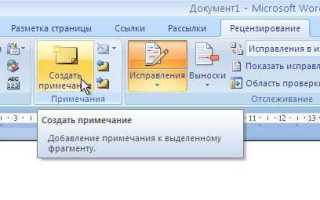
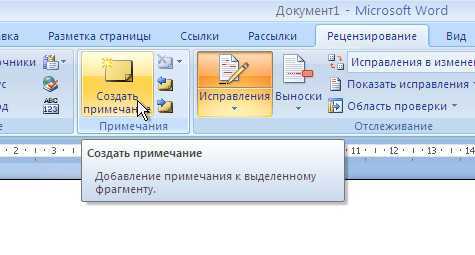
Для включения комментариев в Microsoft Word откройте вкладку Рецензирование на ленте инструментов и нажмите кнопку Создать комментарий. Выделите текст или объект, к которому хотите добавить примечание, и в появившемся поле введите текст комментария. Каждый комментарий будет отображаться в правой панели документа с указанием автора и времени добавления.
Для отключения комментариев существует несколько способов. Чтобы временно скрыть все комментарии, используйте раскрывающееся меню Показать отметки в той же вкладке Рецензирование и снимите галочку с Комментарии. Это не удаляет комментарии, а только скрывает их отображение в документе.
Для полного удаления комментариев выделите нужный комментарий и нажмите кнопку Удалить на панели рецензирования. Чтобы удалить все комментарии сразу, откройте меню кнопки Удалить и выберите Удалить все комментарии в документе.
При совместной работе комментарии можно фильтровать по автору или состоянию, используя опцию Фильтр рецензирования. Это упрощает управление большим количеством примечаний и позволяет сосредоточиться только на актуальных изменениях.
Комментарии можно редактировать: кликните по тексту примечания и внесите изменения. Word автоматически сохраняет новую версию комментария с отметкой времени. Кроме того, при необходимости можно изменить цвет или имя автора через Параметры Word → Параметры рецензирования.
Использование панели «Рецензирование» для принятия изменений
Панель «Рецензирование» в Microsoft Word позволяет управлять всеми предложенными изменениями и комментариями в документе, сохраняя полную историю правок. Для эффективного использования панели необходимо следовать конкретной последовательности действий.
Чтобы открыть панель, перейдите на вкладку «Рецензирование» и нажмите кнопку «Панель рецензирования». Она отображает список всех вставок, удалений и форматирования, предложенных другими пользователями или вами.
Основные возможности панели:
- Принятие изменений: выберите конкретное изменение в списке и нажмите «Принять», чтобы включить его в текст.
- Отклонение изменений: для каждого элемента доступна кнопка «Отклонить», которая удаляет предложенную правку без влияния на остальной текст.
- Навигация между изменениями: стрелки «Следующее» и «Предыдущее» позволяют быстро перемещаться по документу, минуя лишние прокрутки.
- Фильтрация правок: можно отобразить изменения конкретного пользователя или только определённые типы правок, например, только форматирование.
- Сравнение версий: панель сохраняет идентификацию автора, дату изменения и тип действия, что упрощает анализ правок при совместной работе.
Для ускорения работы с документом рекомендуется:
- При массовом принятии изменений использовать меню «Принять все изменения в документе», чтобы сразу интегрировать все предложения.
- При необходимости сохранить исходную версию использовать «Сравнить версии» перед принятием изменений, чтобы можно было восстановить предыдущую редакцию.
- Использовать фильтры для показа только новых изменений или изменений определённого автора, чтобы не пропустить важные правки.
- Регулярно проверять панель после внесения изменений, чтобы убедиться, что все предложения обработаны корректно.
Панель «Рецензирование» обеспечивает точный контроль над процессом редактирования и предотвращает случайное принятие нежелательных правок, делая совместную работу более прозрачной и управляемой.
Сохранение документа с сохранёнными правками
После включения режима правки в Microsoft Word изменения в документе отображаются как правки и комментарии. Чтобы сохранить их, откройте меню Файл → Сохранить как и выберите формат .docx, так как только он поддерживает полноценное отслеживание изменений. Формат PDF фиксирует текст, но не сохраняет метки правок.
При сохранении убедитесь, что в окне параметров сохранения установлена опция Сохранять правки и комментарии. В Word 2016 и новее это автоматически активировано для файлов .docx, но для совместимости с другими пользователями рекомендуется проверить: Рецензирование → Отслеживание → Показать для правки → Все исправления.
Если документ предназначен для совместной работы, используйте Сохранить в OneDrive или SharePoint. Это позволит сохранять каждое изменение в реальном времени и сохранять историю правок. При этом коллеги смогут видеть правки без необходимости отправки отдельных версий файла.
Для контроля версий можно создавать копии документа через Файл → Сохранить как с указанием даты в имени файла. Это сохраняет исходные правки и позволяет откатываться к предыдущим версиям при необходимости.
После завершения работы и перед распространением документа рекомендуется выполнить Рецензирование → Принять или отклонить все правки, если требуется финальная версия без меток. Если нужно сохранить видимые правки для отчёта, оставьте их активными и сохраните файл в формате .docx.
Вопрос-ответ:
Как включить режим правки в Microsoft Word, если я хочу, чтобы другие могли видеть мои изменения?
Чтобы включить режим правки, откройте документ Word и перейдите на вкладку «Рецензирование». Там найдите кнопку «Изменения» или «Отслеживание изменений» и активируйте её. После этого все изменения, которые вы будете вносить, будут выделяться, и другие пользователи смогут видеть их при совместной работе над документом.
Можно ли включить режим правки только для определённого фрагмента текста?
Да, Word позволяет ограничить отслеживание изменений отдельными участками документа. Для этого выделите нужный фрагмент, затем в разделе «Рецензирование» включите функцию отслеживания изменений. Если нужно ограничить доступ, используйте «Ограничить редактирование» и укажите, какие участки можно редактировать, а какие нет.
Я случайно отключил режим правки. Как его восстановить, чтобы мои исправления снова были видны?
Если режим правки был отключён, откройте вкладку «Рецензирование» и нажмите кнопку «Отслеживание изменений» ещё раз. После активации все последующие исправления будут снова отображаться, а предыдущие изменения можно просмотреть через панель «Изменения» или в режиме «Все исправления». Также убедитесь, что в параметрах отображения включены метки для вставок и удалений.
Можно ли настроить, как именно отображаются исправления в режиме правки?
Да, Word предлагает несколько вариантов отображения исправлений. Вкладка «Рецензирование» → «Показать разметку» позволяет выбирать, будут ли отображаться вставки, удаления, комментарии или форматирование. Также можно менять цвет и стиль выделения изменений для разных авторов, чтобы было проще отличать, кто и что внёс в документ.

 Загрузка...