Содержание статьи

Режим «Не беспокоить» на Android позволяет полностью или частично блокировать уведомления, звонки и звуковые сигналы в заданное время. В зависимости от версии операционной системы, доступно точное управление типами уведомлений: от сообщений и входящих вызовов до системных оповещений и напоминаний приложений.
Включение режима может быть ручным через панель быстрых настроек или автоматическим по расписанию, например, во время сна или рабочих часов. Пользователи могут настроить исключения для важных контактов, приложений или событий календаря, чтобы не пропустить критичные звонки и уведомления, одновременно отключая все остальное.
Режим «Не беспокоить» интегрируется с будильниками, медиаплеерами и системными событиями, предотвращая случайное отключение сигналов. В Android 12 и выше появилась возможность выбирать приоритетные уведомления и отдельные звуки, что делает настройку более гибкой и точной. Правильная конфигурация позволяет уменьшить отвлекающие факторы, сохраняя доступ к критически важной информации.
Для эффективного использования рекомендуется проверить текущие настройки уведомлений приложений, определить список контактов с высоким приоритетом и протестировать автоматические сценарии включения режима. Это помогает избежать пропущенных звонков и уведомлений, не нарушая личный или рабочий ритм пользователя.
Как работает режим «Не беспокоить» на Android

Режим «Не беспокоить» на Android блокирует уведомления, звонки и звуковые сигналы в соответствии с заданными настройками. Его работа строится на принципе разделения уведомлений по приоритету и источнику, что позволяет оставлять доступ к важной информации и одновременно снижать отвлекающие факторы.
Основные функции режима включают:
- Блокировка всех уведомлений: системные и приложений, включая всплывающие окна и звуковые сигналы.
- Разрешение приоритетных уведомлений: звонки и сообщения от избранных контактов, уведомления календаря или будильника.
- Таймер и расписание: автоматическое включение и выключение режима в заданное время, например, ночью или во время работы.
- Настройка исключений по приложению: можно разрешить уведомления от конкретных мессенджеров или сервисов.
Режим реагирует на системные события:
- Будильники сохраняют сигнал, даже если активирован полный «Не беспокоить».
- Входящие звонки от контактов с высоким приоритетом проходят через блокировку.
- Медиа и звонки через VoIP могут быть настроены отдельно для контроля звукового фона.
Для корректной работы рекомендуется проверить настройки уведомлений каждого приложения, выбрать контакты и события, которые должны обходить блокировку, и протестировать расписания. Это позволяет точно контролировать, какие уведомления доходят до пользователя, и исключить случайные пропуски важных сигналов.
Включение и выключение режима «Не беспокоить» на разных версиях Android
В Android режим «Не беспокоить» доступен через панель быстрых настроек и системные настройки, но интерфейс и пути включения отличаются в зависимости от версии ОС. На Android 10–12 основные элементы управления находятся в панели уведомлений, а в Android 13 и выше добавлены отдельные профили с расширенными настройками расписаний и исключений.
Для ручного включения и выключения:
- На Android 10–11: свайп вниз, нажать на иконку «Не беспокоить». Зажатие иконки открывает дополнительные настройки.
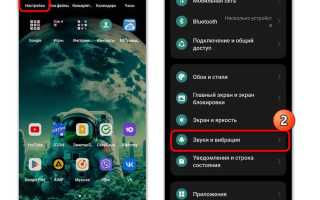
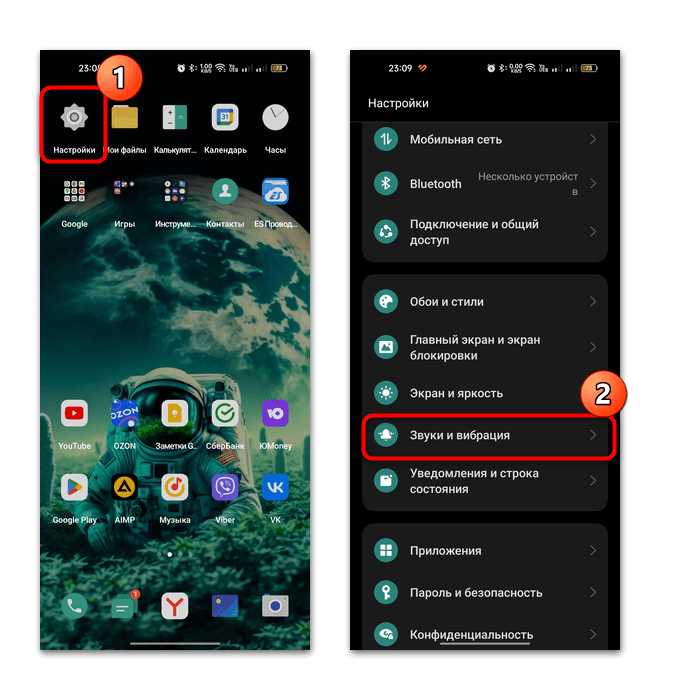
- На Android 12: быстрые настройки и отдельный раздел «Звуки и вибрация» → «Не беспокоить».
- На Android 13 и выше: можно создавать профили с расписанием, исключениями для контактов и приложений, включая отдельные категории уведомлений.
Для автоматизации включения и выключения можно использовать расписания:
| Версия Android | Где настроить расписание | Особенности |
|---|---|---|
| Android 10–11 | Настройки → Звуки → Не беспокоить → Автоматические правила | Можно задать время начала и окончания, выбрать дни недели |
| Android 12 | Настройки → Звуки и вибрация → Не беспокоить → Правила | Поддержка событий календаря и будильников, настройка исключений |
| Android 13 и выше | Настройки → Звуки и уведомления → Не беспокоить → Профили и правила | Отдельные профили для работы, сна, личного времени; расширенные исключения по приложениям и контактам |
Рекомендуется проверять работу режима после настройки на каждой версии Android, чтобы убедиться, что важные уведомления проходят, а ненужные блокируются. Особенно это важно при переходе с одной версии ОС на другую, так как структура меню и доступные опции могут существенно отличаться.
Настройка автоматического расписания режима «Не беспокоить»

Автоматическое расписание позволяет включать и выключать режим «Не беспокоить» без ручного вмешательства. На Android 10–12 доступна настройка по времени и дням недели, а на Android 13 и выше добавлены события календаря и профили с гибкими исключениями.
Для создания расписания выполните следующие шаги:
- Откройте Настройки → Звуки и вибрация → Не беспокоить.
- Перейдите в раздел Автоматические правила или Профили на Android 13+.
- Выберите Добавить правило и задайте название, например, «Рабочее время» или «Сон».
- Установите время начала и окончания и дни недели, когда правило будет действовать.
- При необходимости включите исключения для важных контактов, приложений или системных уведомлений.
Дополнительные рекомендации:
- Используйте отдельные правила для будильников и событий календаря, чтобы они не блокировались.
- Для рабочих дней и выходных создавайте разные профили, чтобы режим автоматически подстраивался под график.
- Проверяйте расписание после настройки, включая тестовые уведомления от приложений и звонки избранных контактов.
- На Android 13+ можно привязать расписания к локации или подключению к Wi-Fi, например, включать «Не беспокоить» только дома.
Тщательная настройка автоматического расписания минимизирует отвлекающие уведомления, сохраняя доступ к критически важной информации и предотвращая случайное отключение будильников или звонков.
Выбор типов уведомлений, которые можно блокировать
Режим «Не беспокоить» на Android позволяет точно управлять уведомлениями, блокируя только ненужные и оставляя критические. Пользователь может разделять уведомления по категориям, источникам и приоритету.
Основные категории, которые можно блокировать:
- Входящие звонки: полный блок, приоритетные контакты или отдельные группы абонентов.
- Сообщения: SMS, мессенджеры, почта с возможностью выбора приложений и контактов.
- Системные уведомления: обновления приложений, предупреждения о батарее, ошибки системы.
- Медиа и уведомления приложений: звуковые сигналы, всплывающие окна и баннеры от сторонних приложений.
Настройка выполняется через:
- Настройки → Звуки и вибрация → Не беспокоить → Разрешенные уведомления: выбор категорий уведомлений, которые будут отображаться.
- Исключения для отдельных приложений: можно разрешить уведомления от рабочих мессенджеров, чтобы не пропустить важные сообщения.
Рекомендуется перед активацией режима проверить каждое приложение и контакт, чтобы определить, какие уведомления действительно критичны. Это позволяет блокировать только ненужные сигналы, снижая отвлечение без риска пропустить важное сообщение или звонок.
Разрешение звонков от избранных контактов
Режим «Не беспокоить» позволяет пропускать звонки от контактов, которым присвоен высокий приоритет. Это обеспечивает доступ к критически важным вызовам, даже если все остальные уведомления и звонки блокируются.
Для настройки исключений:
- Откройте Настройки → Звуки и вибрация → Не беспокоить → Разрешенные звонки.
- Выберите вариант От избранных контактов или создайте отдельный список контактов с высоким приоритетом.
- При необходимости включите опцию Повторный вызов, чтобы звонок, сделанный повторно в течение 15 минут, не блокировался.
Рекомендуется регулярно обновлять список избранных контактов, чтобы учитывать рабочие и личные приоритеты. Также полезно тестировать настройки после добавления новых контактов, чтобы убедиться, что важные звонки проходят даже при активном режиме «Не беспокоить».
На Android 13+ можно создавать разные профили для работы и личного времени, назначая отдельные исключения для каждой категории контактов, что позволяет гибко управлять доступом к звонкам без полного отключения уведомлений.
Различие между приоритетными и обычными уведомлениями
Ключевые различия:
| Параметр | Приоритетные уведомления | Обычные уведомления |
|---|---|---|
| Источник | Выбранные контакты, календарь, будильники, важные приложения | Все остальные звонки, сообщения и уведомления от приложений |
| Звуковой сигнал | Проходит даже при активном «Не беспокоить» | Блокируется режимом «Не беспокоить» |
| Всплывающие окна | Отображаются поверх блокировки приоритетных уведомлений | Не показываются |
| Настройка | Через раздел Разрешенные уведомления и списки избранных контактов | Автоматически блокируются без ручного вмешательства |
Рекомендуется перед активацией режима «Не беспокоить» проверить настройки приоритетных уведомлений для каждого приложения и контакта. Это позволяет убедиться, что важные звонки и сообщения не будут пропущены, а остальные уведомления будут заблокированы, минимизируя отвлечения.
Использование режима «Не беспокоить» во время будильника и событий календаря
Режим «Не беспокоить» на Android позволяет блокировать все уведомления, сохраняя при этом сигналы будильников и событий календаря. Это обеспечивает точное соблюдение расписания, не пропуская критические напоминания.
Настройка работы с будильником и календарем включает следующие шаги:
- Откройте Настройки → Звуки и вибрация → Не беспокоить.
- Перейдите в раздел Разрешенные уведомления и включите Будильники и События календаря.
- Для календаря можно выбрать конкретные приложения, чтобы только важные события обходили блокировку.
- При использовании сторонних будильников убедитесь, что они поддерживаются системой и не блокируются режимом.
Рекомендации для оптимального использования:
- Создавайте отдельные профили «Не беспокоить» для сна, работы и личного времени, чтобы будильники и события корректно срабатывали в нужное время.
- Тестируйте настройку после добавления новых будильников или календарных событий, чтобы убедиться в их прохождении через блокировку.
- Используйте автоматические правила для синхронизации «Не беспокоить» с событиями календаря, чтобы режим активировался перед важными встречами и завершался после их окончания.
Такая конфигурация позволяет полностью исключить посторонние уведомления, сохраняя при этом точный контроль над временем пробуждения и расписанием встреч.
Как управлять режимом через быстрые настройки и виджеты
Режим «Не беспокоить» на Android можно включать и выключать напрямую через панель быстрых настроек и виджеты, что позволяет экономить время и не заходить в основные настройки телефона.
Использование быстрых настроек:
- Свайп вниз по экрану для открытия панели уведомлений.
- Найдите иконку «Не беспокоить» и нажмите для активации или деактивации.
- Длительное нажатие на иконку открывает меню с настройками приоритетов, исключений и расписаний.
Применение виджетов:
- Добавьте виджет «Не беспокоить» на главный экран через меню виджетов.
- Через виджет можно включать и выключать режим одним касанием без открытия панели уведомлений.
- На некоторых устройствах виджет поддерживает переключение между профилями, например «Сон», «Работа» или «Личное время».
Рекомендации для удобства:
- Разместите виджет на экране с минимальным количеством свайпов, чтобы включение режима занимало не более одного касания.
- Используйте быстрые настройки для временной активации режима перед встречами или концентрацией на работе.
- Проверяйте работу виджета после обновления системы или изменения версии Android, так как интерфейс может изменяться.
Такой подход позволяет мгновенно контролировать уведомления, сохраняя при этом доступ к критически важным звонкам и сообщениям, без необходимости заходить в глубинные настройки телефона.
Диагностика проблем, когда «Не беспокоить» не работает как ожидалось
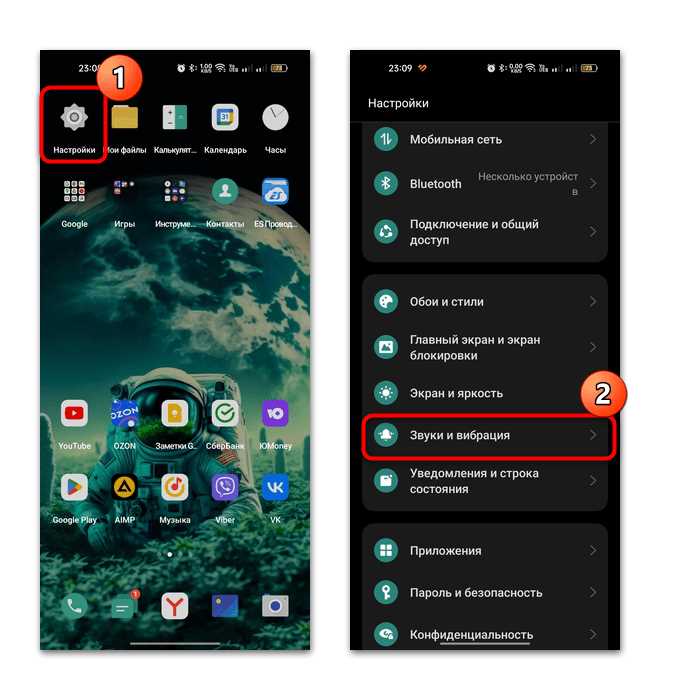
Если режим «Не беспокоить» не блокирует уведомления или звонки, необходимо проверить несколько ключевых параметров, чтобы выявить причину некорректной работы.
Основные шаги диагностики:
- Проверка расписаний и профилей: убедитесь, что активен правильный профиль или правило, и время включения/выключения установлено верно.
- Проверка исключений: проверьте список разрешённых контактов и приложений. Иногда уведомления продолжают приходить, если контакты добавлены в приоритетные или отдельные приложения имеют разрешения на уведомления.
- Обновления системы и приложений: на некоторых версиях Android старые или некорректно обновлённые приложения могут игнорировать режим «Не беспокоить».
- Синхронизация с другими настройками: проверьте включение режима «Не беспокоить» в сторонних приложениях или через автоматизацию, которая может отключать системный режим.
- Перезагрузка устройства: часто устраняет сбои в работе службы уведомлений.
Рекомендации по устранению проблем:
- Очистите кэш проблемного приложения, если уведомления продолжают проходить при активном режиме.
- Пересоздайте расписания или профили «Не беспокоить», чтобы исключить ошибочные настройки.
- Используйте встроенный инструмент проверки уведомлений на Android 13+, чтобы убедиться, что разрешения и исключения настроены корректно.
Регулярная проверка этих параметров позволяет быстро выявлять и устранять сбои, обеспечивая корректную работу режима «Не беспокоить» в любых сценариях.
Вопрос-ответ:
Как настроить «Не беспокоить», чтобы пропускались звонки только от семьи и работы?
На Android можно задать список приоритетных контактов. Для этого откройте «Настройки → Звуки и вибрация → Не беспокоить → Разрешённые звонки» и выберите «От избранных контактов». Добавьте туда номера родственников и коллег. Также можно включить опцию «Повторный вызов», чтобы звонки, сделанные повторно в течение 15 минут, проходили даже от других контактов.
Почему будильник срабатывает, даже если активирован режим «Не беспокоить»?
Сигналы будильника работают отдельно от блокировки уведомлений. В настройках «Не беспокоить» есть пункт «Будильники», который по умолчанию разрешён. Это позволяет будильникам срабатывать независимо от активного режима, чтобы не пропустить время пробуждения или напоминания о событиях.
Можно ли включить «Не беспокоить» автоматически только на рабочие дни и во время встреч?
Да, Android позволяет создавать автоматические правила и профили. Для рабочих дней можно задать расписание с указанием времени начала и окончания, а для встреч — привязать режим к событиям календаря. В настройках «Не беспокоить» выберите «Автоматические правила» или «Профили» и настройте соответствующие параметры, включая исключения для важных контактов и приложений.
Почему уведомления некоторых приложений проходят, хотя «Не беспокоить» включён?
Причина может быть в настройках исключений или разрешениях приложений. Проверьте «Разрешённые уведомления» в настройках «Не беспокоить» и убедитесь, что выбранные приложения не включены в список обхода блокировки. Также убедитесь, что приложение обновлено и поддерживает работу с системными правилами уведомлений, иначе сигналы могут появляться несмотря на активный режим.

 Загрузка...