Содержание статьи
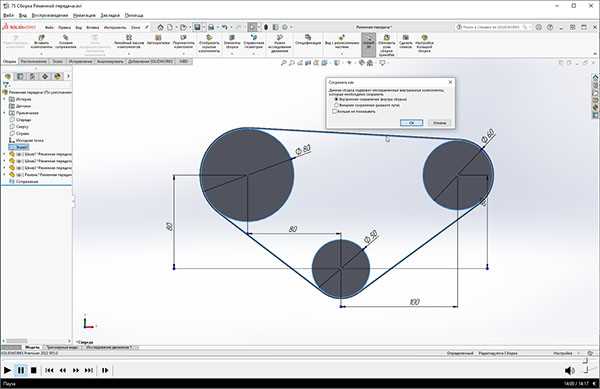
Режим авторешение в SolidWorks позволяет автоматически обновлять геометрию эскизов и сборок при изменении параметров, экономя время при сложном проектировании. Для его активации важно учитывать версию программы: авторешение полноценно работает начиная с SolidWorks 2021 и требует включенных настроек автоматического пересчета в системных параметрах.
Перед включением авторешения рекомендуется проверить текущее состояние параметров документа. В частности, нужно убедиться, что опция «Автоматический пересчет эскизов» активирована, а ограничения и зависимости элементов корректно заданы. Неправильные зависимости могут привести к некорректному поведению функции и сбоям при обновлении модели.
Режим авторешение применим как к отдельным деталям, так и к сборкам. Для сборок важно учитывать порядок загрузки компонентов и наличие внешних ссылок, так как авторешение выполняет пересчет последовательно, начиная с компонентов с наименьшими связями. Это позволяет избежать ошибок в сборочных единицах и ускоряет внесение изменений в крупные проекты.
Кроме того, SolidWorks позволяет управлять авторешением на уровне отдельных элементов: при необходимости можно временно отключить автоматический пересчет для сложных деталей или крупных сборок, чтобы снизить нагрузку на систему. Такой подход помогает оптимизировать работу в моделях с большим количеством параметрических связей и обеспечить точность расчета геометрии.
Проверка версии SolidWorks для поддержки авторешения
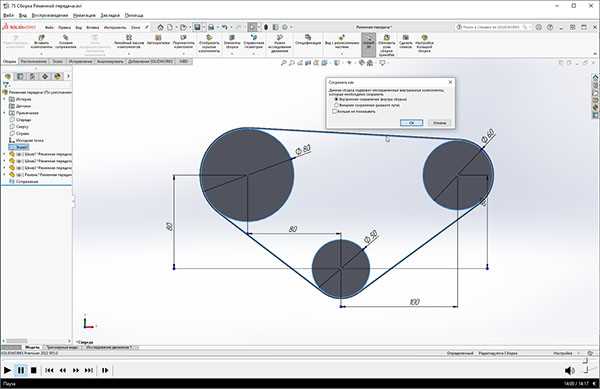
Режим авторешение доступен только в версиях SolidWorks начиная с 2021 года. Для корректной работы функции необходимо убедиться, что установлена версия с поддержкой автоматического пересчета эскизов и сборок.
Для проверки версии выполните следующие шаги:
- Откройте SolidWorks.
- Перейдите в меню Справка → О программе SolidWorks.
- В появившемся окне обратите внимание на номер версии и сборки.
- Сверьте версию с официальным списком поддерживаемых функций авторешения: начиная с 2021, все Professional и Premium версии включают режим авторешение.
Дополнительно проверьте установленный пакет обновлений. Иногда режим авторешение требует актуальных сервис-паков, особенно если проект использует сложные сборки с внешними ссылками.
Если версия ниже 2021 или отсутствуют необходимые обновления, функция авторешение не будет работать. В этом случае рекомендуется:
- Обновить SolidWorks до версии 2021 или выше.
- Установить последние сервис-паки для текущей версии.
- Проверить совместимость установленных модулей и аддонов, влияющих на пересчет эскизов.
Только после подтверждения версии и актуальности обновлений можно переходить к включению режима авторешение и настройке параметров документа.
Настройка параметров системы для автоматического решения эскизов
Для корректной работы режима авторешение важно настроить системные параметры пересчета эскизов. Откройте меню Инструменты → Параметры → Система и перейдите в раздел Автоматический пересчет. Здесь необходимо активировать опции, влияющие на пересчет:
- Автоматический пересчет при изменении размеров и ограничений – обеспечивает мгновенное обновление эскиза при редактировании параметров.
- Разрешить пересчет зависимых эскизов – активирует пересчет всех связанных эскизов в детали.
- Применять пересчет к сборкам – позволяет автоматически пересчитывать компоненты сборки при изменении размеров деталей.
Рекомендуется также настроить параметры производительности, чтобы пересчет не тормозил работу в крупных моделях:
- Включите Оптимизированный пересчет эскизов для сложных эскизов с большим количеством зависимостей.
- Ограничьте количество одновременно пересчитываемых сборок, если проект содержит более 50 компонентов.
После настройки параметров системы убедитесь, что изменения сохранены для всех новых документов. Для этого в том же окне параметров нажмите Сохранить как стандартные параметры документа. Это гарантирует, что режим авторешение будет активирован автоматически при создании новых деталей и сборок.
Включение режима авторешение через меню параметров документа

Для активации режима авторешение на уровне конкретного документа откройте меню Инструменты → Параметры → Параметры документа. В разделе Эскизы найдите блок настроек пересчета и выполните следующие действия:
- Активируйте опцию Автоматически решать эскизы при изменении размеров, чтобы любые изменения геометрии применялись без ручного пересчета.
- Включите Обновлять связанные эскизы, чтобы изменения одного эскиза автоматически влияли на все зависимые элементы.
- При работе с сборками отметьте Применять авторешение к компонентам сборки, чтобы пересчет выполнялся сразу для всех деталей сборки.
После внесения изменений нажмите ОК, чтобы сохранить настройки для текущего документа. Эти параметры действуют только в этом документе и не изменяют глобальные системные настройки, что позволяет включать авторешение выборочно для отдельных деталей или проектов.
Для контроля работы функции можно включить отображение статуса пересчета в нижней панели SolidWorks. Это позволит отслеживать процесс автоматического решения эскизов и своевременно выявлять элементы с некорректными зависимостями.
Использование панели инструментов для активации авторешения в деталях
Для быстрого включения режима авторешение в отдельных деталях удобно использовать панель инструментов SolidWorks. Откройте вкладку Эскиз или Функции, где доступна кнопка Автообновление/Авторешение.
Для активации выполните следующие действия:
- Выделите деталь или эскиз, для которого необходимо включить авторешение.
- На панели инструментов нажмите кнопку Авторешение. При этом рядом с эскизом появится индикатор активного пересчета.
- Если кнопка недоступна, убедитесь, что деталь не заблокирована и не содержит ошибок зависимостей.
Панель инструментов позволяет временно включать или отключать авторешение без изменения системных или документных параметров. Это удобно при работе с крупными деталями, где полный автоматический пересчет может замедлять работу программы.
Для контроля работы функции можно использовать всплывающие подсказки панели инструментов: они показывают, какие элементы уже обновлены, а какие требуют ручного пересчета.
Проверка и управление процессом автоматического решения сборок
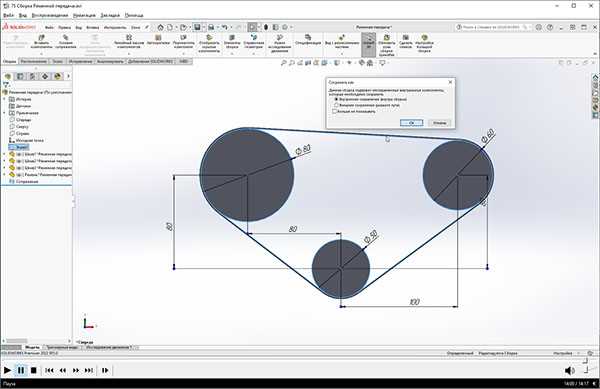
Режим авторешение для сборок требует контроля порядка пересчета компонентов и состояния внешних ссылок. Откройте сборку и перейдите в меню Инструменты → Параметры документа → Сборки, чтобы убедиться, что активированы опции автоматического пересчета компонентов.
Для проверки работы авторешения используйте панель Менеджер конфигураций и индикаторы состояния пересчета:
- Элементы с зеленым значком пересчитаны автоматически.
- Элементы с желтым значком требуют ручного обновления из-за конфликтов зависимостей.
- Красные значки указывают на ошибки пересчета или недостающие ссылки.
Управление процессом пересчета позволяет ускорить работу с крупными сборками:
- Временно отключайте авторешение для тяжелых компонентов, чтобы избежать задержек.
- Используйте команду Обновить все компоненты после внесения изменений в ключевые детали.
- Разделяйте сборку на подгруппы и включайте пересчет поэтапно, начиная с компонентов без внешних зависимостей.
Контроль за пересчетом сборки обеспечивает точность геометрии и минимизирует риск ошибок при обновлении сложных проектов с большим количеством параметрических связей.
Отключение авторешения для отдельных элементов и моделей

В SolidWorks можно отключить режим авторешение для отдельных деталей или эскизов, чтобы снизить нагрузку на систему при работе с крупными моделями. Для этого выделите элемент в дереве конструкции и откройте контекстное меню правой кнопкой мыши.
Далее выполните следующие действия:
- Выберите Автообновление → Отключить авторешение для выбранной детали или эскиза.
- При работе с сборками отключение авторешения для конкретных компонентов позволяет редактировать критические детали без автоматического пересчета зависимых элементов.
- Для временного отключения авторешения можно использовать кнопку Пауза пересчета на панели инструментов, что сохраняет текущее состояние модели.
После завершения редактирования рекомендуется вручную обновить отключенные элементы с помощью команды Обновить, чтобы синхронизировать их с остальной моделью и избежать ошибок в зависимостях. Такой подход особенно полезен при работе с многокомпонентными сборками или деталями с большим количеством параметрических связей.
Вопрос-ответ:
Как проверить, поддерживает ли моя версия SolidWorks режим авторешение?
Чтобы убедиться, что режим авторешение доступен, откройте меню Справка → О программе SolidWorks и посмотрите номер версии и сборки. Функция доступна с версии 2021 и выше. Также проверьте, установлены ли все сервис-паки для вашей версии, так как авторешение может требовать последних обновлений для корректного пересчета сложных сборок и эскизов.
Можно ли включить авторешение только для отдельных деталей в сборке?
Да, SolidWorks позволяет управлять авторешением на уровне отдельных элементов. Выделите деталь в дереве конструкции, кликните правой кнопкой мыши, выберите Автообновление → Включить/Отключить авторешение. Это позволяет временно исключить деталь из автоматического пересчета, что ускоряет работу с крупными сборками и предотвращает лишние пересчеты зависимых элементов.
Как убедиться, что авторешение корректно обновляет связанные эскизы?
После включения режима авторешение проверьте индикаторы состояния эскизов. Зеленый значок рядом с эскизом означает успешный пересчет, желтый — требуется ручное обновление из-за зависимостей, красный — ошибка пересчета. Для контроля используйте панель Менеджер конфигураций и просматривайте связанные эскизы, чтобы убедиться, что изменения в одном элементе автоматически применяются ко всем зависимым.
Можно ли отключить автоматический пересчет для сложной сборки, чтобы ускорить работу?
Да, для больших сборок рекомендуется временно приостановить авторешение. На панели инструментов есть кнопка Пауза пересчета, которая замораживает обновление компонентов. После завершения изменений отдельные элементы или вся сборка могут быть пересчитаны вручную с помощью команды Обновить все компоненты, что позволяет избежать сбоев и сохранить правильные зависимости.
Что делать, если кнопка авторешения недоступна для выбранного эскиза?
Если кнопка авторешение неактивна, сначала проверьте состояние эскиза: убедитесь, что все размеры и ограничения корректны и нет ошибок зависимостей. Также проверьте, не заблокирован ли эскиз или деталь. Иногда кнопка становится доступной только после выбора конкретного элемента или при включении соответствующих опций пересчета в параметрах документа.
Можно ли включить авторешение только для определённых конфигураций сборки?
Да, в SolidWorks авторешение можно активировать отдельно для каждой конфигурации. Для этого откройте нужную конфигурацию, перейдите в Параметры документа → Сборки и включите пересчет компонентов только для выбранной конфигурации. Это позволяет работать с несколькими вариантами модели, не нагружая программу пересчетом всех компонентов сразу.
Как понять, что авторешение замедляет работу при больших сборках и как это исправить?
Если после включения авторешения отклик программы замедляется, проверьте количество одновременно пересчитываемых компонентов и сложность зависимостей. Рекомендуется временно отключать авторешение для тяжёлых деталей или разделять сборку на подгруппы и пересчитывать их поэтапно. Также стоит убедиться, что в настройках документа включён оптимизированный пересчет эскизов, чтобы пересчет выполнялся только для изменённых элементов, а не всей сборки.

 Загрузка...