Содержание статьи
В Microsoft Excel резервные копии создаются автоматически при включении функции автосохранения или при использовании опции «Создать резервную копию» в свойствах файла. По умолчанию локальное хранение таких копий осуществляется в папке Documents\Excel или в специальной временной директории Windows: C:\Users\<Имя_пользователя>\AppData\Local\Microsoft\Office\UnsavedFiles. Эти файлы имеют расширение .xlsb или .xlk и не заменяют оригинал, а сохраняют только последний промежуточный вариант.
При работе с облачными сервисами, такими как OneDrive или SharePoint, резервные копии Excel хранятся на сервере Microsoft с возможностью восстановления версии файла за определённый период времени. Для локальных дисков рекомендуется проверять свойства папки автосохранения, так как Excel может создавать резервные копии в скрытых директориях Windows, которые по умолчанию не видны пользователю. Доступ к этим файлам возможен через Файл → Управление книгой → Восстановить несохранённые книги.
Для повышения безопасности данных рекомендуется указать постоянную папку для резервных копий через Файл → Параметры → Сохранение → Расположение файлов автосохранения. Это позволит точно знать, где искать файлы при сбое системы или случайном удалении документа. Также важно периодически проверять наличие резервных копий, так как Excel удаляет старые несохранённые файлы автоматически через 4–10 дней в зависимости от версии и настроек приложения.
Путь сохранения автосохраненных файлов Excel на Windows
Автосохранение Excel хранит временные версии файлов в специальной директории, доступ к которой зависит от версии Windows и настроек пользователя. По умолчанию файлы сохраняются в папке:
C:\Users\<имя_пользователя>\AppData\Local\Microsoft\Office\UnsavedFiles
Если используется Windows 10 или 11 с Office 365 или Excel 2019, путь совпадает с указанным, а сами файлы имеют расширение .xlsb и префикс «Автосохраненный». Их можно открыть напрямую через Excel через меню «Файл → Открыть → Восстановить несохраненные книги».
Для изменения места хранения автосохраненных файлов необходимо перейти в Excel в «Файл → Параметры → Сохранение» и указать новый путь в поле «Расположение автосохраненных файлов». Это особенно важно при работе с ограниченными дисками или при необходимости резервного копирования.
Восстановление происходит автоматически при некорректном завершении работы программы. Если файл не отображается в списке автосохранений, рекомендуется проверить папку вручную и включить отображение скрытых файлов в проводнике Windows.
Для надежной работы автосохранения стоит регулярно проверять доступное пространство на диске и не отключать функцию временных файлов в настройках Excel, чтобы минимизировать риск потери данных при сбоях.
Расположение резервных копий на macOS
На macOS Excel сохраняет резервные копии в нескольких местах в зависимости от версии программы и настроек автосохранения.
По умолчанию временные и резервные файлы находятся в скрытой папке:
/Users/Имя_пользователя/Library/Containers/com.microsoft.Excel/Data/Library/Preferences/AutoRecovery/
Если используется функция «Автосохранение» через OneDrive или iCloud, копии создаются в облачном хранилище:
- OneDrive:
/Users/Имя_пользователя/OneDrive/Документы/с подпапкойOffice AutoRecovery - iCloud Drive:
/Users/Имя_пользователя/iCloud Drive/Документы/
Для поиска конкретной резервной копии можно использовать Spotlight или Finder:
- В Finder нажать Cmd + Shift + G и вставить путь к папке AutoRecovery.
- Искать файлы с расширением
.xlsxи префиксомAutoRecovery save of.
Рекомендуется периодически проверять эту папку и переносить важные резервные файлы в отдельное место, чтобы избежать потери данных при сбоях системы или обновлениях Excel.
При настройке Excel можно изменить путь автосохранения через Excel → Настройки → Сохранение, указав конкретную папку на локальном диске или внешнем накопителе.
Также стоит учитывать, что файлы в AutoRecovery удаляются автоматически после успешного сохранения основной версии документа, поэтому для долговременного хранения резервных копий их нужно копировать вручную.
Как найти временные файлы Excel после сбоя программы
Временные файлы Excel создаются автоматически при работе с документами и имеют расширения .tmp или имена, начинающиеся с символа ~. После сбоя программы они могут сохраняться в нескольких местах в зависимости от версии Windows и настроек Excel.
По умолчанию Excel сохраняет временные файлы в папке пользователя: C:\Users\Имя_Пользователя\AppData\Local\Microsoft\Office\UnsavedFiles. В этой директории содержатся файлы с расширением .asd и .xlsx, созданные функцией автосохранения.
Также временные копии могут находиться в системной временной папке Windows: C:\Users\Имя_Пользователя\AppData\Local\Temp. Здесь ищите файлы с префиксом ~ или случайными буквенно-цифровыми названиями, которые совпадают по времени изменения с моментом сбоя.
Для быстрого поиска откройте Проводник и используйте фильтр по дате изменения и расширению *.tmp или *.xls*. Это позволит отсеять старые временные файлы и найти актуальные версии.
Если функция автосохранения была включена, можно открыть Excel, перейти в «Файл» → «Открыть» → «Восстановить несохраненные книги». Excel покажет список доступных временных файлов с точными датами и временем их создания.
После нахождения нужного файла скопируйте его в безопасное место и переименуйте, чтобы удалить префикс ~ или случайные символы, после чего его можно открыть в обычном режиме Excel.
Регулярная проверка указанных директорий и настройка автосохранения с интервалом 5–10 минут минимизируют риск потери данных при сбоях. Для крупных проектов рекомендуется дополнительно включить резервное копирование на облачные сервисы.
Настройка папки для автосохранения вручную
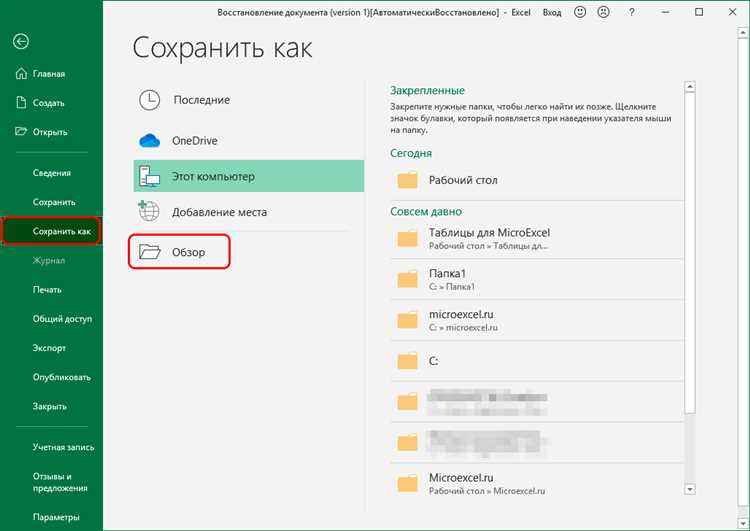
Откройте Excel и перейдите в меню «Файл» → «Параметры» → «Сохранение». В разделе «Сохранять книги» найдите поле «Расположение файлов автосохранения». Нажмите «Обзор» и укажите путь к папке, где хотите хранить резервные копии. Убедитесь, что выбранная папка доступна для записи и находится на локальном диске или в облачном хранилище с автоматическим резервным копированием.
Для повышения надежности создайте отдельную папку, например «C:\ExcelBackup», и используйте уникальные имена файлов автосохранения. Excel сохраняет резервные копии с расширением .xlsb или .xlsx в зависимости от формата исходного файла. Рекомендуется периодически проверять эту папку и очищать устаревшие версии, чтобы избежать переполнения диска.
Если используете сетевое хранилище, убедитесь, что скорость записи достаточна для автосохранения каждые 5–10 минут. В параметрах Excel можно задать интервал автосохранения вручную: минимальное значение – 1 минута, максимальное – 120 минут. После настройки папки нажмите «ОК», чтобы изменения вступили в силу, и создайте тестовый файл для проверки корректного сохранения резервной копии.
Поиск резервных копий через встроенный поиск Excel
Excel автоматически сохраняет резервные копии открытых файлов в папке автосохранения. Чтобы найти эти копии, откройте Excel и перейдите в меню «Файл» → «Открыть» → «Недавние». Внизу списка нажмите «Восстановить несохраненные книги». Здесь отображаются все временные файлы с расширением .xlsx или .xlsb, созданные функцией автосохранения.
Если файл сохранялся с включенной функцией автосохранения, резервные копии могут храниться по адресу, указанному в «Файл» → «Параметры» → «Сохранение» в поле «Путь к файлам автосохранения». По умолчанию это: C:\Users\<Имя_пользователя>\AppData\Local\Microsoft\Office\UnsavedFiles.
Для поиска конкретного файла используйте встроенный поиск Windows или проводник, задав фильтр по расширению *.xl* и сортировку по дате изменения. Excel отображает только последние версии несохранённых файлов, поэтому важно открывать резервные копии сразу после аварийного закрытия программы.
После открытия резервной копии сохраните её через «Файл» → «Сохранить как», чтобы закрепить изменения и предотвратить потерю данных. Регулярная проверка пути автосохранения и установка интервала автосохранения на 5 минут повышают вероятность восстановления информации при сбоях.
Перенос и восстановление резервных копий на другой компьютер
Резервные копии файлов Excel обычно сохраняются с расширением .xlk или в формате автоматического восстановления .asd. Для переноса на другой компьютер необходимо определить точное расположение этих файлов. В Windows 10 и 11 по умолчанию автосохранение Excel хранит копии в папке:
C:\Users\<Имя_пользователя>\AppData\Local\Microsoft\Office\UnsavedFiles
Для переноса скопируйте все файлы из указанной папки на переносной носитель или в облачное хранилище. При этом рекомендуется сохранять структуру каталогов, чтобы при восстановлении Excel корректно определял исходное местоположение данных.
На новом компьютере вставьте скопированные файлы в аналогичную папку. Если каталог AppData скрыт, активируйте отображение скрытых файлов через «Параметры проводника» → «Вид» → «Показывать скрытые файлы, папки и диски».
После переноса откройте Excel и используйте функцию «Открыть» → «Восстановление несохраненного документа» для файлов с расширением .asd, либо напрямую откройте .xlk через «Файл» → «Открыть» и выберите тип «Все файлы Excel».
Для регулярного обмена резервными копиями между компьютерами рекомендуется настроить автоматическое сохранение в облако, например через OneDrive. В этом случае Excel сохраняет копии одновременно на локальный диск и в облачное хранилище, что позволяет избежать ручного переноса и ускоряет восстановление данных на любом устройстве.
Вопрос-ответ:
Где Excel хранит резервные копии файлов по умолчанию?
По умолчанию Excel сохраняет резервные копии в папке автосохранения. В разных версиях Windows путь обычно выглядит как C:\Users<Имя_пользователя>\AppData\Roaming\Microsoft\Excel\ или C:\Users<Имя_пользователя>\AppData\Local\Microsoft\Office\UnsavedFiles. Эти копии создаются автоматически через установленный интервал времени и позволяют восстановить работу при сбое программы.
Можно ли изменить папку, куда Excel сохраняет резервные копии?
Да, путь к резервным копиям можно изменить в настройках программы. Для этого нужно открыть Excel, перейти в «Файл» → «Параметры» → «Сохранение» и указать желаемую директорию в поле «Расположение файлов автосохранения». После этого новые резервные копии будут сохраняться в указанной папке, что удобно для организации резервирования или хранения на внешнем диске.
Почему я не нахожу резервную копию файла Excel после сбоя?
Чаще всего проблема возникает из-за того, что Excel сохраняет копии в скрытой системной папке, которая не отображается в проводнике по умолчанию. Также резервная копия может быть удалена, если программа была закрыта корректно, или если настройки автосохранения были отключены. Чтобы найти потерянный файл, можно воспользоваться функцией «Восстановить несохраненные книги» через «Файл» → «Открыть» → «Восстановить несохраненные книги».
Как часто Excel создаёт резервные копии файлов?
Excel создаёт резервные копии с интервалом, установленным в настройках автосохранения. Обычно этот интервал равен 10 минутам, но его можно изменить в «Параметры» → «Сохранение». Если программа работает продолжительное время, будет создано несколько копий, которые позволяют восстановить данные на момент последнего сохранения до сбоя или случайного закрытия документа.
Можно ли открыть резервную копию Excel на другом компьютере?
Да, резервные копии файлов Excel имеют стандартное расширение и могут быть скопированы на другой компьютер. Для этого нужно найти файл в папке автосохранения или указанной директории, скопировать его и открыть на другом устройстве с установленным Excel. Иногда может потребоваться переименовать файл или указать правильное расширение, если оно отличается от обычного .xlsx.
Где Excel сохраняет резервные копии файлов по умолчанию?
Резервные копии файлов Excel обычно сохраняются в папке, указанной в настройках автосохранения. Для большинства версий Windows это путь вида C:\Users\<Имя_пользователя>\AppData\Roaming\Microsoft\Excel\. Если в настройках указана конкретная папка для автосохранения, копии будут сохраняться там. Также Excel может сохранять временные файлы в той же директории, где находится исходный файл, с расширением .xlsb или .tmp. Чтобы точно определить путь, можно открыть настройки Excel, перейти в раздел «Сохранение» и посмотреть, где указана папка автосохранения.

 Загрузка...