Содержание статьи
Разрыв таблицы в Microsoft Word требуется, когда данные логически должны быть разделены на независимые блоки: например, при оформлении отчёта, договора или методички. Ошибка в выборе способа приводит к смещению строк, потере форматирования или появлению пустых абзацев. В Word разрыв таблицы выполняется строго определённым действием, и результат зависит от позиции курсора, версии программы и типа разметки документа.
В актуальных версиях Word (2016, 2019, Microsoft 365) таблица разрывается только в том месте, где курсор установлен внутри строки, а не между ними. Если курсор стоит в последней строке, разрыв невозможен – программа просто добавит новый абзац. Поэтому перед выполнением действия важно точно определить строку, с которой должна начинаться вторая таблица.
На практике чаще всего используется сочетание клавиш Ctrl + Shift + Enter, которое мгновенно делит таблицу на две независимые части без изменения ширины столбцов. Альтернативный способ через меню «Макет» подходит, если требуется визуальный контроль, но он занимает больше времени. Оба метода работают одинаково стабильно при условии, что таблица не содержит объединённых ячеек в месте разрыва.
Перед разделением рекомендуется проверить параметры абзацев и отключить автоматическое повторение строк заголовка. Это предотвратит дублирование шапки таблицы и сохранит предсказуемое поведение документа при печати и экспорте в PDF. Такой подход особенно важен при работе с многостраничными таблицами и шаблонами, где точность структуры критична.
Как разорвать таблицу в Word: пошаговая инструкция
Откройте документ Word и щёлкните внутри строки, с которой должна начинаться новая таблица. Курсор должен находиться в любой ячейке этой строки.
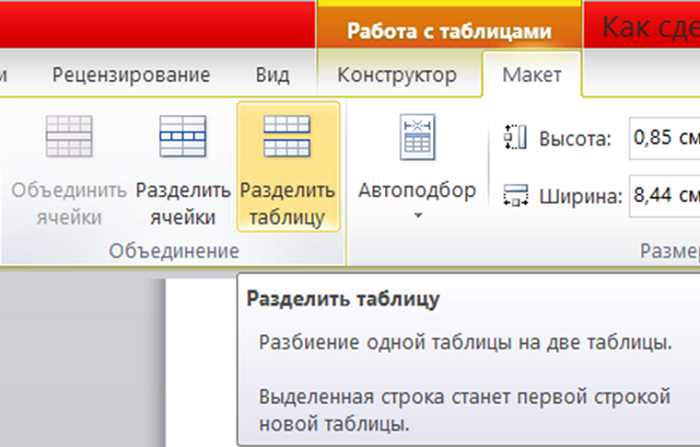
Перейдите на вкладку «Макет» (она появляется в группе «Работа с таблицами» при активной таблице).
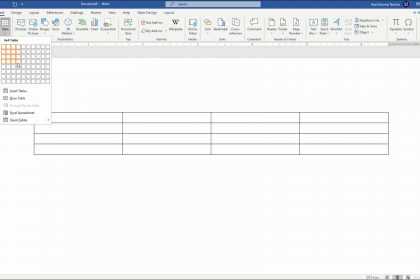
Нажмите кнопку «Разделить таблицу». Текущая таблица будет разорвана на две: верхняя завершится строкой выше курсора, нижняя начнётся с выбранной строки.
Для быстрого разрыва используйте сочетание клавиш Ctrl + Shift + Enter. Команда работает во всех актуальных версиях Word для Windows и позволяет разделить таблицу без перехода по вкладкам.
Если требуется оставить между таблицами пустую строку с обычным текстом, после разделения нажмите Enter и введите текст – он не станет частью таблицы.
При наличии объединённых ячеек предварительно снимите объединение в строке разрыва, иначе кнопка «Разделить таблицу» может быть недоступна.
Чтобы разорвать таблицу в начале, установите курсор в первую строку и примените разделение – верхняя часть исчезнет, а таблица начнётся с новой строки документа.
В Word для macOS путь аналогичен: «Макет» → «Разделить таблицу», либо используйте сочетание Command + Shift + Enter.
После разрыва проверьте параметры абзацев и отступов у новой таблицы: иногда Word переносит настройки из предыдущей, что влияет на выравнивание.
Определение места разрыва таблицы внутри документа
Перед разрывом таблицы необходимо точно определить строку, с которой она должна начинаться в новой части документа. Для этого установите курсор внутрь конкретной строки, а не между таблицами или абзацами. Курсор должен находиться в ячейке той строки, которая будет перенесена вниз.
Проверьте структуру таблицы: разрыв всегда выполняется перед выбранной строкой. Если курсор стоит в первой строке, разрыв будет невозможен – Word не создает пустую верхнюю часть таблицы. Минимально допустимая позиция – вторая строка и ниже.
Убедитесь, что выбранная строка не содержит объединённых ячеек, охватывающих всю ширину таблицы. Такие строки часто используются как заголовки и могут визуально вводить в заблуждение. Разрыв в этом месте приведёт к логическому дублированию структуры или нарушению форматирования.
Если таблица переносится на следующую страницу автоматически, отключите опцию «Разрешить перенос строк на следующую страницу» для анализа фактического места разрыва. Это позволит точно увидеть, где заканчивается текущая часть таблицы и избежать неконтролируемых разрывов.
При наличии повторяющихся заголовков строк определите, должна ли верхняя часть сохранять заголовок. Если да, разрыв следует выполнять после строки заголовка, иначе нижняя часть таблицы потеряет контекст.
Для документов с жёсткой версткой (инструкции, отчёты) ориентируйтесь не только на визуальное расположение, но и на логическую структуру данных. Разрыв должен соответствовать завершённому блоку информации, а не просто удобному месту на странице.
Установка курсора для корректного разделения таблицы
Курсор необходимо устанавливать не в произвольную ячейку, а в любую ячейку той строки, с которой должна начинаться новая таблица. При этом не имеет значения, в каком столбце находится курсор – Word ориентируется именно на строку, а не на отдельную ячейку.
Недопустимо размещать курсор выше первой строки таблицы или ниже последней строки, так как в этом случае команда разделения будет недоступна или не даст результата. Если требуется отделить одну или несколько последних строк, курсор должен находиться в первой из них.
Для повышения точности рекомендуется щёлкнуть левой кнопкой мыши непосредственно внутри текста ячейки, а не по границе таблицы. Установка курсора на линию границы или в область маркера перемещения таблицы может привести к тому, что Word не распознает активную строку.
При работе с объединёнными ячейками важно учитывать, что курсор всё равно должен находиться в строке, от которой планируется разрыв. Если объединение охватывает несколько строк, разделение будет выполнено по верхней границе объединённого блока, а не по визуально выбранной ячейке.
Перед разделением рекомендуется включить отображение непечатаемых символов, чтобы убедиться, что курсор действительно установлен внутри ячейки, а не после абзаца или в пустой строке под таблицей.
Разрыв таблицы с помощью сочетания клавиш
Разрыв таблицы в Word с помощью клавиатуры позволяет выполнить операцию быстрее, чем через меню, и особенно удобен при работе с большими документами. Метод работает во всех актуальных версиях Word (2010–Microsoft 365) на Windows.
Ключевое условие: курсор должен находиться в строке, с которой должна начинаться новая таблица. Разрыв выполняется строго по позиции курсора.
-
Установите курсор в первую ячейку строки, которую нужно отделить от текущей таблицы.
-
Убедитесь, что курсор находится внутри таблицы, а не перед или после неё – это критично для корректного результата.
-
Нажмите сочетание клавиш Ctrl + Shift + Enter.
-
Word автоматически разделит таблицу на две независимые таблицы, сохранив форматирование, ширину столбцов и выравнивание.
Если сочетание клавиш не срабатывает, проверьте раскладку клавиатуры и активность курсора: команда не работает при выделенной строке или нескольких ячейках.
-
Разрыв не добавляет пустых строк между таблицами – при необходимости отступ добавляется вручную клавишей Enter.
-
Формулы, стили и объединённые ячейки сохраняются в обеих таблицах без пересчёта.
-
Метод не требует перехода на вкладку «Макет» и подходит для быстрого редактирования текста.
На macOS аналогичного универсального сочетания нет: для разрыва таблицы используется только меню «Макет» → «Разделить таблицу».
Разделение таблицы через меню «Макет»
Способ через меню «Макет» подходит, когда нужно точно указать место разрыва и сохранить форматирование обеих частей таблицы. Метод работает во всех версиях Word, начиная с 2010.
Установите курсор в строку, с которой должна начинаться новая таблица. Важно: курсор должен находиться внутри любой ячейки выбранной строки, а не между строками документа.
Перейдите на вкладку «Макет», которая появляется при активной таблице в группе вкладок «Работа с таблицами». Если вкладка не отображается, значит курсор установлен вне таблицы.
В группе команд «Объединение» нажмите кнопку «Разделить таблицу». Таблица будет немедленно разорвана на две независимые части по выбранной строке.
После разделения каждая таблица сохраняет исходные параметры: ширину столбцов, границы, выравнивание текста и стили ячеек. Заголовки строк не копируются автоматически, поэтому при необходимости их нужно продублировать вручную.
Метод через «Макет» удобен при работе с многостраничными таблицами, отчетами и прайс-листами, где критична точность разрыва и сохранение структуры без ручного редактирования.
Разрыв таблицы при наличии объединённых ячеек
При попытке разрыва таблицы, в которой есть объединённые ячейки, стандартная команда «Разделить таблицу» может работать некорректно. Word разрывает таблицу только по строкам, поэтому объединённые ячейки, охватывающие разрыв, вызывают смещение содержимого или потерю структуры.
Для корректного разрыва сначала определите все объединённые ячейки, которые пересекают предполагаемое место разрыва. Используйте выделение строк с помощью маркеров слева, чтобы точно увидеть, где начинается и заканчивается объединение.
Разделите объединённые ячейки вручную: выберите ячейку, которая пересекает линию разрыва, и через контекстное меню выберите «Разделить ячейки». Укажите количество строк и столбцов, соответствующее текущему макету таблицы. После этого убедитесь, что содержимое каждой ячейки распределено корректно.
После разбиения объединённых ячеек установите курсор на строку, где планируется разрыв, и используйте «Макет» → «Разделить таблицу». Если после разрыва появляется пустая строка, удалите её, чтобы сохранить правильное форматирование.
Если таблица содержит сложные объединения, лучше сначала временно скопировать её в отдельный документ для тестирования разрыва. Это позволяет сохранить оригинальную структуру и предотвратить случайную потерю данных.
Контроль выравнивания после разрыва обязателен: объединённые ячейки, разбитые на несколько, могут изменить ширину столбцов. Используйте параметры «Автоподбор ширины» или задайте фиксированную ширину столбцов, чтобы восстановить визуальную симметрию.
Разделение таблицы с сохранением форматирования
Чтобы разделить таблицу в Word, не потеряв её форматирование, следуйте точной последовательности действий:
- Выделите строку, с которой начнётся вторая таблица. Разделение происходит выше выбранной строки.
- Перейдите на вкладку Макет в разделе инструментов работы с таблицами.
- Нажмите кнопку Разделить таблицу. Word создаст две отдельные таблицы, сохранив ширину столбцов, границы и оформление ячеек.
- Проверьте форматирование: иногда при переносе таблицы на новую страницу может измениться высота строк. Если необходимо, вручную скорректируйте высоту через Свойства таблицы → Строка → Высота строки.
- Чтобы сохранить одинаковый стиль заголовков в обеих частях, выделите строки заголовка и примените Повторять заголовок на каждой таблице отдельно через Макет → Повторять строки заголовка.
- Если таблица содержит градиенты, заливки или границы нестандартной толщины, убедитесь, что после разделения эти параметры не сбились. При необходимости повторно примените Формат ячеек → Границы и заливка.
- После разделения таблиц проверьте выравнивание текста и содержимого ячеек. В большинстве случаев Word сохраняет горизонтальное и вертикальное выравнивание автоматически, но сложные вложенные таблицы могут потребовать ручной корректировки.
Дополнительно:
- Разделение с помощью комбинации Ctrl+Shift+Enter не сохраняет форматирование ячеек, используйте только встроенную кнопку Разделить таблицу.
- Если таблица содержит формулы или ссылки, убедитесь, что они корректно перенеслись в новую таблицу, так как иногда пересчитываются только после повторного сохранения документа.
- Для длинных таблиц рекомендуется перед разделением включить Режим разметки сетки, чтобы видеть границы всех ячеек и предотвратить случайное смещение формата.
Следуя этим шагам, таблица будет разделена без потери исходного оформления, ширины столбцов и стиля заголовков, что особенно важно для печати и подготовки отчётов.
Разрыв таблицы, если она не разделяется стандартными способами
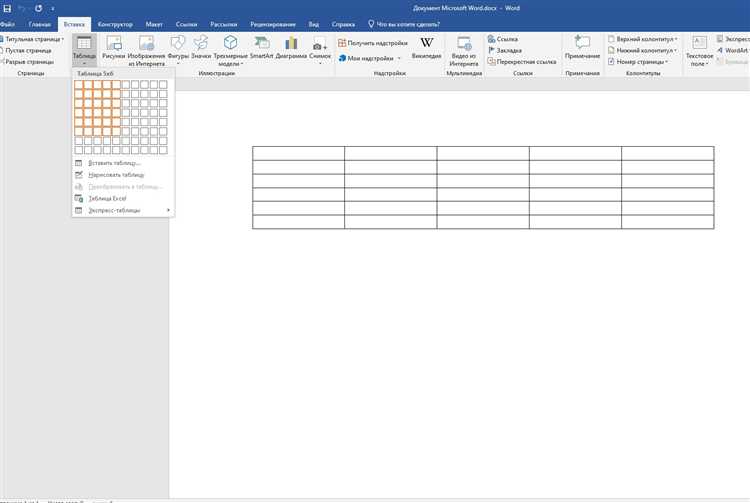
Если стандартная команда «Разделить таблицу» недоступна или не работает, используйте метод с копированием и вставкой. Выделите строки, которые должны быть перенесены в новую таблицу, нажмите Ctrl+X, установите курсор в нужное место и вставьте содержимое через Ctrl+V. После этого форматирование строк сохранится, а таблица будет фактически разделена.
Другой способ – вставка пустого абзаца. Установите курсор в строке, с которой должна начаться новая таблица, нажмите Enter, чтобы создать пустой абзац над этой строкой. Затем выделите строку и используйте команду «Вставить таблицу», чтобы создать отдельный фрагмент, сохранив структуру предыдущей таблицы.
Если таблица заблокирована форматированием, отключите свойства «Не разрывать строку» для всех ячеек. Выделите строки, зайдите в «Свойства таблицы» → «Строка» → снимите галочку «Не разрывать строку». После этого функция разрыва станет активной.
При сложных документах с вложенными таблицами или объединёнными ячейками используйте разбиение вручную: удалите объединения в строках, которые должны отделяться, и примените стандартный разрыв. Объединённые ячейки блокируют команду разделения, поэтому удаление объединений является обязательным шагом.
Для таблиц, содержащих поля с формулами или ссылки на другие ячейки, создайте резервную копию перед разрывом. Скопируйте строки в новый фрагмент таблицы и проверьте корректность формул после вставки. Это предотвращает потерю данных и нарушений расчётов.
Проверка и исправление структуры таблиц после разрыва
Проверяйте объединённые ячейки. Разрыв может нарушить объединение, оставив пустые ячейки или сместив содержимое. В таких случаях выделите проблемные ячейки и используйте «Объединить ячейки» или «Разделить ячейку», чтобы восстановить исходную структуру.
Следите за высотой строк: Word после разрыва иногда выставляет минимальную высоту. Выделите строки и задайте конкретное значение высоты через «Свойства таблицы» → «Строка», чтобы выровнять визуально обе части.
Проверяйте границы таблицы. Разрыв может удалить линии между ячейками, особенно при использовании нестандартного формата границ. Выделите таблицу и примените «Все границы» или настройте индивидуально, чтобы сохранить читаемость.
Если таблица содержит формулы или ссылки на ячейки, убедитесь, что они продолжают работать после разрыва. В Word формулы не пересчитываются автоматически при изменении структуры, поэтому проверьте каждую формулу и при необходимости обновите диапазоны.
Для больших таблиц полезно использовать функцию «Автоподбор ширины» и «Автоподбор высоты строк», чтобы восстановить равномерное распределение данных. После всех корректировок сохраните документ с новым именем, чтобы иметь резервную копию до изменений.
Вопрос-ответ:
Как разделить длинную таблицу на две части в Word, чтобы каждая часть оставалась отдельной таблицей?
Для этого сначала нужно поставить курсор в строке, с которой должна начинаться новая таблица. Затем на вкладке «Макет» выбрать команду «Разделить таблицу». Word автоматически создаст две отдельные таблицы: первая будет заканчиваться строкой перед курсором, вторая начнётся с выбранной строки. После разделения можно форматировать каждую таблицу отдельно, менять размеры колонок или добавлять заголовки.
Можно ли разорвать таблицу в Word, если она находится в середине документа с текстом выше и ниже?
Да, таблицу можно разделить в любом месте документа. Поставьте курсор в строке таблицы, с которой хотите создать новую таблицу, и используйте функцию «Разделить таблицу» на вкладке «Макет». После этого текст выше и ниже таблицы останется нетронутым, а сама таблица будет разделена на две части, которые можно редактировать независимо друг от друга.
Почему кнопка «Разделить таблицу» иногда неактивна в Word?
Чаще всего это происходит, если курсор находится не внутри таблицы, а вне её, или выбрана ячейка, которая объединена с другими. Чтобы кнопка стала активной, нужно установить курсор в обычной строке таблицы. Также функция не срабатывает, если таблица слишком короткая — например, состоит из одной строки. После корректного выбора строки команда становится доступной.
Как сохранить оформление таблицы после её разделения?
Word обычно копирует форматирование автоматически, но иногда возникают различия в границах или ширине колонок. Чтобы сохранить вид, перед разделением убедитесь, что ширина столбцов фиксирована и используется одинаковый стиль таблицы. После разделения можно подправить границы, выравнивание текста и заголовки, чтобы обе части выглядели одинаково. Если таблица использует цветовые заливки или особые шрифты, они останутся без изменений.

 Загрузка...