Содержание статьи
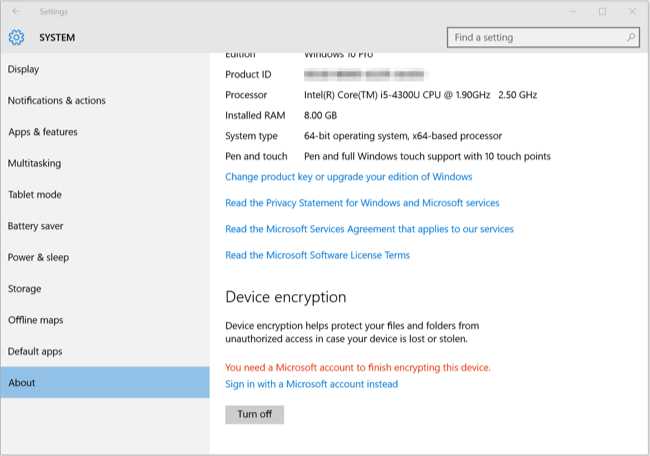
Расширения оболочки шифрования в Windows 10 – это компоненты, которые интегрируются непосредственно в проводник и добавляют пункты, связанные с защитой данных, в контекстное меню файлов и папок. Чаще всего они задействуются при использовании встроенной системы EFS (Encrypting File System) или сторонних средств шифрования, работающих на уровне оболочки. Понимание их расположения позволяет точно диагностировать ошибки, управлять загрузкой системы и устранять конфликты с другими расширениями.
Ключевая часть таких расширений регистрируется в системном реестре. Основной путь: HKEY_LOCAL_MACHINE\SOFTWARE\Microsoft\Windows\CurrentVersion\Shell Extensions и вложенные ветки Approved или ContextMenuHandlers. Именно здесь хранятся CLSID-идентификаторы COM-объектов, отвечающих за отображение пунктов шифрования в проводнике. Если пункт «Зашифровать содержимое» исчезает или работает некорректно, проверка этих разделов – первый практический шаг.
Физически сами модули расширений располагаются в системных каталогах Windows. Для встроенного шифрования это, как правило, файлы в C:\Windows\System32, связанные с EFS и криптографическими службами, включая библиотеки, загружаемые процессом explorer.exe. Сторонние решения могут размещать свои DLL в Program Files или Program Files (x86), но при этом всё равно регистрируются в тех же ветках реестра оболочки.
Практическая рекомендация: при анализе или отключении расширений оболочки шифрования стоит использовать специализированные утилиты для управления shell extensions, а не удалять записи вручную. Это снижает риск повреждения проводника и криптографической инфраструктуры Windows 10, особенно если система использует шифрование для рабочих профилей или сетевых ресурсов.
Расположение обработчиков контекстного меню шифрования в реестре Windows
Обработчики контекстного меню, отвечающие за операции шифрования в Windows 10, регистрируются в системном реестре как расширения оболочки (Shell Extensions). Ключевая ветка для большинства таких обработчиков: HKEY_CLASSES_ROOT\*\shellex\ContextMenuHandlers. В ней размещаются подразделы сторонних и встроенных компонентов, добавляющих пункты шифрования в контекстное меню Проводника.
Для встроенного шифрования EFS (Encrypting File System) прямой пользовательский обработчик контекстного меню не выделен в виде отдельного именованного ключа. Его логика интегрирована в системные компоненты оболочки и управляется через классы файлов и атрибуты NTFS. Однако сторонние утилиты, расширяющие или заменяющие стандартное шифрование, всегда добавляют собственные CLSID-записи именно в ContextMenuHandlers.
Дополнительно обработчики могут быть зарегистрированы в ветках HKEY_CLASSES_ROOT\AllFilesystemObjects\shellex\ContextMenuHandlers и HKEY_CLASSES_ROOT\Directory\shellex\ContextMenuHandlers. Первая применяется ко всем объектам файловой системы, вторая – только к каталогам. Если пункт шифрования отображается при щелчке правой кнопкой по папке, но отсутствует для файлов, источник почти всегда находится в ветке Directory.
Каждый подраздел ContextMenuHandlers содержит значение по умолчанию с CLSID COM-объекта. По этому идентификатору можно определить физическую DLL-библиотеку обработчика, просмотрев соответствующий ключ в HKEY_CLASSES_ROOT\CLSID\{CLSID}\InprocServer32. Это позволяет точно установить, какой модуль отвечает за пункт шифрования и откуда он загружается.
Для диагностики конфликтов или избыточных пунктов меню рекомендуется временно экспортировать и отключать подозрительные обработчики, переименовывая подразделы в реестре. Изменения вступают в силу после перезапуска Проводника или выхода из системы, что удобно для поэтапного анализа влияния каждого обработчика шифрования.
Ключи реестра Explorer для команд шифрования файлов и папок
Команды шифрования файловой системы EFS в Windows 10 интегрированы в оболочку Explorer через конкретные ветки реестра, отвечающие за контекстное меню и обработчики свойств. Основная логика привязана не к отдельным DLL, а к параметрам, которые указывают Explorer, когда отображать пункты шифрования и какие системные компоненты вызывать.
Ключевая ветка, влияющая на доступность команд шифрования в контекстном меню файлов и папок:
- HKEY_CLASSES_ROOT\*\Shell\Encrypt
- HKEY_CLASSES_ROOT\Directory\Shell\Encrypt
Эти разделы определяют пункт «Зашифровать» (или его отсутствие). Если ключ Encrypt отсутствует, команда не появляется даже при включённой поддержке EFS. Внутри раздела используются параметры:
- MUIVerb – строковый ресурс, задающий отображаемое имя команды
- AppliesTo – фильтр, ограничивающий типы объектов (например, только NTFS)
- HasLUAShield – принудительное отображение щита UAC
Фактический вызов механизма шифрования выполняется через вложенный подраздел:
- HKEY_CLASSES_ROOT\*\Shell\Encrypt\Command
- HKEY_CLASSES_ROOT\Directory\Shell\Encrypt\Command
Значение параметра (По умолчанию) в этих разделах указывает на explorer.exe с аргументами, которые передают управление встроенному обработчику EFS. Прямая ссылка на cipher.exe здесь не используется, так как Explorer задействует COM-интерфейсы файловой системы.
Дополнительное управление доступностью шифрования осуществляется через системные политики Explorer:
- HKEY_LOCAL_MACHINE\SOFTWARE\Microsoft\Windows\CurrentVersion\Policies\Explorer
- HKEY_CURRENT_USER\SOFTWARE\Microsoft\Windows\CurrentVersion\Policies\Explorer
Параметр NoEncrypt (DWORD) со значением 1 полностью отключает возможность шифрования через оболочку, независимо от наличия ключей Shell\Encrypt. Это критично учитывать при диагностике пропавших пунктов меню.
Отображение флажка «Шифровать содержимое для защиты данных» в свойствах файла или папки связано с обработчиком вкладок свойств:
- HKEY_CLASSES_ROOT\*\shellex\PropertySheetHandlers\Encryption
- HKEY_CLASSES_ROOT\Directory\shellex\PropertySheetHandlers\Encryption
В этих разделах хранится GUID расширения оболочки, реализующего вкладку «Общие» с опцией EFS. Удаление или повреждение GUID приводит к исчезновению элемента управления шифрованием без ошибок в системе.
Для практической проверки рекомендуется:
- Убедиться, что файловая система NTFS и EFS не отключён через групповые политики
- Проверить наличие Shell\Encrypt для файлов и каталогов
- Сравнить GUID обработчиков свойств с эталонной системой
- Перезапустить Explorer после правок реестра
Редактирование этих ключей позволяет тонко управлять интеграцией шифрования EFS в интерфейс Explorer, включая скрытие команд, восстановление пропавших пунктов и контроль сценариев с повышенными правами.
Список разрешённых расширений оболочки шифрования в разделе Shell Extensions\Approved
Раздел реестра HKEY_LOCAL_MACHINE\Software\Microsoft\Windows\CurrentVersion\Shell Extensions\Approved содержит перечень COM-объектов, которым разрешено интегрироваться в оболочку Windows. Для механизмов шифрования этот список определяет, какие расширения могут добавлять пункты контекстного меню, иконки оверлеев и обработчики свойств, связанные с зашифрованными данными.
Ключевым элементом в контексте встроенного шифрования Windows является расширение Encrypting File System (EFS). Обычно оно представлено CLSID, связанным с обработчиком свойств зашифрованных файлов и папок. Его наличие в разделе Approved гарантирует корректное отображение статуса шифрования и доступность операций шифрования через Проводник.
Для BitLocker прямых shell-расширений в классическом виде меньше, однако сторонние компоненты, связанные с управлением зашифрованными томами (например, модули просмотра состояния или контекстные команды для съёмных носителей), также должны быть явно разрешены в этом разделе. Отсутствие соответствующего CLSID приводит к тому, что расширение будет загружено системой, но заблокировано на уровне оболочки.
Рекомендуется регулярно проверять список разрешённых расширений и удалять записи, относящиеся к деинсталлированным продуктам шифрования. «Осиротевшие» CLSID могут замедлять запуск Проводника и вызывать ошибки при обработке зашифрованных объектов.
Добавление новых расширений оболочки шифрования следует выполнять только после проверки цифровой подписи COM-сервера и его совместимости с Windows 10. Практика принудительного добавления CLSID в Shell Extensions\Approved без документации производителя повышает риск нестабильности системы и конфликтов с встроенными механизмами EFS и BitLocker.
Для корпоративных сред целесообразно фиксировать допустимый список расширений оболочки шифрования через групповые политики или контроль целостности реестра. Это снижает вероятность несанкционированной интеграции сторонних модулей, получающих доступ к операциям с зашифрованными файлами.
Файлы DLL расширений шифрования BitLocker в каталоге System32
Расширения оболочки и вспомогательные библиотеки BitLocker в Windows 10 сосредоточены в каталоге %SystemRoot%\System32. Именно отсюда проводник и системные службы подгружают компоненты, отвечающие за взаимодействие пользователя с зашифрованными томами, проверку состояния защиты и вызовы API шифрования.
Ключевые DLL-файлы BitLocker размещаются без подпапок, что упрощает контроль целостности и обновление через Windows Update. Любые изменения в этих файлах напрямую влияют на доступность пунктов управления BitLocker в интерфейсе и на корректность операций разблокировки.
| DLL-файл | Назначение | Расположение |
|---|---|---|
| fveapi.dll | Основной API BitLocker: инициализация шифрования, управление ключами, запросы состояния томов | %SystemRoot%\System32\fveapi.dll |
| fveui.dll | Компоненты пользовательского интерфейса и элементы интеграции с оболочкой Windows | %SystemRoot%\System32\fveui.dll |
Для проверки подлинности DLL рекомендуется удостовериться в наличии цифровой подписи Microsoft и совпадении версии с номером сборки Windows 10. Это можно сделать через свойства файла или утилиты проверки подписей. Несовпадение версии или отсутствие подписи часто указывает на повреждение системы или стороннее вмешательство.
При диагностике проблем с пунктами BitLocker в проводнике следует убедиться, что файлы fveapi.dll и fveui.dll доступны для чтения и не заблокированы политиками безопасности. Восстановление выполняется через sfc /scannow или повторную установку обновлений Windows, а не ручную замену DLL.
Связь расширений оболочки с оснасткой управления BitLocker и её размещение
Расширения оболочки, отвечающие за интеграцию BitLocker в проводник Windows 10, напрямую связаны с оснасткой управления шифрованием и используют её компоненты для выполнения операций. Основная логика управления сосредоточена в службе BitLocker Drive Encryption Service (BDESVC), тогда как оболочка выполняет роль интерфейсного посредника между пользователем и системными API.
Ключевым элементом является оснастка управления BitLocker, доступная через консоль MMC и панель управления. Она физически реализована в виде системных библиотек, размещённых в каталоге %SystemRoot%\System32, включая fveapi.dll и fveui.dll. Эти модули используются как оснасткой MMC, так и расширениями оболочки для отображения состояния шифрования, запросов паролей и операций включения или приостановки защиты.
Сами расширения оболочки регистрируются в реестре в ветках HKEY_LOCAL_MACHINE\SOFTWARE\Microsoft\Windows\CurrentVersion\Shell Extensions и HKEY_CLASSES_ROOT\Drive\shellex. Они ссылаются на COM-объекты, которые загружают указанные системные DLL при взаимодействии с дисками, поддерживающими BitLocker. Это обеспечивает единый механизм работы вне зависимости от того, используется ли проводник или оснастка управления.
Для диагностики проблем с отображением пунктов BitLocker в контекстном меню рекомендуется проверять целостность файлов fveui.dll и fveapi.dll, а также корректность регистрации COM-объектов через стандартные средства обслуживания Windows. Любые изменения в размещении или версиях этих библиотек напрямую отражаются как на работе оснастки MMC, так и на функционировании расширений оболочки.
Администраторам следует учитывать, что удаление или отключение компонентов BitLocker через «Компоненты Windows» приводит к деактивации соответствующих расширений оболочки, поскольку они жёстко зависят от наличия оснастки управления и связанных системных библиотек.
Где находятся исполняемые файлы команд шифрования, вызываемые из оболочки
В Windows 10 команды шифрования, доступные из командной строки и оболочки PowerShell, реализованы через отдельные исполняемые файлы, расположенные в системных директориях. Основные файлы находятся в папке C:\Windows\System32. Например, утилита управления шифрованием дисков BitLocker хранится как manage-bde.exe, а для работы с сертификатами и ключами используется certutil.exe.
Для команд EFS (Encrypting File System) исполняемые файлы также присутствуют в System32: cipher.exe обеспечивает шифрование и расшифровку файлов и папок, включая управление ключами пользователя. Эти файлы можно вызывать напрямую из PowerShell или CMD без дополнительных настроек, если пользователь имеет права администратора.
Рекомендуется проверять целостность этих исполняемых файлов через sigcheck или встроенные цифровые подписи, чтобы исключить возможность подмены вредоносными программами. Для системного администрирования удобно создавать ярлыки или скрипты, указывающие полный путь к manage-bde.exe, cipher.exe и certutil.exe, что исключает конфликты с аналогичными файлами сторонних разработчиков.
Для PowerShell можно использовать переменную $env:SystemRoot\System32 при указании пути к исполняемым файлам. Это обеспечивает корректное выполнение команд на системах с нестандартным расположением Windows или при работе через удалённые сеансы.
Дополнительно утилиты могут быть вызваны через Windows Run или планировщик задач, используя полные пути. Это позволяет автоматизировать шифрование данных без ручного ввода команд, что особенно важно для серверных или корпоративных сред с централизованным управлением.
Пути хранения параметров групповой политики, влияющих на расширения шифрования
Параметры групповой политики, управляющие расширениями оболочки шифрования в Windows 10, хранятся в двух основных областях: локальные политики и реестр. Локальные настройки находятся в папке %SystemRoot%\System32\GroupPolicy для компьютера и %SystemRoot%\System32\GroupPolicyUsers для пользователей. Файлы Registry.pol содержат конкретные значения ключей, которые применяются при обновлении политики.
В реестре параметры групповой политики для шифрования сосредоточены в ключах HKEY_LOCAL_MACHINE и HKEY_CURRENT_USER. На уровне компьютера они находятся в HKEY_LOCAL_MACHINE\SOFTWARE\Policies\Microsoft\Windows\System\FVE, а для пользователя – в HKEY_CURRENT_USER\SOFTWARE\Policies\Microsoft\Windows\System\FVE. Здесь сохраняются настройки, такие как разрешение использования аппаратного шифрования, алгоритмов шифрования и требований к BitLocker.
Для диагностики примененных политик рекомендуется использовать утилиту gpresult /h report.html, которая отображает конкретные параметры и их источник. Изменения через редактор локальной политики (gpedit.msc) автоматически обновляют соответствующие файлы и ключи реестра. Любые модификации в реестре вручную должны выполняться с осторожностью, так как некорректные значения могут нарушить работу расширений шифрования.
Для резервного копирования параметров групповой политики полезно сохранять папки GroupPolicy и GroupPolicyUsers, а также экспортировать ключи FVE из реестра. Это позволяет восстановить настройки шифрования без необходимости повторного конфигурирования всех политик.
При централизованном управлении через Active Directory соответствующие настройки сохраняются в разделах SYSVOL на контроллерах домена, в частности \\DC_Name\SYSVOL\Domain_Name\Policies. Каждый GUID-папка соответствует отдельной политике и содержит файлы Registry.pol, которые при обновлении политики применяются к клиентским машинам.
Вопрос-ответ:
Где в Windows 10 хранятся расширения оболочки шифрования?
Расширения оболочки шифрования в Windows 10 обычно располагаются в системной папке Windows, чаще всего в каталоге System32. Это динамические библиотеки с расширением .dll, которые интегрируются с проводником для обеспечения функций шифрования файловой системы.
Можно ли просмотреть или изменить эти расширения вручную?
Просмотр расширений возможен через системные утилиты, например, через «Проводник» или с помощью командной строки с правами администратора. Изменять файлы напрямую не рекомендуется, так как это может нарушить работу шифрования и привести к потере доступа к защищённым данным.
Какая роль расширений оболочки в процессе шифрования файлов?
Эти расширения обеспечивают взаимодействие между пользователем и системой шифрования: они добавляют команды в контекстное меню, отображают значки зашифрованных файлов и управляют ключами шифрования. Без них функции шифрования остаются недоступными через стандартный интерфейс Windows, хотя сами файлы могут быть зашифрованы через другие средства.
Как узнать, активны ли расширения оболочки шифрования на компьютере?
Проверить это можно через свойства файлов или папок: если расширения работают, зашифрованные элементы будут отмечены зелёным цветом, а в контекстном меню появятся опции шифрования и расшифровки. Также можно использовать «Диспетчер задач» или инструменты для работы с DLL, чтобы увидеть загруженные модули, отвечающие за шифрование.

 Загрузка...