Содержание статьи
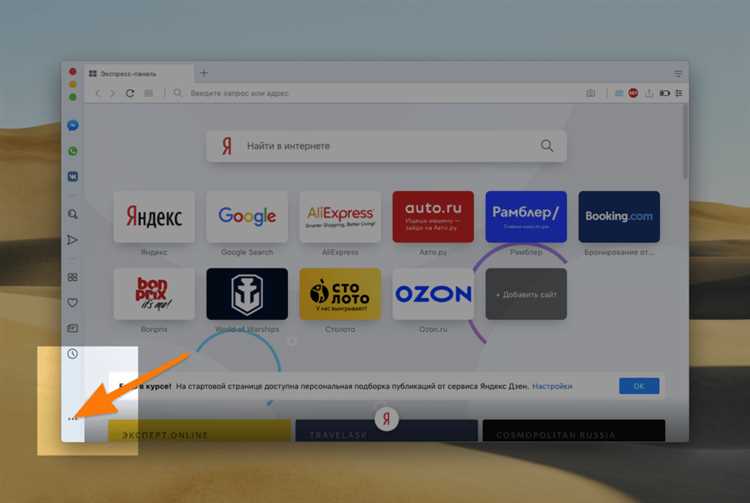
При использовании браузера Opera вы можете столкнуться с ситуацией, когда расширение отключается с сообщением о повреждении. Это не редкость, особенно если расширение не обновлялось долгое время или возникли проблемы в процессе его работы. Такая ошибка может возникать по разным причинам, включая сбои в самом браузере, конфликт расширений или неправильную настройку. Как бы то ни было, важно понимать, как исправить эту проблему, чтобы продолжить использовать необходимые функции.
Обычно, если расширение повреждено, браузер блокирует его автоматическую активацию. Это делается для того, чтобы предотвратить потенциальные сбои или угрозы безопасности. Чтобы устранить ошибку и вернуть расширение в рабочее состояние, потребуется выполнить несколько простых действий, которые зависят от причины повреждения. Ключевым моментом будет правильная диагностика проблемы и следование пошаговым рекомендациям для восстановления работоспособности расширения.
Важно помнить, что не всегда проблема кроется в самом расширении. Иногда причиной сбоя может быть ошибка в браузере, некорректное обновление или конфликт между расширениями. В любом случае, большинство проблем можно решить с помощью нескольких шагов, не требующих специальных знаний или сложных манипуляций. В данной статье мы рассмотрим, как устранить повреждения расширений Opera и что делать, если проблема не решается стандартными способами.
Расширение отключено из-за повреждения Opera: как убрать

Для устранения проблемы необходимо выполнить несколько шагов. Первым делом попробуйте удалить и заново установить расширение. Для этого в меню «Расширения» нажмите на иконку мусорной корзины рядом с поврежденным дополнением. Затем перейдите в магазин расширений Opera, найдите это дополнение и установите его заново. Это часто решает проблему, так как новая версия расширения будет работать без повреждений.
Если переустановка не помогла, проверьте наличие обновлений для браузера. Ошибки могут возникать из-за несоответствия версии расширения и самой программы. Перейдите в настройки Opera и убедитесь, что у вас установлена последняя версия браузера. После обновления браузера многие ошибки, в том числе с расширениями, часто исчезают.
В случае, если ни одно из перечисленных решений не работает, попробуйте временно отключить другие расширения. Иногда проблемы возникают из-за конфликтов между различными дополнениями. Отключите все расширения, кроме того, которое вызывает ошибку, и проверьте, будет ли оно работать. Если да, включайте остальные расширения поочередно, чтобы выявить конфликтующее.
Кроме того, стоит очистить кэш и данные браузера. Это можно сделать через настройки Opera, выбрав «Конфиденциальность и безопасность» и затем «Очистить данные». Убедитесь, что при этом не удаляются важные файлы, такие как пароли и история, если они вам нужны.
Если ни один из методов не помог, вы можете вручную удалить поврежденные файлы расширения. Для этого откройте папку с расширениями на вашем компьютере (обычно это папка в директории профиля Opera), найдите соответствующую папку с расширением и удалите её. Затем снова установите расширение через магазин.
Почему Opera отключает расширения из-за повреждения?

Opera отключает расширения, если обнаруживает повреждение файлов или их несоответствие текущей версии браузера. Это мера предосторожности, направленная на защиту пользователя от потенциальных сбоев в работе браузера или даже угроз безопасности. Когда браузер обнаруживает повреждение расширения, он автоматически блокирует его, чтобы предотвратить возникновение ошибок или конфликтов в процессе работы.
Есть несколько основных причин, почему это может происходить:
- Обновление браузера: Если после обновления Opera старые расширения становятся несовместимыми с новой версией, браузер может отключить их, чтобы избежать проблем с производительностью или ошибками в функционале.
- Ошибки в коде расширения: Иногда расширения могут содержать ошибки или баги, которые возникают в процессе их работы. Это может привести к тому, что расширение будет повреждено или перестанет функционировать корректно.
- Конфликты между расширениями: Если два или более расширений пытаются использовать одни и те же ресурсы или изменяют одни и те же параметры в браузере, это может вызвать конфликты. Opera отключает одно из расширений, чтобы предотвратить сбой в работе.
- Неправильная установка: Иногда расширения могут быть установлены с ошибками, что приводит к повреждению файлов или неправильной работе. В таких случаях Opera автоматически отключает их для предотвращения дальнейших проблем.
- Сбой в процессе обновления расширения: Если расширение не может быть обновлено корректно, например, из-за проблем с интернет-соединением или серверами обновлений, это может привести к его повреждению и отключению со стороны браузера.
Каждая из этих причин требует разных решений, от простого обновления до полного удаления и повторной установки расширений. Важно понимать, что отключение расширений – это защита от потенциальных проблем, и в большинстве случаев проблему можно решить с помощью нескольких шагов.
Как проверить, что расширение действительно повреждено?
Для того чтобы убедиться, что расширение действительно повреждено, выполните несколько простых шагов. Во-первых, откройте браузер и перейдите в раздел «Расширения» через меню Opera (Меню > Расширения > Управление расширениями). Здесь вы увидите список всех установленных дополнений и их статус.
Если расширение отключено с пометкой «Повреждено», оно не будет отображаться с активной иконкой, а вместо этого будет показано сообщение о неисправности. В этом случае стоит выполнить следующие проверки:
- Проверьте наличие обновлений: Иногда повреждения могут быть связаны с устаревшей версией расширения. Нажмите на иконку «Обновить» для проверки наличия новой версии. Если обновление доступно, попробуйте его установить и посмотрите, устранится ли проблема.
- Проверьте работоспособность других расширений: Отключите все остальные расширения и оставьте только одно, которое, как вам кажется, повреждено. Если оно не активируется, вероятно, проблема в самом расширении. В противном случае проблема может быть связана с конфликтом с другими расширениями.
- Посмотрите на консоль браузера: Включите инструменты разработчика (Ctrl+Shift+I) и откройте вкладку «Консоль». Здесь могут отображаться ошибки, связанные с загрузкой расширения. Ошибки, связанные с отсутствием нужных файлов или сбоями в коде, могут указать на повреждение.
- Проверьте директорию расширений: Зайдите в папку, где Opera хранит файлы расширений. Для этого нужно найти каталог с расширениями в директории профиля браузера. Если файлы расширения отсутствуют или повреждены (например, файл не имеет нужного размера или не соответствует ожидаемому формату), это также подтверждает повреждение.
Если после выполнения этих шагов расширение продолжает оставаться отключенным и не загружается, скорее всего, оно повреждено и требует восстановления или повторной установки.
Пошаговое восстановление поврежденного расширения в Opera
Если расширение в Opera отключено из-за повреждения, можно попробовать восстановить его с помощью нескольких простых шагов. Следуя этой инструкции, вы сможете вернуть его в рабочее состояние без необходимости искать альтернативы.
Шаг 1: Проверка обновлений Opera
Перед тем как приступить к восстановлению расширения, убедитесь, что ваш браузер обновлен до последней версии. Для этого откройте меню в правом верхнем углу, выберите «Справка» и нажмите «О браузере Opera». Если доступно обновление, установите его и перезапустите браузер. Это может помочь устранить несовместимости с расширениями.
Шаг 2: Переустановка поврежденного расширения
Перейдите в меню «Расширения» (Меню > Расширения > Управление расширениями) и найдите поврежденное расширение. Если оно отключено, нажмите на кнопку «Удалить», а затем перейдите в Opera Add-ons и найдите нужное расширение. Установите его снова. Это решение устраняет все возможные повреждения файлов расширения, так как оно будет заново загружено и установлено.
Шаг 3: Очистка кеша и данных браузера
Иногда повреждения расширений могут быть вызваны устаревшими данными, хранящимися в кеше браузера. Чтобы очистить кеш, откройте «Настройки» > «Конфиденциальность и безопасность» > «Очистить данные браузера». Выберите «Кэшированные изображения и файлы» и нажмите «Очистить данные». Перезапустите браузер и проверьте, решена ли проблема с расширением.
Шаг 4: Проверка на наличие конфликтующих расширений
Если у вас установлено несколько расширений, одно из них может конфликтовать с поврежденным. Отключите все расширения, кроме того, которое не работает, и проверьте его работоспособность. Если оно активируется, включайте остальные дополнения поочередно, чтобы выявить возможное конфликтующее расширение.
Шаг 5: Восстановление поврежденных файлов вручную
Если переустановка расширения не помогла, можно вручную удалить поврежденные файлы. Для этого откройте папку с расширениями, которая находится в директории вашего профиля Opera. Найдите папку поврежденного расширения и удалите её. Затем снова установите расширение через магазин.
Шаг 6: Обратитесь в службу поддержки
Если ни одно из решений не помогло, возможно, расширение имеет более сложную ошибку, которая требует вмешательства разработчиков. В таком случае, свяжитесь с технической поддержкой расширения или разработчиком, чтобы получить помощь в восстановлении его работоспособности.
Как удалить поврежденное расширение и установить его заново?
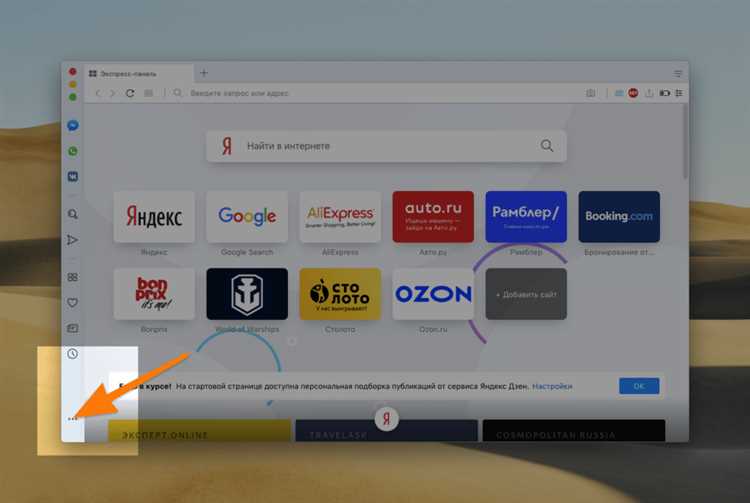
Если расширение в Opera повреждено и не работает, лучше всего его удалить и установить заново. Этот процесс поможет избавиться от ошибок и восстановить работоспособность расширения. Вот как это сделать:
Шаг 1: Удаление поврежденного расширения
Для начала откройте браузер Opera и перейдите в меню «Расширения». Это можно сделать, щелкнув на значок с тремя горизонтальными линиями в правом верхнем углу и выбрав «Расширения» или воспользовавшись комбинацией клавиш Ctrl+Shift+E. В открывшемся списке найдите поврежденное расширение. Нажмите на значок корзины рядом с ним, чтобы удалить. Если расширение не отображается в списке, оно может быть скрыто, и вам нужно будет вручную удалить его файлы из папки браузера.
Шаг 2: Очистка данных расширения
После удаления расширения рекомендуется очистить остаточные данные, чтобы избежать возможных конфликтов при повторной установке. Перейдите в «Настройки» > «Конфиденциальность и безопасность» > «Очистить данные браузера». Выберите «Кэшированные изображения и файлы» и подтвердите действие. Это поможет избежать старых, поврежденных файлов, которые могут помешать нормальной работе нового расширения.
Шаг 3: Установка расширения заново
После удаления поврежденного расширения и очистки данных, откройте магазин расширений Opera. Перейдите в раздел Opera Add-ons, найдите нужное расширение и установите его снова. Убедитесь, что скачиваете актуальную версию, совместимую с текущей версией браузера.
Шаг 4: Проверка работоспособности
После установки расширения перезапустите браузер и проверьте, работает ли оно. Если все прошло успешно, расширение должно быть активировано и функционировать без ошибок. Если проблема сохраняется, повторите процесс, либо попробуйте установить другое расширение, если это возможно.
Шаг 5: Восстановление настроек расширения
Некоторые расширения могут сохранять индивидуальные настройки. Если после переустановки они были утеряны, настройте расширение заново. В большинстве случаев данные и настройки хранятся в облаке или в учетной записи расширения, и их можно восстановить при повторной авторизации.
Обновление Opera: может ли оно помочь решить проблему с расширениями?
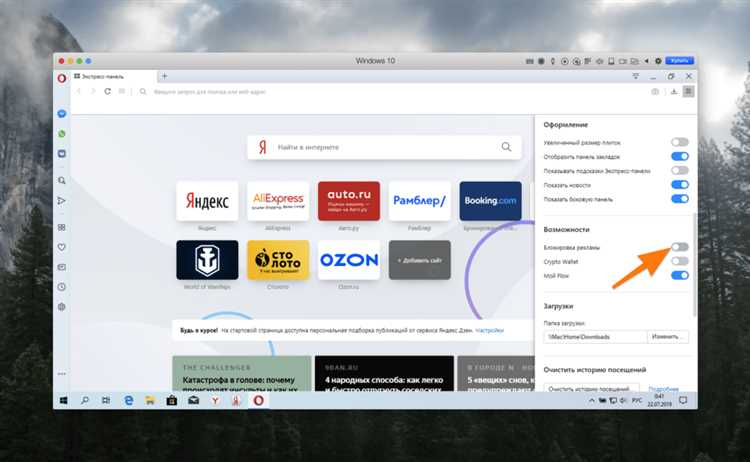
Обновление браузера Opera может существенно помочь в решении проблем с расширениями, в том числе и с их отключением из-за повреждения. Это связано с тем, что разработчики часто устраняют ошибки и несовместимости между браузером и установленными дополнениями в новых версиях программы.
Как обновление Opera может решить проблему:
- Совместимость с расширениями: В новых версиях Opera могут быть исправлены баги, которые ранее мешали нормальной работе расширений. Это включает обновление движка браузера, поддержку новых технологий и устранение конфликтов между расширениями и самим браузером.
- Патчи безопасности: Обновления часто содержат исправления уязвимостей, которые могли повлиять на работу расширений. Иногда расширения отключаются из-за угроз безопасности, и обновление браузера помогает устранить эту проблему.
- Оптимизация работы браузера: Новые версии могут повысить общую стабильность и производительность браузера, что положительно сказывается на работе расширений. В некоторых случаях, проблемы с производительностью или конфликтами расширений могут быть решены благодаря улучшениям в обновлениях.
Как обновить Opera:
Чтобы обновить браузер, откройте меню Opera, выберите «Справка» и нажмите «О браузере Opera». Браузер автоматически проверит наличие доступных обновлений. Если обновление доступно, просто следуйте инструкциям для его установки. После обновления перезапустите браузер и проверьте работу расширений.
Обновление Opera не всегда гарантирует решение проблемы с поврежденными расширениями, но часто это первый и простой шаг для устранения большинства ошибок. Если проблема сохраняется, то стоит попробовать другие методы восстановления расширений, такие как их переустановка или очистка кеша.
Настройки безопасности и их влияние на расширения в Opera
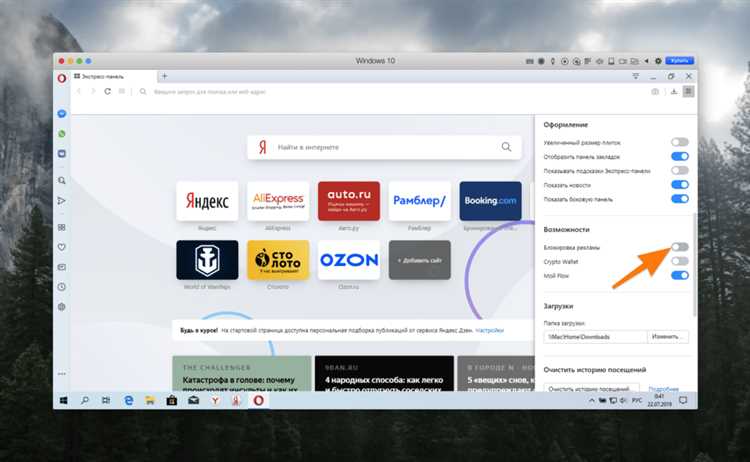
Настройки безопасности браузера Opera могут оказывать значительное влияние на работу расширений. В некоторых случаях строгие настройки безопасности могут привести к отключению расширений или их некорректной работе. Вот как это происходит и что с этим можно сделать:
1. Защита от вредоносных расширений
Opera использует систему защиты от расширений, которые могут представлять угрозу безопасности. Если расширение имеет уязвимости или подозрительную активность, браузер может автоматически заблокировать его, чтобы предотвратить вредоносное воздействие. В некоторых случаях Opera может отключить расширение из-за недостаточной проверки его кода или наличия несанкционированного доступа к данным пользователя.
2. Блокировка сторонних скриптов
Opera ограничивает выполнение некоторых скриптов и процессов, используемых расширениями, особенно если они требуют доступа к чувствительной информации, такой как пароли или история браузера. Это может вызвать ошибки в работе расширений, из-за чего они могут быть отключены или не работать должным образом.
3. Уведомления о потенциальных угрозах
Если расширение пытается получить доступ к данным или веб-сайтам, которые не соответствуют политикам безопасности Opera, браузер может предупредить пользователя или заблокировать это расширение. Это особенно часто происходит с расширениями, которые используются для изменения настроек конфиденциальности или безопасности в браузере.
4. Ограничения в режиме инкогнито
Opera имеет строгие правила относительно работы расширений в режиме инкогнито. По умолчанию расширения отключаются в этом режиме, чтобы защитить конфиденциальность пользователя. Однако, если разрешить расширению работать в инкогнито-режиме через настройки, это может привести к его отключению, если оно не соответствует стандартам безопасности.
Как настроить безопасность для работы расширений:
- Настройки конфиденциальности: Перейдите в «Настройки» > «Конфиденциальность и безопасность» и убедитесь, что у вас не включены настройки, которые блокируют расширения. Например, отключите блокировку сайтов с подозрительными сертификатами.
- Разрешения для расширений: В меню «Расширения» можно настроить разрешения для каждого расширения, чтобы предоставить или ограничить доступ к данным и функциями. Проверьте, что расширение имеет все необходимые разрешения для нормальной работы.
- Разрешение работы в режиме инкогнито: Если вы хотите использовать расширение в режиме инкогнито, откройте настройки расширений и активируйте опцию «Разрешить использовать в режиме инкогнито».
Если расширение отключается из-за настроек безопасности, их корректировка может помочь вернуть его в рабочее состояние. Однако будьте осторожны при изменении этих настроек, чтобы не ослабить защиту вашего браузера и не подвергнуть себя риску.
Как предотвратить отключение расширений в будущем?

Чтобы избежать отключения расширений в Opera из-за повреждений в будущем, следует обратить внимание на несколько ключевых аспектов, которые помогают поддерживать расширения в рабочем состоянии.
1. Регулярное обновление Opera и расширений
Одним из самых простых способов избежать проблем с расширениями является регулярное обновление как браузера, так и самих расширений. Разработчики часто выпускают обновления, которые устраняют ошибки, повышают совместимость и устраняют уязвимости. Убедитесь, что у вас включена автоматическая проверка обновлений как для браузера, так и для установленных расширений. Для этого откройте раздел «Расширения» в настройках и включите автообновление для каждого из них.
2. Следите за совместимостью расширений с новой версией Opera
После обновлений браузера иногда могут возникать несовместимости между старой версией расширения и новой версией Opera. Чтобы предотвратить это, следите за актуальностью установленных дополнений. Разработчики часто обновляют расширения в ответ на обновления браузера. Проверяйте, не появились ли новые версии расширений в Opera Add-ons, и устанавливайте их своевременно.
3. Использование только проверенных расширений
Чтобы снизить вероятность повреждения расширений из-за сбоев в их работе, устанавливайте только те расширения, которые имеют хорошие отзывы и официальную поддержку. Избегайте загрузки расширений с непроверенных источников, так как они могут быть не только нестабильными, но и содержать вредоносный код.
4. Регулярная очистка кеша и данных браузера
Кэш и данные, накопленные в браузере, могут повлиять на работу расширений. Избыточные или поврежденные файлы могут вызвать проблемы с их активацией или работоспособностью. Периодически очищайте кэш браузера, не забывая при этом о настройках сохранения паролей и других важных данных. Это можно сделать в разделе «Настройки» > «Конфиденциальность и безопасность» > «Очистить данные браузера».
5. Мониторинг разрешений расширений
Периодически проверяйте, какие разрешения предоставлены вашим расширениям. Ограничение доступа к важным данным или ресурсам может повлиять на их функциональность. В разделе «Расширения» в Opera можно настроить разрешения для каждого дополнения, чтобы оно функционировало корректно и безопасно. Убедитесь, что расширения имеют доступ только к тем данным, которые им необходимы для работы.
6. Защита от конфликтов между расширениями
В случае, если вы используете несколько расширений, следите за возможными конфликтами. Некоторые дополнения могут вмешиваться в работу друг друга, что приводит к сбоям. Если одно из расширений не работает должным образом, попробуйте временно отключить другие, чтобы выявить, какое из них вызывает конфликт.
Применяя эти меры, вы сможете значительно снизить вероятность отключения расширений и поддерживать их работоспособность на протяжении длительного времени. Регулярный уход за расширениями и их настройками позволит вам избежать большинства проблем и повысить стабильность работы браузера Opera.
Что делать, если проблема не решается после восстановления расширения?
Если после восстановления расширения оно всё ещё не работает корректно или остаётся отключённым, это может означать наличие более сложной проблемы, требующей дополнительных шагов для её решения. Вот что можно сделать в такой ситуации:
1. Проверьте журнал ошибок браузера
Opera предоставляет инструмент для разработчиков, который может помочь выявить ошибки, связанные с расширениями. Откройте меню «Разработчик» (Ctrl+Shift+I), затем перейдите на вкладку «Консоль». Здесь будут отображаться сообщения об ошибках, которые могут подсказать причину, по которой расширение не работает. Например, если в журнале есть ошибки, связанные с загрузкой файлов или конфликтом с другими расширениями, это может быть причиной неисправности.
2. Попробуйте установить расширение вручную
Если автоматическая установка через магазин расширений не помогла, можно попробовать установить его вручную. Для этого скачайте расширение в формате .crx (или .zip для распакованных расширений), затем откройте страницу управления расширениями в Opera (Меню > Расширения > Управление расширениями) и перетащите файл в окно браузера. Это может помочь в случае, если проблемы связаны с ошибками при загрузке расширения через стандартный процесс.
3. Переустановите браузер
Если проблема не решается восстановлением или переустановкой расширений, возможно, это связано с повреждением самого браузера. В таком случае, полная переустановка Opera может быть решением. Удалите браузер, скачайте последнюю версию с официального сайта и установите её заново. После этого установите необходимые расширения и проверьте их работоспособность.
4. Обратитесь в поддержку разработчика расширения
Если восстановление и переустановка не помогли, возможно, расширение содержит ошибки, которые могут быть исправлены только разработчиком. В таком случае, обратитесь в службу поддержки или на страницу расширения в магазине Opera Add-ons. Опишите свою проблему, и разработчики смогут предоставить решение или выпустить исправление.
5. Используйте альтернативы
Если расширение продолжает не работать, рассмотрите возможность использования альтернатив. В Opera существует множество аналогичных расширений, которые могут выполнять те же функции. Поиск в магазине расширений поможет вам найти подходящие варианты, которые будут совместимы с вашей версией браузера и не вызывать ошибок.
Если ни одно из этих решений не помогает, возможно, стоит рассмотреть использование другого браузера, который может лучше поддерживать необходимое расширение. Однако, в большинстве случаев, предложенные шаги помогут устранить проблему и вернуть расширение в рабочее состояние.
Вопрос-ответ:
Что делать, если в Opera появляется сообщение «Расширение отключено из-за повреждения»?
Если вы столкнулись с этим сообщением, первым делом нужно проверить, что расширение действительно повреждено. Откройте меню «Расширения» в Opera, найдите проблемное расширение и попробуйте его удалить и установить заново. Также стоит проверить, есть ли обновления для браузера, так как иногда несовместимость между версией браузера и расширением может вызвать подобные ошибки. Важно также очистить кеш браузера и проверить наличие конфликтов с другими установленными дополнениями.
Почему Opera отключает расширения из-за повреждения?
Opera может отключить расширение из-за повреждения, чтобы предотвратить его негативное влияние на браузер или безопасность пользователя. Это может произойти из-за ошибок в коде расширения, несовместимости с обновлениями браузера или из-за конфликта с другими расширениями. Иногда проблема возникает из-за повреждения файлов расширения, когда оно не обновляется корректно или было установлено с ошибками.
Как проверить, что расширение действительно повреждено в Opera?
Чтобы проверить, повреждено ли расширение, откройте «Меню» > «Расширения» и найдите нужное дополнение. Если оно отключено и появляется сообщение о повреждении, попробуйте удалить его и установить заново. Также можно проверить консоль браузера на наличие ошибок, связанных с этим расширением. Важно также убедиться, что расширение обновлено до последней версии, так как устаревшие версии могут вызывать проблемы.
Что делать, если после восстановления расширения в Opera проблема не исчезает?
Если проблема не решается, несмотря на восстановление расширения, попробуйте проверить журнал ошибок браузера в консоли разработчика. Это поможет понять, что именно вызывает сбой. Также попробуйте установить расширение вручную, скачав файл с официального источника. В случае, если расширение продолжает не работать, возможно, стоит обратиться в службу поддержки разработчика или попробовать переустановить браузер.
Как предотвратить отключение расширений в Opera в будущем?
Чтобы избежать отключения расширений в будущем, регулярно обновляйте как сам браузер, так и установленные дополнения. Также важно следить за совместимостью расширений с новой версией Opera. Используйте только проверенные расширения, которые имеют хорошие отзывы, и избегайте скачивания дополнений с ненадежных источников. Не забывайте очищать кеш браузера и следить за разрешениями для каждого расширения, чтобы избежать конфликтов.

 Загрузка...