Содержание статьи
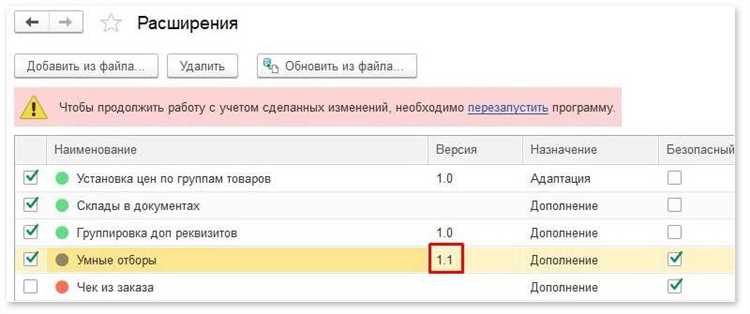
EPF – это расширение платформы 1С, представляющее собой особый формат файла, используемый для хранения и распространения настроек, конфигураций и пользовательских объектов. Эти расширения позволяют расширить стандартный функционал 1С, добавляя новые возможности без изменения исходного кода. С помощью расширений можно интегрировать дополнительные механизмы, отчеты или формы в работу с программой, обеспечивая при этом гибкость и масштабируемость системы.
Для открытия файла с расширением .epf в 1С существует несколько методов, в зависимости от того, что именно необходимо сделать с этим расширением. Важно помнить, что для работы с расширениями вам потребуется доступ к конфигуратору 1С. Без этого доступа открыть или редактировать файл будет невозможно. Существует несколько вариантов для загрузки расширений в 1С, например, через меню «Конфигуратор» или с помощью механизма «Загрузки расширений» в рабочем окружении.
Важно понимать, что для успешного внедрения и открытия расширения EPF необходимо следить за совместимостью версии расширения с вашей версией 1С. Если версия расширения не совпадает, возникнут ошибки при попытке его загрузить или использовать.
Чтобы открыть файл .epf, необходимо в конфигураторе выбрать пункт «Загрузить расширение», указать путь к файлу и загрузить его в систему. После этого можно будет работать с объектами и настройками, которые оно содержит. Также стоит учитывать, что некоторые расширения требуют дополнительных настроек или активации функций после их загрузки.
Как создать файл расширения EPF в 1С

Для создания файла расширения EPF в 1С необходимо выполнить несколько последовательных шагов в среде конфигуратора 1С. В первую очередь, убедитесь, что у вас есть права на создание расширений, а также доступ к конфигуратору.
1. Откройте конфигуратор 1С и выберите базу данных, для которой будет создано расширение.
2. В главном меню выберите пункт «Конфигурация» и перейдите в раздел «Расширения». В открывшемся окне выберите «Создать новое расширение». Появится диалоговое окно с настройками нового расширения.
3. Заполните параметры нового расширения. Укажите название расширения, описание и версию. Эти данные важны для правильной работы расширения в дальнейшем, так как они помогут отличить его от других компонентов в системе.
4. После заполнения данных, нажмите «Создать». В результате будет создан новый элемент в дереве конфигурации, который будет использоваться для дальнейшей разработки расширения.
5. Разработка расширения происходит в редакторе конфигурации. В расширении можно добавлять новые объекты, изменения в интерфейсе, обработчики событий и прочее. Важно, что расширение не должно затрагивать ядро конфигурации, чтобы избежать ошибок при обновлениях.
6. После того как все изменения в расширении будут завершены, необходимо скомпилировать его. Для этого нажмите «Компиляция» в верхнем меню конфигуратора и выберите «Компилировать расширение». В процессе компиляции будет создан файл с расширением EPF.
7. Завершающий этап – сохранение и тестирование расширения. Проверьте корректность работы всех функций в тестовой базе. Если все работает правильно, можно экспортировать файл расширения в формате EPF для установки в другие базы.
8. Для экспорта используйте команду «Экспортировать расширение» в контекстном меню вашего расширения. Сохраните файл с расширением .epf в удобное место для дальнейшего использования или передачи коллегам.
Что нужно для открытия расширения EPF в конфигураторе 1С
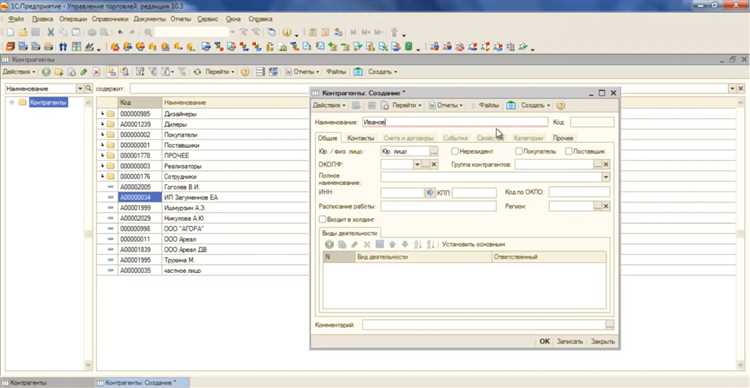
Для работы с расширениями EPF в конфигураторе 1С необходимо соблюсти несколько важных условий. Во-первых, нужно иметь установленную платформу 1С, поддерживающую работу с расширениями, как минимум версии 8.3. Таким образом, все расширения, включая EPF, открываются в конфигураторе только при наличии актуальной версии 1С:Предприятие.
Второй важный момент – наличие прав доступа к конфигурации и расширению. Чтобы открыть расширение, необходимо быть администратором или иметь роль, которая включает доступ к модификации конфигурации и добавлению/изменению расширений.
Перед открытием расширения важно убедиться, что оно не защищено паролем. Некоторые расширения могут быть защищены, и в этом случае для открытия будет требоваться пароль, предоставленный разработчиком или владельцем расширения.
Открытие расширения в конфигураторе происходит через меню «Открыть» или с помощью функции «Открыть конфигурацию» в конфигураторе. При этом важно помнить, что расширения, как и основные конфигурации, могут быть в виде файла формата EPF, который и нужно выбрать для открытия. После этого конфигуратор загрузит расширение в среду разработки, и можно будет продолжить работать с его объектами и метаданными.
Еще одним требованием является наличие исходных файлов конфигурации, к которым привязано расширение. Без этих файлов работа с расширением будет невозможна, так как конфигуратор не сможет корректно отобразить все объекты, на которые ссылается расширение.
При работе с расширениями важно соблюдать стандарты и рекомендации для минимизации возможных ошибок. Например, для управления версиями расширений рекомендуется использовать встроенные средства 1С, такие как регистры настроек, что позволяет отслеживать изменения и возвращаться к предыдущим версиям при необходимости.
Как импортировать и установить расширение EPF в 1С

Для того чтобы импортировать расширение EPF в 1С, необходимо выполнить несколько шагов в зависимости от версии платформы и конфигурации. Рассмотрим процесс для наиболее распространенной версии 1С:Предприятие 8.3.
1. Откройте конфигурацию в режиме «Конфигуратор». Перейдите в раздел «Расширения» в меню «Общее» или используйте горячие клавиши для быстрого доступа.
2. В окне «Расширения» выберите опцию «Импортировать» и укажите путь к файлу расширения EPF на вашем компьютере. Это может быть архив или непосредственно файл с расширением .epf.
3. После того как файл выбран, система проведет проверку на совместимость расширения с вашей версией конфигурации. В случае успешной проверки, вам будет предложено выбрать, хотите ли вы установить расширение на текущую базу данных. Подтвердите установку.
4. Важно! Если расширение включает в себя новые объекты конфигурации, то после его установки может потребоваться обновление метаданных. Это можно сделать через меню «Обновление базы данных», где вы найдете нужные параметры для синхронизации с установленным расширением.
5. После успешной установки расширения, перезапустите 1С:Предприятие для применения изменений. Теперь вы можете использовать функциональность, предоставляемую этим расширением, в своем рабочем процессе.
6. При необходимости настройки, откройте раздел «Конфигуратор» и в разделе «Расширения» выберите нужное расширение для настройки его параметров. В некоторых случаях потребуется выполнить дополнительные настройки через интерфейс программы, чтобы расширение корректно работало с вашим окружением.
Также важно регулярно проверять обновления для расширений, так как они могут включать важные исправления и улучшения работы программы.
Основные особенности и структура файла EPF

Структура файла EPF организована таким образом, что он состоит из нескольких ключевых компонентов:
- Метаданные – включают в себя определения объектов, таких как справочники, документы, регистры и другие элементы, которые расширяют функциональность основной конфигурации.
- Код расширения – содержит процедурные и функциональные блоки, написанные на языке 1С. Это может быть как новый код, так и изменения уже существующих процедур и функций в основной конфигурации.
- Конфигурационные данные – настройки, определяющие поведение и взаимодействие расширения с другими компонентами системы. Это могут быть настройки интерфейса, интеграции с внешними системами или другие параметры.
Файл EPF структурирован в виде архива, который можно открыть с помощью инструментов 1С. Внутри этого архива находятся все необходимые элементы для развертывания расширения в информационной базе 1С. Основное отличие от обычных конфигураций – возможность добавлять и изменять отдельные компоненты, не затрагивая другие элементы системы.
Кроме того, важно понимать, что файлы EPF не содержат полноценной базы данных. Это просто пакет изменений, который при подключении к существующей конфигурации расширяет или модифицирует её функционал. Это делает файл EPF очень удобным для масштабируемых решений, где необходимо наращивать возможности системы без полного переписывания существующих объектов.
Таким образом, структура и особенности EPF позволяют легко внедрять новые функции и поддерживать гибкость в изменении конфигураций в 1С. Всё это без риска затруднений в управлении и обновлении основного кода системы.
Как редактировать расширение EPF в 1С
Редактирование расширения EPF в 1С можно выполнить с помощью среды разработки 1С:Предприятие. Для этого необходимо использовать конфигуратор, который предоставляет все необходимые инструменты для изменения объекта расширения.
Для начала откройте конфигуратор и зайдите в раздел «Конфигурации». Найдите нужное расширение в списке и откройте его для редактирования. После этого вы сможете увидеть структуру объекта, которая включает в себя различные элементы, такие как объекты, модули и обработчики событий.
Основные действия при редактировании расширения EPF:
- Изменение структуры объектов. Для этого можно добавлять или удалять элементы в конфигурации, а также изменять их свойства.
- Редактирование модулей. В модулях описываются действия, которые выполняются при различных событиях. Для редактирования модуля нужно открыть его в редакторе кода и внести необходимые изменения.
- Работа с обработчиками событий. Если расширение использует обработчики событий, их можно редактировать, добавляя новые события или изменяя логику обработки существующих.
- Тестирование изменений. После редактирования важно протестировать изменения на тестовой базе, чтобы убедиться, что они не нарушают работу системы.
Для более глубоких изменений можно использовать специализированные скрипты 1С или внешние компоненты. Важно помнить, что любые изменения в расширении могут повлиять на стабильность системы, поэтому их нужно тщательно проверять.
После завершения редактирования не забудьте сохранить изменения и опубликовать обновленную версию расширения, чтобы оно стало доступно для использования.
Ошибки при открытии и установке EPF и способы их устранения
Ещё одной ошибкой является отсутствие прав для установки расширений. Если при попытке установить EPF появляется ошибка, связанная с правами доступа, следует убедиться, что у пользователя есть полномочия для работы с системными файлами. В Windows это можно проверить через свойства папки с платформой 1С и назначить необходимые разрешения.
При открытии расширения в конфигураторе 1С может появляться ошибка «Ошибка синтаксиса». Она возникает, если в коде расширения есть некорректно написанные элементы или несовместимости с используемой версией 1С. Для устранения ошибки следует открыть расширение в редакторе конфигураций и внимательно проверить все изменения, внесённые в код.
В некоторых случаях может возникать ошибка «Ошибка при обновлении базы данных». Это связано с тем, что база данных на момент установки или обновления расширения не обновлена до последней версии, что препятствует корректной установке EPF. Решение заключается в том, чтобы перед установкой расширения выполнить обновление базы данных через стандартный механизм 1С.
Также часто встречается ошибка «Невозможно найти файл расширения». Это может происходить, если файл EPF был перемещён или удалён. Чтобы решить проблему, необходимо убедиться, что файл находится в доступной директории, и повторно указать путь при установке расширения в конфигураторе.
Если при установке расширения возникает ошибка, связанная с блокировкой процесса установки антивирусом, следует временно отключить антивирусное ПО или добавить путь установки расширения в список исключений. Антивирусы иногда воспринимают установочные файлы как угрозу, что может препятствовать успешной установке.
Наконец, в случае ошибок, связанных с зависимостями от других расширений, рекомендуется внимательно проверять, все ли необходимые расширения установлены и активированы. Если какое-либо расширение необходимо для работы текущего, его отсутствие может вызвать ошибку при установке или запуске.
Вопрос-ответ:
Что такое расширение EPF в 1С и как его открыть?
Расширение EPF (External Processing File) — это файл, который используется для подключения внешних обработок в систему 1С. Это своего рода контейнер для дополнительного функционала, который можно использовать для расширения возможностей стандартных конфигураций 1С. Открыть файл расширения можно через конфигуратор 1С, для этого нужно выбрать пункт меню «Файл» и выбрать «Открыть». В появившемся окне нужно указать путь к расширению EPF.
Какие особенности имеет расширение EPF в 1С?
Основной особенностью расширения EPF является его возможность взаимодействовать с другими элементами системы 1С, не затрагивая базовые настройки конфигурации. Это позволяет добавлять функциональные возможности в систему, такие как новые отчеты, обработки, формы, не изменяя существующую структуру. Расширения могут быть как локальными (для одного пользователя), так и глобальными, доступными для всех пользователей системы.
Как установить и использовать расширение EPF в 1С?
Для установки расширения EPF в 1С необходимо сначала загрузить файл расширения и затем подключить его через конфигуратор. Для этого в меню конфигуратора выбирается пункт «Конфигурация» и «Подключить расширение». После этого файл EPF добавляется в структуру конфигурации, и его элементы становятся доступны для использования. Важно помнить, что для работы с расширением необходимо иметь права на изменение конфигурации.
Можно ли редактировать расширение EPF в 1С после его установки?
Да, редактировать расширение EPF в 1С можно. Для этого нужно открыть конфигуратор, выбрать установленное расширение в структуре конфигурации и внести изменения в его элементы. Однако стоит учитывать, что редактирование расширения может повлиять на работу других частей системы, поэтому такие изменения необходимо проводить аккуратно и с соблюдением всех предосторожностей, например, в тестовой среде, чтобы избежать ошибок в основной системе.

 Загрузка...