Содержание статьи
Для корректного воспроизведения современных видеоформатов в PowerPoint версии 2016 и выше требуется наличие 64 разрядного видеокодека. Отсутствие соответствующего кодека может приводить к ошибкам при вставке MP4-файлов с кодеком H.264 или AAC, даже если видео воспроизводится в стандартном медиаплеере Windows. Проверка разрядности кодека позволяет избежать таких проблем заранее.
PowerPoint поставляется в 32- и 64-разрядных версиях. Программы 64-бит работают быстрее с крупными файлами и поддерживают более объемные библиотеки кодеков. Однако многие установленные на системе кодеки изначально имеют 32-битную версию, что делает невозможным их использование в 64-битной PowerPoint. Поэтому важно сверить разрядность установленного кодека с разрядностью приложения.
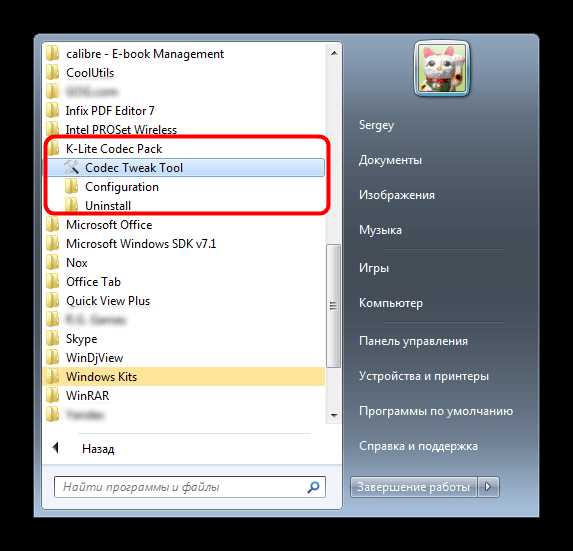
Для проверки рекомендуется использовать встроенные средства Windows, такие как «Сведения о системе» и DirectShow Filter Manager, а также сторонние утилиты вроде MediaInfo. Эти инструменты показывают разрядность кодека, поддерживаемые форматы и путь к файлу кодека. Если обнаружено отсутствие 64-разрядного кодека, необходимо скачать совместимую версию с официального сайта производителя или установить пакет K-Lite Codec Pack с отметкой 64-bit.
Правильная проверка и установка кодека не только решает проблему воспроизведения, но и снижает риск повреждения презентации при переносе на другие устройства. После установки рекомендуется протестировать видеоконтент в нескольких слайдах, чтобы убедиться в стабильной работе без зависаний и ошибок формата.
Определение разрядности установленного PowerPoint

Для проверки разрядности PowerPoint откройте программу и перейдите в Файл → Учетная запись → О программе PowerPoint. В разделе информации о продукте будет указано 32-бит или 64-бит. Эта информация критична, так как 64-битная версия способна работать только с 64-разрядными кодеками, а 32-битная – с 32-разрядными.
Если доступ к интерфейсу программы затруднен, разрядность можно определить через Панель управления → Программы и компоненты. Найдите Microsoft Office в списке, щелкните правой кнопкой мыши и выберите Изменить. В открывшемся окне установки будет указана разрядность текущей версии.
Для пользователей Windows 10 и 11 дополнительно можно использовать Диспетчер задач. На вкладке Подробности найдите процесс POWERPNT.EXE. Если в имени процесса отображается пометка *32*, это 32-битная версия; отсутствие пометки указывает на 64-битную.
Определив разрядность PowerPoint, следует сверить ее с установленными кодеками. Для 64-битной версии программы необходимо наличие соответствующих 64-разрядных кодеков для корректного воспроизведения современных видеоформатов, включая MP4 с кодеком H.264 и аудио AAC.
Проверка поддержки кодеков для воспроизведения видео
Для воспроизведения видео в PowerPoint требуется, чтобы установленные кодеки поддерживали конкретный формат файла. Наиболее распространенные форматы – MP4 с кодеком H.264 для видео и AAC для аудио. Если кодек отсутствует или несовместим с разрядностью PowerPoint, вставленные файлы не будут воспроизводиться.
Проверку можно провести через утилиту MediaInfo. Она отображает кодек видео, аудио и разрядность установленного фильтра. В окне программы выберите файл видео, и в разделе Codec ID убедитесь, что кодек имеет 64-битную версию, если используется 64-разрядная PowerPoint.
Альтернативный способ – через DirectShow Filter Manager. В списке фильтров найдите кодеки H.264 и AAC, проверьте столбец разрядности. Если отображается 32-битный кодек при 64-битной PowerPoint, необходимо скачать соответствующую 64-разрядную версию с официального источника.
После идентификации поддерживаемых кодеков рекомендуется протестировать воспроизведение нескольких видеофайлов. Любые задержки или ошибки при запуске указывают на несоответствие кодека или повреждение файла, что требует обновления кодека или повторного конвертирования видео в совместимый формат.
Сравнение доступных 32 и 64 разрядных кодеков
Разрядность кодека напрямую влияет на совместимость с PowerPoint и стабильность воспроизведения видео. Основные различия между 32- и 64-разрядными кодеками заключаются в следующих аспектах:
- Совместимость с PowerPoint: 64-битная версия программы требует 64-разрядные кодеки. 32-битные кодеки будут проигнорированы, что вызывает черный экран или отсутствие звука.
- Работа с большими файлами: 64-разрядные кодеки способны обрабатывать видео с разрешением выше 1080p и длительностью свыше 30 минут без замедлений.
- Производительность: 64-битные кодеки используют больше оперативной памяти, что уменьшает вероятность зависаний при воспроизведении нескольких клипов одновременно.
- Установка и обновление: 32-битные кодеки часто устанавливаются по умолчанию в Windows, но для современных форматов требуется отдельно скачивать 64-битные версии с официальных источников или пакетов вроде K-Lite Codec Pack 64-bit.
- Поддерживаемые форматы: Разница может проявляться и в поддерживаемых контейнерах. Например, 64-битный кодек H.264 полностью поддерживает MP4 с AAC, тогда как 32-битная версия может корректно воспроизводить только старые AVI или WMV.
Рекомендуется при работе с 64-битной PowerPoint сразу проверять разрядность кодеков, чтобы избежать проблем с воспроизведением видео и необходимости повторной конвертации файлов.
Установка недостающего 64 разрядного кодека

Если 64-разрядный кодек отсутствует, его необходимо установить для корректного воспроизведения видео в PowerPoint. Первым шагом следует определить формат видеофайлов, которые вы используете, например MP4 с H.264 и AAC. После этого выбирается соответствующий кодек из официального источника или надежного пакета, например K-Lite Codec Pack 64-bit.
Процесс установки включает следующие шаги:
| Шаг | Действие | Комментарий |
|---|---|---|
| 1 | Скачивание | Скачайте 64-разрядную версию кодека с официального сайта производителя или проверенного пакета. |
| 2 | Запуск инсталлятора | Запустите установочный файл от имени администратора для корректной интеграции в систему. |
| 3 | Выбор компонентов | Выберите только необходимые кодеки для воспроизведения видео H.264 и аудио AAC, чтобы не перегружать систему лишними фильтрами. |
| 4 | Завершение установки | После установки рекомендуется перезагрузить компьютер, чтобы PowerPoint корректно распознал новые кодеки. |
| 5 | Проверка | Откройте PowerPoint и вставьте тестовое видео. Если воспроизведение идет без ошибок, кодек установлен правильно. |
Важно использовать только 64-разрядные версии кодеков для 64-битной PowerPoint. Установка 32-битных кодеков не решает проблему и может вызвать ошибки при воспроизведении.
Проверка работы видео после установки кодека
После установки 64-разрядного кодека важно убедиться, что PowerPoint корректно воспроизводит все видеофайлы. Для этого откройте презентацию и вставьте несколько видео разных форматов, например MP4 с кодеком H.264 и аудио AAC. Обратите внимание на плавность воспроизведения и синхронизацию звука.
Если видео не запускается, проверьте через MediaInfo или DirectShow Filter Manager, что PowerPoint использует именно 64-битный кодек. Ошибки черного экрана или отсутствие звука указывают на несоответствие разрядности или повреждение видеофайла.
Рекомендуется протестировать файлы с разными разрешениями и длиной: короткие клипы до 1 минуты, видео средней длины 5–10 минут и большие файлы свыше 500 МБ. Это выявляет потенциальные проблемы с обработкой памяти или поддержкой формата.
Для стабильного воспроизведения можно предварительно конвертировать видео в MP4 с H.264 и AAC через надежный конвертер, если исходный файл использует нестандартные кодеки. После этого повторная проверка в PowerPoint должна подтверждать полную совместимость.
Решение ошибок совместимости при воспроизведении
Следующий шаг – проверка правильной интеграции кодека. Используйте MediaInfo или DirectShow Filter Manager для подтверждения, что PowerPoint использует именно 64-битный кодек. Если отображается 32-битная версия, необходимо удалить старый кодек и заново установить 64-битный пакет с официального источника.
При воспроизведении больших файлов свыше 1 ГБ или видео с высоким разрешением 4K могут возникать торможения. В этом случае рекомендуется конвертировать видео в MP4 с H.264 и AAC с битрейтом не выше 10 Мбит/с, чтобы снизить нагрузку на память и процессор.
Если проблемы сохраняются, проверьте обновления PowerPoint и драйверов видеокарты. Обновленные версии устраняют ошибки совместимости с новыми кодеками и обеспечивают стабильное воспроизведение. После каждого изменения необходимо протестировать видеоролики в нескольких слайдах для подтверждения корректной работы.
Вопрос-ответ:
Как определить, установлена ли у меня 64-разрядная версия PowerPoint?
Чтобы узнать разрядность PowerPoint, откройте программу и перейдите в Файл → Учетная запись → О программе PowerPoint. В этом разделе будет указано 32-бит или 64-бит. Альтернативно можно использовать Диспетчер задач: на вкладке Подробности найдите процесс POWERPNT.EXE. Если в имени процесса указано *32*, версия 32-битная; если пометки нет — 64-битная.
Что делать, если вставленное видео не воспроизводится в 64-битной PowerPoint?
Сначала проверьте формат видео. Для 64-битной PowerPoint корректно работают MP4 с H.264 для видео и AAC для аудио. Затем убедитесь, что установлен 64-разрядный кодек. Для проверки можно использовать MediaInfo или DirectShow Filter Manager. Если кодек 32-битный, удалите его и установите версию 64-bit с официального сайта или через проверенный пакет кодеков, например K-Lite Codec Pack 64-bit.
Можно ли использовать 32-разрядные кодеки для 64-битной PowerPoint?
Нет, 32-разрядные кодеки не распознаются 64-битной версией программы. Если видео воспроизводится с ошибками или не запускается, это чаще всего связано именно с несовпадением разрядности. Для работы с 64-битной PowerPoint необходимо установить кодеки, совместимые с 64-битной архитектурой.
Как проверить работу видео после установки нового кодека?
После установки 64-разрядного кодека откройте презентацию и вставьте несколько тестовых видеофайлов с разными разрешениями и длиной. Обратите внимание на плавность воспроизведения и синхронизацию звука. Если возникают черный экран или сбои аудио, проверьте через MediaInfo, что PowerPoint использует именно 64-битный кодек, и при необходимости повторите установку с корректной версией.

 Загрузка...