Содержание статьи
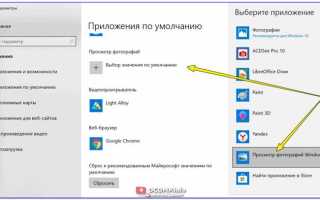
После перехода на Windows 10 многие пользователи столкнулись с заменой привычного Windows Photo Viewer на новое приложение «Фотографии». Оно ориентировано на синхронизацию, редактирование и работу с коллекциями, но при этом загружается медленнее, иначе реагирует на прокрутку колесом мыши и открывает изображения с задержкой, особенно на слабых ПК. В результате простая задача – быстро просмотреть папку с фотографиями – стала менее удобной.
Важно учитывать, что классический просмотрщик из Windows 7 не удалён из системы. В Windows 10 он скрыт и не отображается в списке программ по умолчанию, но его исполняемые компоненты продолжают присутствовать. Это позволяет вернуть старый интерфейс без установки стороннего софта, используя штатные средства системы и минимальные правки конфигурации.
Возврат старого просмотрщика особенно актуален для пользователей, которые работают с большими массивами изображений: фотографами, дизайнерами, сотрудниками интернет-магазинов. Быстрое перелистывание стрелками, мгновенное масштабирование и отсутствие лишних элементов интерфейса делают классический вариант более предсказуемым в повседневной работе.
В статье разобраны практические способы включения Windows Photo Viewer в Windows 10, его привязка к популярным форматам изображений и отключение автозапуска приложения «Фотографии». Все действия выполняются локально, не требуют прав администратора домена и подходят для домашних и рабочих компьютеров.
Проверка наличия классического Windows Photo Viewer в системе
В Windows 10 классический Windows Photo Viewer присутствует в системе по умолчанию, даже если он не отображается в интерфейсе. Его файлы устанавливаются вместе с ОС и не удаляются при обновлении с Windows 7 или 8.1. Проверка начинается с открытия системной папки C:\Program Files\Windows Photo Viewer, где должен находиться файл PhotoViewer.dll. Его наличие указывает на то, что компонент не был вырезан из сборки.
 , где должен находиться файл PhotoViewer.dll. Его наличие указывает на то, что компонент не был вырезан из сборки.»>
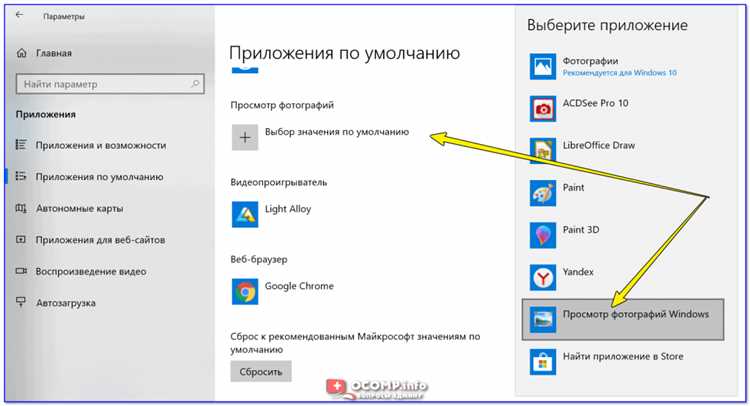
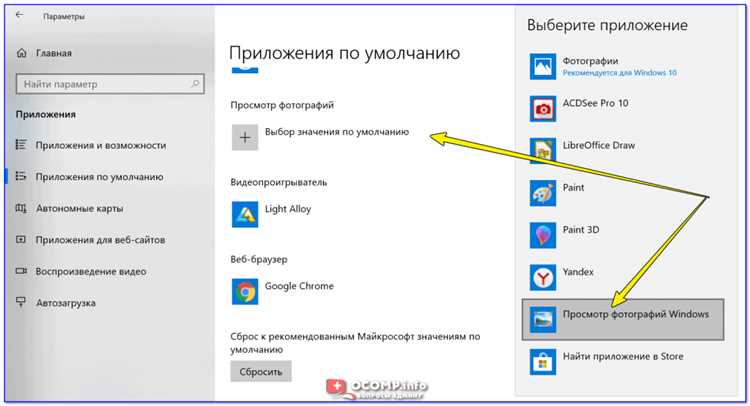
Дополнительно можно проверить регистрацию просмотрщика через список программ по умолчанию. Для этого открывается окно «Параметры» → «Приложения» → «Приложения по умолчанию» → «Выбор стандартных приложений по типу файлов». Если в списке для форматов JPG, PNG или BMP отсутствует Windows Photo Viewer, это не означает его отсутствие, а лишь подтверждает, что он скрыт на уровне ассоциаций.
Еще один способ – проверка через системный диалог «Открыть с помощью». При клике правой кнопкой мыши по изображению и выборе соответствующего пункта классический просмотрщик может отображаться в списке как скрытый компонент. Если его нет даже там, система требует ручного добавления записей, но физическое наличие файлов при этом сохраняется.
Отсутствие папки Windows Photo Viewer возможно только в сильно модифицированных или корпоративных сборках Windows 10. В стандартных редакциях Home и Pro компонент присутствует всегда, что позволяет восстановить его работу без установки сторонних программ и без переустановки системы.
Восстановление Windows Photo Viewer через изменения реестра
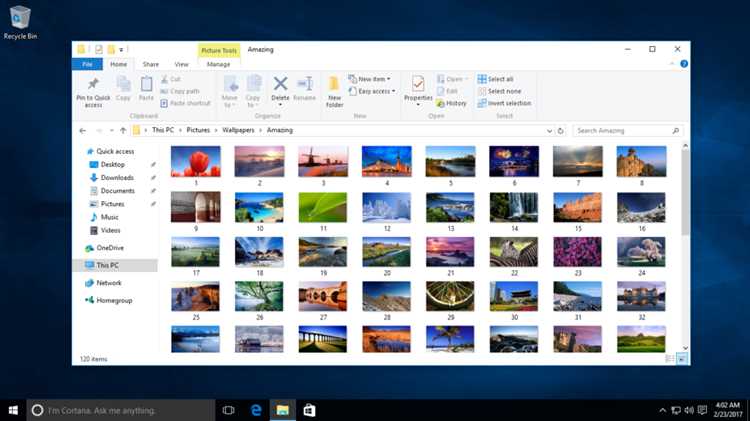
В Windows 10 классический Windows Photo Viewer скрыт из-за отсутствия нужных записей в системном реестре. Для его возврата требуется вручную добавить ассоциации форматов изображений с библиотекой PhotoViewer.dll. Все изменения выполняются через стандартный редактор реестра и не затрагивают системные файлы.
Работа ведётся в ветке HKEY_LOCAL_MACHINE, отвечающей за регистрацию приложений и типов файлов. Основная задача – сообщить системе, что Windows Photo Viewer может использоваться для открытия изображений и должен отображаться в списках выбора программ. Перед внесением правок рекомендуется создать точку восстановления или экспортировать изменяемые разделы.
Добавляемые ключи регистрируют обработчик изображений и связывают его с популярными расширениями. Ниже перечислены основные элементы, которые должны присутствовать в реестре для корректного отображения Windows Photo Viewer.
| Раздел реестра | Назначение |
| HKLM\SOFTWARE\Microsoft\Windows Photo Viewer\Capabilities | Описание возможностей просмотрщика и поддерживаемых форматов |
| HKLM\SOFTWARE\Microsoft\Windows Photo Viewer\Capabilities\FileAssociations | Связь расширений JPG, PNG, BMP, TIFF с PhotoViewer.dll |
| HKLM\SOFTWARE\RegisteredApplications | Регистрация Windows Photo Viewer в списке системных программ |
После добавления записей Windows Photo Viewer появляется в интерфейсе выбора приложений без перезагрузки системы. Если изменения не отображаются сразу, достаточно закрыть и повторно открыть окно параметров приложений по умолчанию. Удаление записей возвращает систему к исходному состоянию.
Использование реестра позволяет восстановить стандартный просмотрщик даже в чистой установке Windows 10, где он никогда не использовался ранее. Метод подходит для версий Home и Pro и не конфликтует с приложением «Фотографии», которое при этом остаётся установленным.
Назначение Windows Photo Viewer программой по умолчанию для JPG и PNG
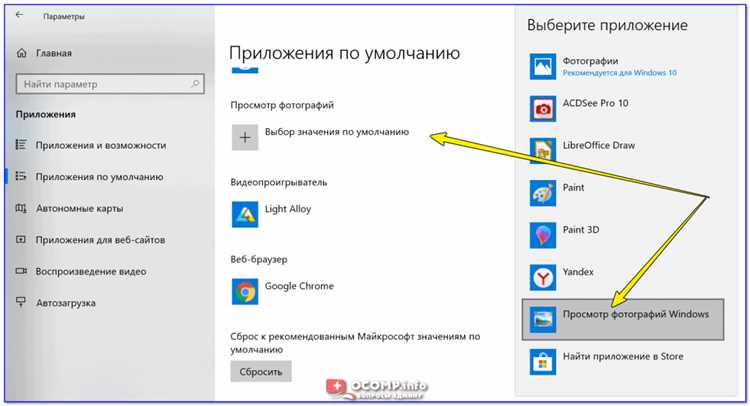
После восстановления Windows Photo Viewer его необходимо вручную назначить основным приложением для форматов JPG и PNG, так как Windows 10 продолжает использовать приложение «Фотографии». Назначение выполняется через системные параметры и сохраняется для всех пользователей текущего профиля.
Откройте «Параметры» → «Приложения» → «Приложения по умолчанию» и перейдите к разделу выбора программ по типу файлов. Найдите расширения .jpg и .png, нажмите на текущее приложение и выберите Windows Photo Viewer из списка. Если просмотрщик был корректно зарегистрирован, он отображается без дополнительных действий.
Альтернативный способ подходит для быстрого назначения одного формата. Щёлкните правой кнопкой мыши по любому файлу JPG или PNG, выберите «Открыть с помощью» → «Выбрать другое приложение», отметьте Windows Photo Viewer и установите флажок использования для всех файлов данного типа. Этот метод полезен, если список приложений по умолчанию загружается с задержкой.
После назначения проверка выполняется двойным кликом по изображению в проводнике. Файл должен открываться в классическом окне без панели коллекций и фоновой загрузки. При необходимости сменить приложение обратно достаточно повторно изменить ассоциацию, система применяет изменения мгновенно.
Отключение приложения «Фотографии» Windows 10 для открытия изображений
Приложение «Фотографии» в Windows 10 автоматически назначается для большинства графических форматов и продолжает перехватывать открытие файлов даже после восстановления Windows Photo Viewer. Для исключения его использования требуется изменить ассоциации файлов, а также ограничить фоновые функции самого приложения.
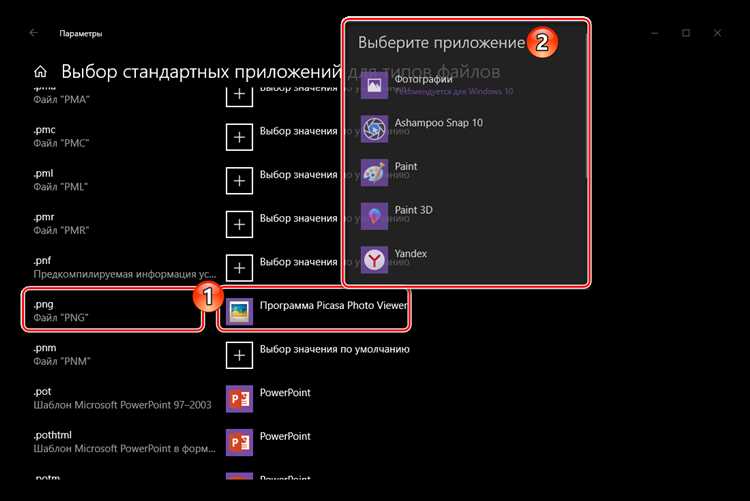
Основной шаг – проверка всех популярных расширений изображений в разделе «Приложения по умолчанию» → «Выбор стандартных приложений по типу файлов». Для форматов JPG, PNG, BMP, TIFF и GIF необходимо вручную заменить «Фотографии» на Windows Photo Viewer. Если хотя бы одно расширение остаётся привязанным к приложению Microsoft, система может открывать изображения выборочно.
Дополнительно рекомендуется открыть «Параметры» → «Приложения» → «Приложения и возможности», выбрать «Фотографии» и перейти в раздел дополнительных параметров. Здесь можно запретить работу приложения в фоновом режиме и сбросить его настройки. Это снижает вероятность повторного перехвата ассоциаций после обновлений.
Удалять приложение «Фотографии» не требуется. При его деинсталляции Windows 10 может автоматически назначить другое универсальное приложение или восстановить ассоциации после обновления системы. Корректное отключение достигается именно через управление форматами и ограничение активности, а не через удаление.
После выполнения настроек рекомендуется открыть несколько изображений из разных папок проводника. Если все файлы открываются в классическом окне Windows Photo Viewer, приложение «Фотографии» больше не участвует в обработке изображений.
Добавление Windows Photo Viewer в контекстное меню проводника
Контекстное меню проводника позволяет запускать нужное приложение без изменения ассоциаций файлов. Добавление Windows Photo Viewer в этот список удобно при работе с разными просмотрщиками или при тестировании настроек после обновлений Windows 10.
Интеграция выполняется через системный реестр и затрагивает разделы, отвечающие за обработку команд пункта «Открыть с помощью». После корректного добавления пункт Windows Photo Viewer появляется при щелчке правой кнопкой мыши по изображению.
Для корректной работы требуется соблюдение следующих условий:
- наличие файла PhotoViewer.dll в системной папке Windows Photo Viewer;
- регистрация Windows Photo Viewer в списке приложений системы;
- указание правильного пути к rundll32.exe с параметрами запуска просмотрщика.
Добавляемая команда должна вызываться для всех графических форматов, а не для одного расширения. Это позволяет использовать пункт меню для JPG, PNG, BMP и других изображений без дублирования записей.
После внесения изменений рекомендуется перезапустить проводник Windows, чтобы контекстное меню обновилось. Проверка выполняется открытием любого изображения и вызовом пункта «Открыть с помощью», где Windows Photo Viewer должен отображаться отдельной строкой.
При необходимости удаления пункта достаточно очистить добавленные ключи реестра. Система возвращает стандартное меню без влияния на ассоциации файлов и работу других приложений.
Настройка навигации и масштабирования изображений как в Windows 7
Классический Windows Photo Viewer использует фиксированную логику навигации, отличающуюся от приложения «Фотографии». Переключение между изображениями выполняется клавишами стрелок или колёсиком мыши, если курсор находится над областью изображения. Для воспроизведения поведения Windows 7 важно открывать файлы напрямую из папки проводника, а не из результатов поиска.
Масштабирование в Windows Photo Viewer осуществляется комбинацией Ctrl и колеса мыши, при этом точка увеличения фиксируется по центру кадра, а не по положению курсора. Такое поведение соответствует версии из Windows 7 и исключает резкие смещения изображения при увеличении. Для возврата к исходному масштабу используется сочетание Ctrl + 0.
Режим автоматической подгонки изображения под окно активируется кнопкой «По размеру окна» или клавишей Ctrl + Alt + 0. Это позволяет быстро переключаться между реальным размером и масштабированием без изменения ориентации кадра. При работе с фотографиями высокого разрешения данный режим снижает количество ручных действий.
Навигация по папке зависит от сортировки файлов в проводнике. Для последовательного просмотра рекомендуется установить сортировку по имени или дате съёмки до открытия первого изображения. Windows Photo Viewer использует текущий порядок проводника и не пересортировывает файлы автоматически.
Для минимизации задержек при перелистывании следует отключить масштабирование при открытии каждого файла и использовать стандартный режим отображения. Это особенно заметно при просмотре больших JPEG и PNG файлов на системах с ограниченным объёмом оперативной памяти.
Вопрос-ответ:
Почему Windows Photo Viewer отсутствует в списке программ по умолчанию, хотя файлы просмотрщика есть в системе?
В Windows 10 Microsoft скрыла классический просмотрщик на уровне реестра, убрав его регистрацию как пользовательского приложения. При этом библиотека PhotoViewer.dll и связанные компоненты продолжают устанавливаться вместе с системой. После добавления нужных ключей реестра Windows Photo Viewer снова появляется в списках выбора программ без переустановки ОС.
Можно ли использовать Windows Photo Viewer параллельно с приложением «Фотографии»?
Да, оба приложения могут быть установлены одновременно. Windows Photo Viewer используется для открытия файлов с выбранными расширениями, а «Фотографии» остаётся доступным для импорта, просмотра альбомов и базового редактирования. Переключение между ними выполняется через ассоциации форматов или пункт «Открыть с помощью».
Сбросятся ли настройки Windows Photo Viewer после обновлений Windows 10?
После крупных обновлений система иногда возвращает стандартные ассоциации форматов изображений. В этом случае Windows Photo Viewer остаётся в системе, но его нужно повторно назначить для JPG и PNG. Изменения реестра, добавляющие сам просмотрщик, как правило, сохраняются.
Подходит ли Windows Photo Viewer для просмотра фотографий высокого разрешения?
Классический просмотрщик без проблем открывает изображения большого размера, включая файлы с разрешением выше 20 мегапикселей. Он не выполняет фоновую индексацию и не создаёт кэш коллекций, поэтому нагрузка на систему ниже по сравнению с приложением «Фотографии».
Что делать, если Windows Photo Viewer не появляется в контекстном меню проводника?
Отсутствие пункта обычно связано с тем, что просмотрщик не зарегистрирован как приложение системы. Нужно проверить наличие соответствующих записей в разделе RegisteredApplications и корректность команды запуска через rundll32.exe. После этого достаточно перезапустить проводник, чтобы пункт меню стал доступен.
Почему Windows Photo Viewer открывает не все изображения из папки по порядку, как это было в Windows 7?
Windows Photo Viewer использует текущую сортировку проводника, а не собственный порядок файлов. Если папка отсортирована по дате изменения, размеру или типу, перелистывание стрелками будет следовать именно этой логике. Для привычного просмотра, как в Windows 7, нужно заранее открыть папку в проводнике и установить сортировку по имени или дате съёмки, после чего открыть любое изображение двойным кликом.

 Загрузка...