Содержание статьи
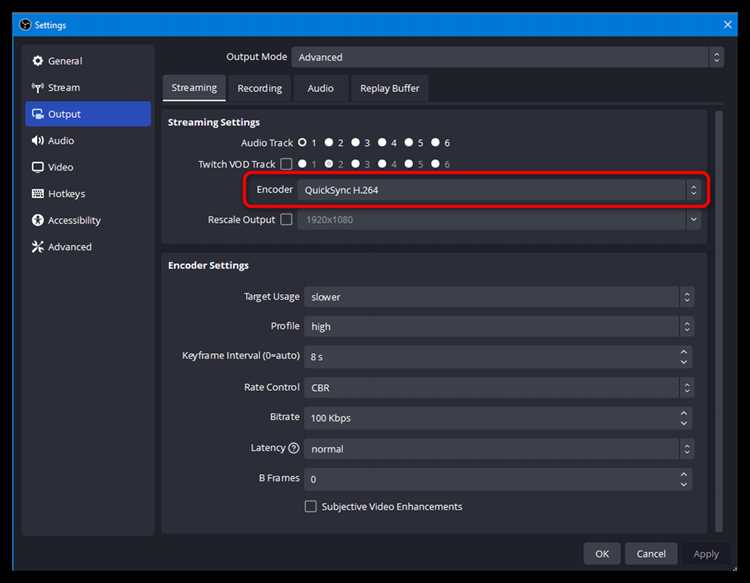
Пропуск кадров в OBS напрямую влияет на качество трансляции и восприятие контента зрителями. Основные причины включают перегрузку процессора, недостаточную пропускную способность сети и некорректные настройки кодировщика. Например, при использовании кодировщика x264 на CPU с частотой ниже 3 ГГц при разрешении 1080p и 60 FPS пропуск кадров может достигать 15–20% за одну минуту трансляции.
Для уменьшения пропусков кадров важно оценить нагрузку на систему через диспетчер задач или встроенный мониторинг OBS. Если загрузка процессора превышает 80%, рекомендуется снизить битрейт или уменьшить разрешение трансляции. Для потоков 720p оптимальный битрейт составляет 3000–4000 Кбит/с, для 1080p – 5000–6000 Кбит/с при стабильной сети с минимальной потерей пакетов.
Сетевые проблемы также часто вызывают пропуск кадров. OBS использует протокол RTMP, который чувствителен к колебаниям скорости интернета. Если пинг превышает 50 мс или наблюдаются потери пакетов выше 2%, стоит подключить проводное соединение и проверить настройки роутера, включая QoS для приоритизации трафика OBS. Кроме того, переключение на кодировщик NVENC или AMD VCE позволяет снизить нагрузку на CPU, перераспределив обработку видео на видеокарту.
Пропуск кадров в сети OBS: способы устранения проблемы

Использование кодека NVENC или AMD VCE вместо x264 снижает нагрузку на CPU, что уменьшает вероятность пропусков. В OBS необходимо включить профиль “Performance” и установить preset на “Quality” или “Balanced”, учитывая возможности видеокарты.
Важный фактор – задержки и пинг до сервера трансляции. При значениях выше 50–60 мс рекомендуется сменить ближайший сервер или использовать протокол OBS RTMPS вместо RTMP, чтобы уменьшить потерю пакетов.
Сетевые настройки Windows или роутера тоже влияют. Рекомендуется отключить фоновое обновление, торрент-клиенты и приложения с интенсивным трафиком. В роутере включите QoS для приоритизации трафика OBS.
Если проблема сохраняется, уменьшите разрешение трансляции с 1080p до 720p и сократите FPS с 60 до 30, чтобы снизить нагрузку на сеть и кодек. Одновременно проверьте наличие пакетов с потерями с помощью команды ping -t [адрес сервера] и убедитесь, что потери не превышают 1–2%.
Последний шаг – обновление OBS до актуальной версии и драйверов видеокарты. Новые версии исправляют баги кодеков и оптимизируют сетевые алгоритмы, что напрямую снижает количество пропущенных кадров.
Проверка пропусков кадров при высоком битрейте
Для точной диагностики используйте встроенный лог OBS. В разделе «Файл → Просмотр логов» можно проверить записи типа skipped frames. Если пропуски совпадают с периодами пикового использования сети, причиной является недостаточная пропускная способность канала.
Высокий битрейт требует стабильной скорости загрузки. Для потоков 1080p 60fps оптимальный битрейт составляет 6000–8000 Кбит/с, при 4K 30fps – 15000–20000 Кбит/с. Превышение этих значений без соответствующей полосы пропускания приводит к буферизации и падению кадров.
Для проверки влияния битрейта на пропуски кадров можно временно снизить битрейт на 20–30% и наблюдать за статистикой OBS. Если dropped frames уменьшаются до нуля, необходимо оптимизировать настройки кодирования или использовать аппаратное ускорение, например NVENC или QuickSync.
Также стоит тестировать поток через разные протоколы. RTMP с минимальными задержками чувствителен к битрейту; использование SRT или RTMPS может снизить потери при нестабильном соединении. Параллельно проверяйте загрузку CPU и GPU: при превышении 80% загрузки кодировщика наблюдаются пропуски кадров, даже при стабильном канале.
Регулярная проверка пропусков кадров при высоком битрейте позволяет корректировать настройки OBS до оптимального уровня, минимизируя задержки и сохраняя качество трансляции. Использование логов, статистики и поэтапное снижение битрейта дает точные данные для устранения проблемы.
Настройка кодировщика для стабильной трансляции
Правильная конфигурация кодировщика в OBS напрямую влияет на плавность трансляции и минимизацию пропусков кадров. Для начала важно выбрать между программным кодировщиком x264 и аппаратными вариантами NVENC (NVIDIA) или AMF (AMD). Аппаратное кодирование снижает нагрузку на CPU, но может потребовать корректировки битрейта для стабильной передачи.
Рекомендации по настройке кодировщика:
- Программный кодировщик (x264): использовать предустановку veryfast или superfast для потокового вещания, особенно при разрешении 1080p и частоте 60 FPS. Более медленные пресеты повышают качество, но увеличивают нагрузку на процессор и риск пропусков кадров.
- Аппаратный кодировщик (NVENC/AMF): включить опцию Max Performance для снижения перегрузки GPU. Если наблюдаются артефакты или задержки, уменьшить битрейт на 10–20% от текущего значения.
- Битрейт: для 1080p/60FPS рекомендуется 6000–8000 кбит/с, для 720p/60FPS – 3500–5000 кбит/с. Избыточный битрейт может приводить к буферизации, недостаточный – к потере качества и пропускам кадров.
- Ключевые кадры: установить интервал 2 секунды, что оптимально для большинства платформ (Twitch, YouTube). Неправильный интервал повышает вероятность пропусков и задержек.
- Профиль кодирования: использовать high для x264 и NVENC, это обеспечивает совместимость с потоковыми сервисами и стабилизирует трансляцию при резких сценах.
- Динамический битрейт: при нестабильном интернет-соединении активировать CBR с буфером или VBR с ограничением максимума, чтобы предотвратить скачки нагрузки на сеть.
Дополнительно рекомендуется мониторить использование CPU и GPU через встроенные инструменты OBS. Если загрузка превышает 70–80%, стоит уменьшить разрешение, частоту кадров или перейти на аппаратное кодирование. Правильная настройка кодировщика минимизирует задержки, стабилизирует поток и снижает количество пропущенных кадров даже при сложных сценах с быстрым движением.
Оптимизация сетевых параметров OBS
Используйте кодек x264 с предустановкой “veryfast” или “faster”, если нагрузка на CPU высокая. В OBS можно активировать интервал ключевых кадров (Keyframe Interval) 2 секунды, что обеспечивает стабильность на большинстве платформ стриминга.
Настройка Сетевого буфера через параметр Network Optimizations позволяет OBS лучше адаптироваться к временным пикам задержки. Для TCP-соединений можно включить Resend Lost Packets, что снижает вероятность потери кадров при нестабильном соединении.
Использование жесткого ограничения FPS в разделе Video Settings позволяет синхронизировать поток с мощностью сети и процессора. Рекомендуется включать Dynamic Bitrate, если канал интернет нестабилен: OBS автоматически уменьшает битрейт при падении пропускной способности.
Оптимизируйте сервер трансляции, выбирая ближайший регион с минимальной латентностью. В OBS параметр Server Selection должен указывать на сервер с пингом не выше 50 мс для стабильной передачи 1080p/60 FPS.
Для Wi-Fi соединений стоит установить канал 5 ГГц с минимальным количеством соседних сетей. Проводное подключение через Ethernet обеспечивает стабильность и уменьшает jitter, что критично для длительных потоков.
Снижение нагрузки на процессор во время стрима

Для уменьшения нагрузки на CPU в OBS важно оптимизировать кодек и настройки кодирования. Аппаратное кодирование NVENC или AMD VCE разгружает процессор, передавая обработку видео видеокарте. Программный кодек x264 с профилем «veryfast» или «superfast» снижает использование процессора до 50–70% по сравнению с «medium».
Разрешение и частота кадров напрямую влияют на нагрузку. Снижение Full HD до 1280×720 при 30 FPS уменьшает потребление CPU на 30–40%, сохраняя читаемое качество для зрителей. Выключение ненужных источников и сцен с динамическими эффектами снижает нагрузку на OBS. Каждый фильтр или переход добавляет 5–10% к процессорной нагрузке.
Проверка использования потоков кодирования в x264 позволяет балансировать производительность и качество. Включение опции «Use multi-threaded optimizations» повышает эффективность на многоядерных процессорах. Ограничение числа одновременно активных сцен и окон предварительного просмотра уменьшает пиковую нагрузку на CPU.
Фоновая оптимизация системы также критична. Закрытие программ, активно использующих CPU, таких как браузеры с большим числом вкладок, антивирусные сканеры и майнеры, освобождает до 20–25% ресурсов. Мониторинг температуры процессора позволяет избежать троттлинга, который снижает производительность стрима и вызывает пропуски кадров.
Использование буферизации и задержки потока
Буферизация в OBS позволяет сгладить скачки потока и уменьшить вероятность пропуска кадров. Рекомендуется устанавливать размер буфера от 250 до 1000 мс в зависимости от пропускной способности сети. Для стабильной трансляции с пропускной способностью до 10 Мбит/с оптимальным считается буфер около 500 мс.
Задержка потока помогает синхронизировать аудио и видео и компенсировать нестабильные пики нагрузки. В OBS её можно настроить через функцию “Set Delay”, где задержка от 200 до 800 мс эффективно снижает количество пропущенных кадров при нестабильном интернет-соединении.
При использовании буферизации и задержки необходимо учитывать суммарную нагрузку на процессор: увеличение буфера свыше 1000 мс может привести к росту CPU usage и обратному эффекту – дополнительным пропускам кадров.
Для потоков с высокой динамикой рекомендуется комбинировать буферизацию с предустановками кодировщика “CBR” и ограничением keyframe interval в 2 секунды, что позволяет OBS более равномерно распределять нагрузку и минимизировать потерю кадров.
Если пропуски кадров продолжаются, стоит проводить тесты с уменьшением разрешения до 720p или снижением битрейта на 10–20%, параллельно корректируя буфер и задержку до оптимального значения. Такая методика позволяет найти баланс между качеством видео и стабильностью потока.
Проверка стабильности интернет-соединения
Для потоковой передачи без пропусков кадров скорость соединения должна быть не ниже 5 Мбит/с для 720p и 10 Мбит/с для 1080p при 60 FPS. Используйте проводное подключение через Ethernet с поддержкой гигабитного порта вместо Wi-Fi, чтобы минимизировать потерю пакетов и задержки.
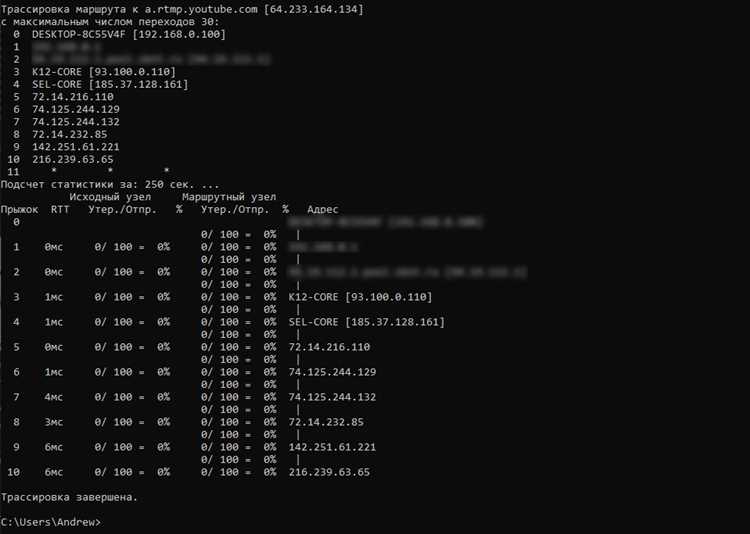
Проверьте пинг и джиттер с помощью командной строки: ping [адрес сервера] -n 50 и tracert [адрес сервера]. Пинг выше 50 мс и джиттер более 20 мс указывают на нестабильность соединения, способную вызывать пропуски кадров.
Регулярно проводите тест скорости на сервере ближайшем к вашей локации, фиксируя значения скорости загрузки и отдачи. Колебания более 10% относительно среднего значения сигнализируют о нестабильности.
Используйте утилиты для мониторинга потерь пакетов, такие как WinMTR или PingPlotter. Потери пакетов выше 1% на протяжении нескольких минут способны напрямую вызвать лаги и разрывы трансляции в OBS.
Отключайте фоновые загрузки и приложения, потребляющие канал, например облачные синхронизации или обновления Windows. OBS потребляет от 3 до 6 Мбит/с для Full HD-потока, поэтому любые дополнительные нагрузки увеличивают риск пропусков кадров.
При обнаружении нестабильности рассмотрите изменение маршрута через VPN с ближайшим сервером, чтобы снизить потери пакетов и джиттер, либо настройку QoS на маршрутизаторе для приоритизации трафика OBS.
Мониторинг температуры и ресурсов оборудования
Высокая температура CPU и GPU напрямую влияет на стабильность потоковой передачи в OBS. Оптимальный диапазон для процессора при длительной нагрузке – 55–75 °C, для видеокарты – 60–80 °C. При превышении этих значений активируется троттлинг, что вызывает пропуск кадров и снижение FPS.
Для контроля используйте утилиты HWMonitor, HWiNFO64 или MSI Afterburner. Важно отслеживать не только температуру, но и загрузку ядер процессора, использование видеопамяти и частоту кадров GPU. Нагрузки CPU выше 80 % на протяжении длительного времени указывают на необходимость оптимизации сцен OBS или снижение битрейта кодирования.
Регулярная очистка кулеров и радиаторов снижает риск перегрева. Для стационарных ПК стоит проверять направление воздушного потока и наличие пыли в корпусе каждые 2–3 месяца. В ноутбуках полезно использовать охлаждающие подставки и избегать работы на мягких поверхностях, блокирующих вентиляцию.
Программное ограничение температуры через настройки BIOS или драйверов видеокарты позволяет предотвратить троттлинг без снижения качества трансляции. Например, лимит GPU на 80 °C в MSI Afterburner сохраняет стабильный FPS при длительных стримах.
Мониторинг ресурсов в реальном времени через встроенные графики OBS или сторонние оверлеи позволяет оперативно выявлять узкие места. При постоянной загрузке CPU выше 85 % стоит пересмотреть кодировщик: переход с x264 на NVENC снижает нагрузку на процессор, сохраняя качество трансляции.
Для серверных систем или ПК с несколькими видеокартами целесообразно включить логирование температуры и загрузок. Это позволяет выявлять закономерности перегрева и оптимизировать нагрузку между сценами, предотвращая пропуски кадров в долгих трансляциях.
Обновление OBS и драйверов для устранения багов
Регулярное обновление OBS Studio и видеодрайверов критично для стабильной работы трансляций и предотвращения пропусков кадров. Новые версии часто содержат исправления проблем с кодировкой, совместимостью с аппаратным ускорением и оптимизацией потоковой передачи.
Для OBS:
- Проверяйте наличие обновлений через меню «Справка → Проверить обновления». Версия 30.0 и выше включает улучшенную работу с NVENC и AMD VCE, снижая нагрузку на процессор.
- При установке новой версии OBS сохраняйте текущие профили и сцены через экспорт, чтобы избежать потери настроек.
- Используйте стабильные релизы, а не бета-версии, если цель – минимизация пропусков кадров во время прямых трансляций.
Для драйверов видеокарты:
- Для NVIDIA рекомендуется использовать драйверы Game Ready или Studio последней версии. Они содержат оптимизации кодировщиков NVENC, влияющих на потоковую передачу.
- Для AMD обновляйте драйверы до версии Adrenalin 24.1 или выше, где устранены проблемы с пропусками кадров при использовании AMF.
- Для Intel обновите драйверы встроенной графики до последнего выпуска, особенно если используется Quick Sync для кодирования видео.
- После обновления драйверов перезагрузите систему и протестируйте трансляцию с высокими битрейтами и разрешением, чтобы убедиться в устранении лагов.
Совмещение последних версий OBS и драйверов минимизирует конфликты программного и аппаратного обеспечения, повышает стабильность кодирования и уменьшает вероятность потери кадров во время записи или стрима.
Вопрос-ответ:
Почему в OBS часто появляются пропуски кадров во время стрима?
Пропуски кадров в OBS обычно связаны с перегрузкой компьютера или неправильными настройками кодирования. Часто это происходит, когда процессор или видеокарта не успевают обрабатывать видео в реальном времени, либо скорость передачи данных сети недостаточна. Также на проблему может влиять высокая нагрузка других программ, работающих параллельно с OBS.
Какие настройки OBS помогают уменьшить пропуски кадров?
Снижение пропусков кадров можно достичь через оптимизацию параметров трансляции. Например, уменьшение разрешения и частоты кадров видео, выбор менее требовательного кодека или снижение битрейта потока. Кроме того, полезно установить аппаратное кодирование (если есть поддержка видеокартой) вместо программного, что снижает нагрузку на процессор.
Может ли нестабильное интернет-соединение быть причиной пропусков кадров в OBS?
Да, плохое соединение часто вызывает пропуски кадров. Если скорость загрузки недостаточна для выбранного битрейта, часть кадров не успевает передаваться, и изображение прерывается. В таком случае стоит проверить скорость сети, по возможности использовать проводное подключение и уменьшить битрейт трансляции, чтобы поток не перегружал канал.
Как понять, что пропуски кадров связаны с железом, а не с сетью?
Если при локальной записи видео OBS также теряет кадры, это почти всегда связано с нагрузкой на процессор или видеокарту. В таких случаях стоит наблюдать показатели использования ресурсов в диспетчере задач и уменьшать нагрузку, например, снижая разрешение, частоту кадров или включив аппаратное кодирование. Если же локальная запись идет без пропусков, а при стриме кадры теряются, причина, скорее всего, в сети.

 Загрузка...