Содержание статьи
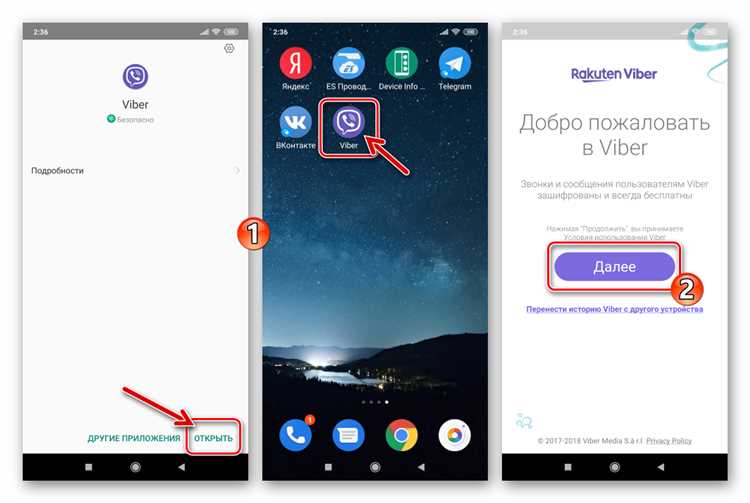
Пропавшие заметки в Вайбере чаще всего связаны с удалением приложения, сбросом устройства или некорректной синхронизацией. Восстановление данных возможно, если заранее включена функция резервного копирования. Viber на Android сохраняет заметки вместе с базой сообщений в облаке Google Drive, а на iOS – через iCloud. Проверка последней резервной копии позволяет определить, есть ли шансы вернуть потерянные записи.
Если резервная копия существует, восстановление заметок выполняется через переустановку приложения и выбор соответствующего файла при первом запуске. На Android важно убедиться, что аккаунт Google, использованный для резервного копирования, активен, а на iOS – что подключен тот же Apple ID и включено облачное хранение сообщений. Прямое извлечение отдельных заметок из резервной копии невозможно, система восстанавливает все данные целиком.
При отсутствии резервной копии восстановить заметки напрямую через Viber не получится. В этом случае остаются альтернативные методы: поиск локальных файлов на устройстве, использование сторонних программ для восстановления данных, ориентированных на SQLite-базы сообщений. Важно действовать быстро, так как перезапись данных при активном использовании устройства снижает вероятность успешного восстановления.
Проверка наличия заметок в локальном хранилище телефона
Для начала убедитесь, что на устройстве достаточно места для корректного отображения всех данных. На Android откройте «Файлы» или «Проводник», перейдите в папку /Viber/ или /Android/data/com.viber.voip/files/, где обычно сохраняются медиафайлы и заметки. Ищите файлы с расширением .viber_notes или .db, их наличие подтверждает локальное хранение заметок.
На iPhone прямой доступ к файловой системе ограничен. Используйте резервные копии iCloud или iTunes. В iTunes выберите устройство, перейдите в раздел «Резервные копии» и проверьте дату последней синхронизации Viber. В iCloud можно открыть «Настройки» → «iCloud» → «Управление хранилищем» → «Резервные копии», выбрать устройство и убедиться, что данные Viber включены.
Для точной проверки на Android можно воспользоваться специализированными приложениями для просмотра баз данных SQLite, например, «SQLite Viewer» или «DB Browser». Открыв файл viber_messages.db, проверьте таблицу Notes или аналогичную – если записи присутствуют, их можно восстановить вручную или через сторонние утилиты восстановления.
На iPhone восстановление напрямую невозможно без резервной копии. Если заметки отсутствуют в локальных данных, проверьте, были ли они синхронизированы с облаком. Отсутствие файлов или записей в базе данных означает, что заметки сохранились только на сервере Viber и требуют восстановления через официальное приложение.
Восстановление заметок через резервную копию Viber
Viber позволяет сохранять данные чатов и заметок в резервной копии, чтобы при необходимости восстановить их на том же или новом устройстве. Для восстановления заметок через резервную копию необходимо выполнить несколько последовательных шагов.
- Убедитесь, что резервная копия была создана. На Android откройте Viber → «Еще» → «Настройки» → «Учетная запись» → «Резервное копирование». На iOS: Viber → «Еще» → «Настройки» → «Учетная запись» → «Резервная копия Viber». В разделе отображается дата последнего бэкапа.
- Проверьте наличие достаточного объема памяти на устройстве и подключение к стабильной сети Wi-Fi. Восстановление без Wi-Fi может прервать процесс и повредить данные.
- Удалите и переустановите Viber на устройстве, если нужно восстановить данные на новом телефоне. При первом запуске после установки приложение предложит восстановить чаты и заметки из резервной копии.
- Выберите аккаунт Google Drive (для Android) или iCloud (для iOS), где хранится резервная копия. Подтвердите восстановление и дождитесь завершения процесса. Скорость зависит от размера бэкапа и скорости интернета.
- После восстановления проверьте раздел заметок. Все записи, созданные до последнего бэкапа, должны быть восстановлены автоматически. Если заметки не появились, убедитесь, что резервная копия была актуальной и содержала нужные данные.
Важно помнить, что резервная копия хранит данные на момент её создания. Заметки, созданные после последнего бэкапа, восстановить через этот метод невозможно. Для регулярного сохранения информации рекомендуется настроить автоматическое создание резервных копий с интервалом не реже одного раза в неделю.
Если резервная копия повреждена или отсутствует, Viber не предоставляет альтернативных способов восстановления заметок напрямую, поэтому регулярное создание бэкапов – единственный надежный способ сохранить данные.
Использование облачных копий Google Диска или iCloud
Если копия существует, для восстановления необходимо удалить и переустановить Viber. При входе в аккаунт выберите Восстановить из Google Диска. Процесс восстановит все сообщения, включая заметки, привязанные к чатам. Важно, чтобы на устройстве был активен аккаунт Google, использовавшийся для резервного копирования, и было достаточное свободное место для загрузки данных.
На устройствах iOS Viber использует iCloud для резервного копирования. Проверить копию можно в Viber → Ещё → Настройки → Учётная запись → Резервное копирование. Для восстановления удалите приложение, затем переустановите его и выберите Восстановить из iCloud. Убедитесь, что вход выполнен с Apple ID, к которому привязана копия, и что на устройстве включена опция iCloud Drive.
Если восстановление из облака не удаётся, стоит проверить версию резервной копии: Viber хранит только последнюю полную копию. При отсутствии актуальной копии альтернативой является использование локальных бэкапов на Android, но они не синхронизируются с iCloud.
Восстановление заметок после переустановки Viber
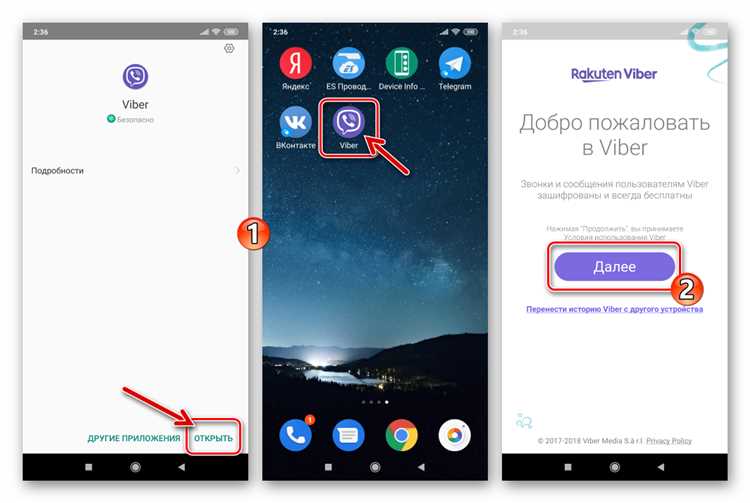
После переустановки Viber все локально сохранённые заметки удаляются, если не был выполнен их резервный экспорт. Для восстановления информации используйте встроенное резервное копирование Viber через Google Диск (Android) или iCloud (iOS). На Android откройте «Настройки» → «Учётная запись» → «Резервное копирование Viber» и убедитесь, что последняя резервная копия была создана до переустановки. На iOS проверьте раздел Viber в настройках iCloud и наличие резервной копии.
После установки приложения войдите в тот же аккаунт, к которому привязана резервная копия. Viber предложит восстановить данные при первом запуске. Выберите опцию восстановления и дождитесь завершения процесса. Обратите внимание, что восстановление происходит только для заметок, связанных с вашей учетной записью, а локальные файлы и медиа, не включённые в резервное копирование, не будут восстановлены.
Если резервной копии нет, восстановление возможно только через сторонние программы для восстановления данных Android или iOS, которые работают с памятью устройства или картой памяти. Используйте проверенные приложения, поддерживающие работу с SQLite-базами Viber, так как заметки хранятся в файле messages.db внутри внутренней памяти. Любые попытки извлечь данные вручную без знаний структуры базы могут привести к повреждению файлов.
Для предотвращения потери заметок в будущем включите автоматическое резервное копирование с ежедневной или еженедельной синхронизацией и проверяйте дату последнего бэкапа перед обновлением или переустановкой приложения. Это позволит полностью восстановить заметки без потерь и минимизирует риск повреждения базы данных.
Поиск удалённых заметок через файловый менеджер
Для восстановления удалённых заметок в Вайбере через файловый менеджер потребуется доступ к внутренней памяти устройства. На Android откройте любой файловый менеджер с возможностью просмотра скрытых папок. На iOS доступ к файловой системе ограничен, поэтому потребуется подключение к ПК и использование стороннего ПО для работы с резервными копиями.
Заметки Вайбера сохраняются в директории: /Viber/Notes/ или /Android/data/com.viber.voip/files/notes/. В этих папках хранятся файлы с расширением .vbn. При удалении заметки файл может оставаться в подпапках backup или tmp на несколько дней, если включено автоматическое резервное копирование.
Для поиска используйте встроенную функцию поиска файлового менеджера по расширению .vbn или по дате изменения. Сортировка по дате поможет определить недавно удалённые заметки. В некоторых приложениях возможен просмотр скрытых и системных папок – активируйте эту опцию, чтобы не пропустить временные файлы.
Если найден файл с заметкой, его можно скопировать в отдельную папку для восстановления. Важно не открывать и не перемещать файл внутри системных папок, чтобы не нарушить целостность данных. Для просмотра содержимого используйте сторонние конвертеры или импорт обратно в Вайбер через функцию импорта заметок.
На устройствах Android также можно проверить директорию /Viber/Backups/, где хранятся автоматические резервные копии базы данных заметок. Файлы имеют расширение .db и содержат все созданные и удалённые заметки. При обнаружении нужного файла его можно перенести в безопасное место и открыть через SQLite-браузер для извлечения текста.
Регулярное создание резервных копий с помощью встроенной функции Вайбера или через сторонние приложения повышает шансы восстановления заметок. Поиск через файловый менеджер эффективен только до перезаписи временных или удалённых данных системой.
Восстановление заметок с помощью сторонних приложений для восстановления данных
Если стандартные методы восстановления заметок в Viber не сработали, можно использовать специализированные программы для восстановления данных. Эти приложения анализируют внутреннюю память устройства или резервные копии и позволяют вернуть удалённые записи.
Для Android наиболее популярны следующие решения:
- Dr.Fone – Data Recovery (Android): поддерживает восстановление заметок, сообщений Viber, контактов и мультимедиа. Работает через подключение к ПК и требует включённого режима отладки USB.
- EaseUS MobiSaver: позволяет извлекать удалённые заметки и файлы из внутренней памяти устройства без потери текущих данных. Поддерживает экспорт в текстовые форматы.
- iMobie PhoneRescue for Android: анализирует системные файлы Viber и восстанавливает отдельные заметки и чаты, включая вложения.
Для iOS доступны следующие инструменты:
- iMyFone D-Back: восстанавливает удалённые заметки Viber с iPhone, iPad и iCloud. Поддерживает выборочные данные без полной загрузки резервной копии.
- Tenorshare UltData for iOS: извлекает удалённые заметки и медиафайлы из резервных копий iTunes и iCloud. Предоставляет возможность предпросмотра перед восстановлением.
- PhoneRescue for iOS: позволяет восстановить отдельные заметки Viber напрямую с устройства или через резервные копии, минимизируя риск перезаписи данных.
Рекомендации по использованию:
- Остановите использование устройства для записи новых данных – это снижает риск перезаписи удалённых заметок.
- Выбирайте проверенные программы с положительными отзывами и официальными источниками скачивания.
- Перед восстановлением создайте резервную копию текущих данных, чтобы избежать случайной потери информации.
- Используйте функцию предпросмотра заметок, чтобы выбрать только нужные записи, сокращая объём восстановления.
Следуя этим рекомендациям, можно максимально эффективно вернуть пропавшие заметки Viber даже при отсутствии встроенных резервных копий.
Проверка синхронизации Viber на нескольких устройствах
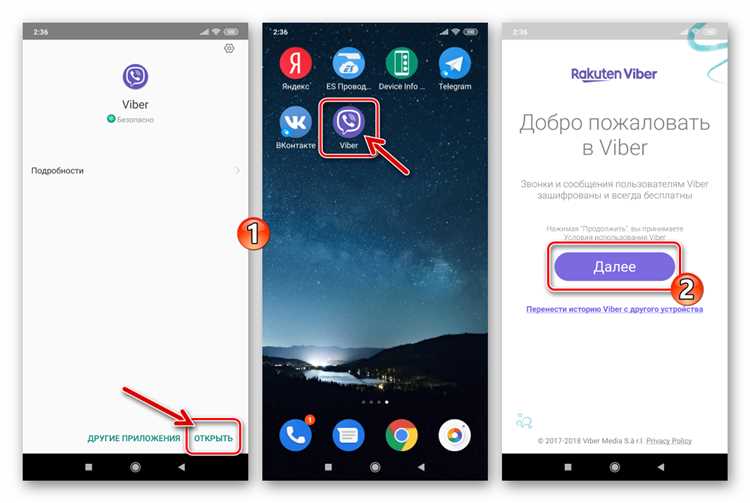
Для восстановления пропавших заметок важно убедиться, что синхронизация Viber включена на всех ваших устройствах. Откройте настройки приложения на основном телефоне, перейдите в раздел «Устройства» и проверьте список подключенных гаджетов. Каждый активный девайс должен отображаться с последним временем подключения.
На вторичном устройстве убедитесь, что установлена последняя версия Viber и включена опция «Синхронизация чатов». Если устройство не отображается в списке, выполните повторное подключение, отсканировав QR-код с основного телефона.
При проверке синхронизации обратите внимание на состояние интернета: медленное соединение или ограничения по трафику могут задерживать передачу заметок. Для точной проверки откройте заметку на одном устройстве и убедитесь, что она появляется на другом в течение нескольких минут.
Если заметки не синхронизируются, выполните выход из Viber на всех второстепенных устройствах и повторно войдите, чтобы инициировать обновление данных. После успешной синхронизации новые и изменённые заметки должны автоматически появляться на всех подключённых устройствах.
Предотвращение потери заметок в будущем: настройка резервного копирования
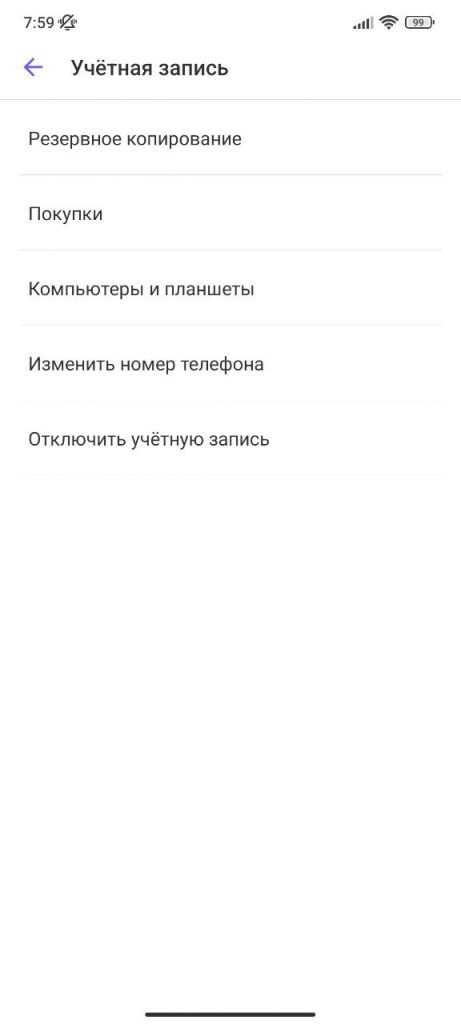
В Viber резервное копирование заметок осуществляется вместе с чатами. Для включения автоматического сохранения откройте «Настройки» → «Учетная запись» → «Резервное копирование» и выберите «Создать резервную копию». Убедитесь, что подключены облачные сервисы: Google Диск для Android или iCloud для iOS. Без этого копии не будут сохраняться.
Установите частоту резервного копирования: ежедневно, еженедельно или ежемесячно, исходя из интенсивности использования. Для ежедневных заметок рекомендуется включить автоматическое ежедневное копирование с опцией «Только по Wi-Fi», чтобы не расходовать мобильный трафик.
Перед созданием резервной копии проверьте, что на облачном хранилище достаточно свободного места. Viber отображает размер последней резервной копии, чтобы можно было оценить объем требуемого пространства.
После активации резервного копирования регулярно проверяйте дату и размер последней копии. Это позволяет убедиться, что заметки сохраняются корректно и при необходимости их можно восстановить без потери данных.
Для дополнительной защиты создавайте локальные резервные копии на компьютере. Подключите смартфон и через Viber Desktop экспортируйте чат с заметками в файл. Это минимизирует риск потери при проблемах с облачным сервисом или смене учетной записи.
При восстановлении после удаления убедитесь, что используете тот же номер телефона и учетную запись, с которых создавалась резервная копия. Несовпадение учетных данных делает восстановление невозможным.
Вопрос-ответ:
Почему мои заметки в Вайбере исчезли после обновления приложения?
Заметки могут пропадать после обновления Вайбера из-за изменений в файловой структуре приложения или временных сбоев при синхронизации с облаком. Иногда старые версии данных оказываются недоступны для нового формата хранения. В таком случае стоит проверить резервные копии на устройстве или в облачном сервисе, который вы используете для сохранения данных, а также убедиться, что приложение обновлено до последней стабильной версии.
Можно ли вернуть удалённые заметки, если у меня нет резервной копии?
Если резервных копий нет, восстановить заметки будет сложнее, но не всегда невозможно. В некоторых случаях данные остаются во временных файлах приложения или в системном хранилище телефона. Для этого можно использовать специализированные программы для восстановления файлов на Android или iOS, однако успех зависит от того, были ли перезаписаны потерянные данные новыми файлами.
Как проверить, включено ли резервное копирование заметок в Вайбере?
Чтобы убедиться, что заметки сохраняются, откройте настройки Вайбера, перейдите в раздел «Аккаунт» и найдите пункт «Резервное копирование». Там будет указано, когда последний раз создавалась копия и включена ли функция автоматического сохранения. Для надёжного хранения данных стоит убедиться, что синхронизация происходит с вашим облачным хранилищем, а также проверить, что устройство имеет стабильное интернет-соединение во время резервного копирования.
Можно ли восстановить заметки из чата Вайбера на другом устройстве?
Да, если включено резервное копирование, можно перенести заметки на новый телефон. Для этого нужно войти в Вайбер с тем же номером, на который была сделана копия, и восстановить данные через опцию «Восстановить из резервной копии». Если копия была создана недавно, вы получите почти все свои заметки. Если резервная копия отсутствует или устарела, часть заметок может быть утеряна.
Что делать, если заметки исчезли после переустановки Вайбера?
Если заметки пропали после удаления и повторной установки приложения, первое, что стоит сделать, — проверить доступные резервные копии в облаке. Иногда данные можно восстановить только из последней сохранённой копии. Если резервной копии нет, можно попробовать восстановить файлы с телефона с помощью программ восстановления данных, но гарантий полного восстановления нет. Также полезно убедиться, что при повторной установке использовался тот же номер телефона, который был привязан к прежнему аккаунту.
Можно ли восстановить заметки в Вайбере после удаления чата?
Да, восстановление возможно, но зависит от того, были ли сделаны резервные копии. Вайбер автоматически сохраняет данные в резервной копии, если она настроена. Чтобы вернуть удалённые заметки, нужно проверить, есть ли резервная копия на вашем устройстве или в облаке (Google Drive для Android, iCloud для iOS). После этого можно удалить и заново установить Вайбер, а при настройке выбрать восстановление данных из найденной резервной копии. Если резервной копии нет, вернуть заметки стандартными средствами не получится.

 Загрузка...