Содержание статьи
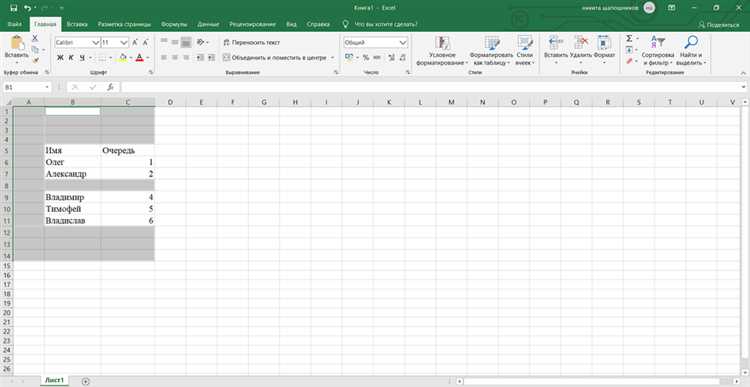
Пропажа строк в Excel может стать настоящей проблемой, особенно если эти данные критически важны для работы. Часто пользователи сталкиваются с исчезновением строк по незаметным причинам: случайная фильтрация, скрытие или удаление. Важно понимать, что Excel предлагает несколько решений для восстановления таких строк, и многие из них можно использовать без специальных знаний в области программирования.
Один из самых распространённых случаев – это скрытые строки. Иногда, при работе с большими таблицами, случайно активируется фильтрация или скрытие строк, что делает их невидимыми, но они продолжают существовать в файле. В таких случаях достаточно просто вернуть отображение строк через меню «Формат» или воспользоваться горячими клавишами для быстрого восстановления.
Если строки были случайно удалены, возможны разные способы их восстановления в зависимости от ситуации. Excel имеет встроенную функцию «Отменить» (Ctrl + Z), которая может помочь вернуть удалённые данные, но если файл был сохранён, это уже не сработает. В таких случаях стоит обратиться к резервным копиям файла или использовать средства восстановления, которые предлагает сам Excel.
Кроме того, для сложных случаев можно использовать макросы или специальные инструменты для восстановления файлов Excel, если они были повреждены. Важно знать, что Excel хранит историю изменений, что иногда позволяет откатить файл к предыдущей версии, даже если это не было сделано вручную.
Проверка скрытых строк в Excel
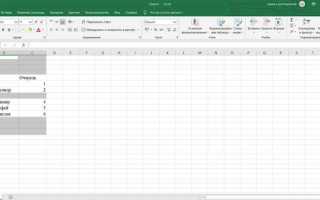
Если в вашей таблице пропали строки, первым шагом стоит проверить, не были ли они случайно скрыты. Excel часто скрывает строки при использовании фильтров, группировки данных или случайном нажатии на кнопку скрытия. Чтобы убедиться, что строки не скрыты, выполните следующие действия.
Для начала выделите диапазон строк, в котором пропала информация. Например, если исчезла строка с 5 по 10, выделите строки с 1 по 15. Затем щёлкните правой кнопкой мыши на номере строки и выберите пункт «Развернуть». Если строки скрыты, они появятся на экране.
Также можно использовать инструмент для отображения скрытых строк через меню Excel. Для этого выберите весь лист или нужный диапазон и в меню «Главная» найдите раздел «Формат». В разделе «Скрыть и показать» выберите пункт «Показать строки». Если строки были скрыты, они станут видимыми.
Если вы используете фильтры, они могут скрывать строки, которые не соответствуют текущим условиям фильтрации. Для снятия фильтра выберите вкладку «Данные» и нажмите на кнопку «Очистить» в разделе «Сортировка и фильтр». Это отобразит все скрытые строки, которые были исключены фильтром.
Проверьте, не используется ли группировка данных. Группировка может скрывать строки внутри определённых блоков. Для этого выберите одну из строк, расположенных рядом с пропавшими, и посмотрите, не имеется ли значка «плюс» или «минус» слева от номера строки. Если такой значок есть, кликните по нему, чтобы развернуть скрытые данные.
Использование функции «Отменить» для восстановления строк
Для того чтобы использовать «Отменить», нажмите сочетание клавиш Ctrl + Z или кликните на кнопку «Отменить» в верхней панели инструментов Excel. Каждый клик по кнопке или нажатие комбинации клавиш отменяет последнее изменение, включая удаление строк. При многократном нажатии вы можете вернуться к состоянию файла, где строки ещё были на месте.
Однако функция «Отменить» имеет ограничения. Она работает только до тех пор, пока файл не был сохранён. Если вы сохранили файл после удаления строк, эта функция больше не сможет восстановить данные. Также стоит учитывать, что если вы работали с несколькими листами, изменения на других листах не будут отменены, даже если они были сделаны до удаления строк.
Для более точного восстановления вы можете воспользоваться «Историей версий», если у вас включено автосохранение. Это позволяет вернуть файл в прежнее состояние, даже если изменения были отменены в процессе работы.
Поиск удалённых строк через журнал действий
Если строки были удалены, и функция «Отменить» уже не помогает, можно попробовать восстановить их, исследуя журнал действий Excel. Excel автоматически ведет журнал изменений, и если у вас есть доступ к версии файла с журналом, вы можете отслеживать, какие именно действия были выполнены, и попробовать откатить их.
Для этого откройте Excel и перейдите в раздел «Файл», затем выберите «Информация» и найдите опцию «Версии». Если у вас настроено автоматическое сохранение или использование облачного хранилища, например OneDrive, вы сможете просматривать доступные версии документа и найти ту, которая была до удаления строк.
Когда вы открываете нужную версию, вы можете увидеть изменения, включая удаление строк. В некоторых случаях версия будет показывать именно удалённые строки, что позволит вам быстро восстановить нужные данные. Важно помнить, что журнал действий работает только в том случае, если файл был сохранён в облачном хранилище или у вас включён режим автосохранения.
Если журнал действий не доступен или вы не используете облачное хранилище, можно попробовать найти информацию в разделе «История» в случае работы с Office 365 или другими версиями с поддержкой облачного сохранения. Также важно, что журнал действий не всегда записывает все изменения, например, если изменения были выполнены на локальном компьютере без подключения к облачному сервису.
Восстановление с помощью резервных копий
Если строки были потеряны, а другие способы восстановления не дали результатов, стоит проверить, есть ли у вас резервные копии файла. Excel не всегда может автоматически восстановить данные, но если вы регулярно создаёте резервные копии, восстановление данных может стать простым и быстрым процессом.
Проверьте папку, где обычно хранятся ваши файлы. Если у вас включена функция автосохранения в OneDrive, Google Drive или другом облачном сервисе, возможно, у вас есть доступ к более старой версии файла. Для этого откройте файл через облачное хранилище и просмотрите доступные версии. Если версия файла была сохранена до удаления строк, просто откройте её и скопируйте нужные данные.
Если резервные копии хранятся на вашем локальном компьютере, и у вас включена функция восстановления предыдущих версий в Windows, вы можете вернуть файл в прежнее состояние. Для этого щёлкните правой кнопкой мыши на файле, выберите «Восстановить предыдущие версии» и выберите нужную версию, которая сохранила строки до их исчезновения. Этот метод особенно полезен, если вы случайно перезаписали файл, и вам нужно вернуться к старой версии.
Если резервные копии файла хранятся на сервере, обратитесь к вашему системному администратору для восстановления файла с резервного копирования. Многие корпоративные системы используют автоматическое резервное копирование данных, и восстановление может быть выполнено через специализированные инструменты.
Использование инструмента восстановления файлов Excel
Если строки пропали из-за повреждения файла или ошибки при его закрытии, Excel предоставляет встроенный инструмент для восстановления. Этот инструмент помогает восстановить файлы, которые были случайно закрыты без сохранения или повреждены из-за сбоев системы. Для использования инструмента восстановления следуйте этим рекомендациям:
- Откройте Excel и выберите вкладку «Файл». Перейдите в раздел «Открыть» и найдите повреждённый файл.
- Выберите файл, который вы хотите восстановить, и нажмите на стрелку рядом с кнопкой «Открыть». В появившемся меню выберите «Открыть и восстановить».
- После этого вам будет предложено два варианта: «Восстановить» и «Извлечь данные». В случае, если стандартное восстановление не даёт результата, выберите «Извлечь данные», чтобы попробовать восстановить только текстовую информацию.
- Если восстановление прошло успешно, Excel покажет восстановленный файл с датой и временем восстановления. Сохраните его под новым именем, чтобы избежать перезаписи повреждённого документа.
Если инструмент восстановления не справляется с задачей, можно попробовать использовать сторонние программы для восстановления повреждённых файлов Excel. Некоторые из них предлагают дополнительные возможности для извлечения данных, которые не удалось восстановить стандартными средствами.
Регулярное использование функции автосохранения и настройка облачных сервисов для хранения файлов также может значительно снизить риск потери данных и упростить процесс восстановления.
Исправление ошибок фильтрации, скрывающих строки
Ошибки при использовании фильтров могут привести к тому, что строки оказываются скрытыми, хотя фактически они не были удалены. Чтобы исправить такие проблемы, нужно внимательно проверить настройки фильтров и выполнить несколько простых действий для их сброса или корректировки.
- Очистите все фильтры. Перейдите в вкладку «Данные» и выберите «Очистить» в разделе «Сортировка и фильтр». Это уберёт все текущие фильтры и отобразит все строки в таблице, включая скрытые.
- Проверьте настройки фильтра вручную. Иногда фильтры могут быть настроены так, что отображаются не все данные. Для этого щёлкните на стрелку фильтра в заголовке столбца и убедитесь, что все параметры фильтрации установлены правильно. Выберите «Все», чтобы сбросить фильтр и отобразить все строки.
- Используйте фильтрацию по числовым или текстовым данным. Если данные в столбцах содержат различные форматы (например, текст и числа), фильтры могут случайно скрывать строки. Попробуйте изменить условия фильтра, чтобы исключить несовпадения в типах данных.
- Проверьте наличие скрытых строк с помощью горячих клавиш. Иногда строки могут быть скрыты не только фильтром, но и вручную. Выделите диапазон строк и используйте команду «Развернуть» в контекстном меню, чтобы отобразить скрытые строки.
Если после выполнения этих шагов строки всё равно не появляются, стоит проверить, не используется ли дополнительная фильтрация через условное форматирование или макросы, которые могут скрывать данные, не отображая их в обычном виде.
Использование макросов для автоматического восстановления строк
Простой макрос для восстановления скрытых строк можно записать следующим образом. Для этого откройте редактор VBA, нажав Alt + F11, и создайте новый макрос. Он будет выглядеть как код, который ищет скрытые строки и делает их видимыми. Например, макрос может пройти по всем строкам на листе и развернуть те, которые скрыты:
- Откройте редактор VBA (Alt + F11), затем создайте новый модуль через меню «Вставка» → «Модуль».
- Запишите макрос, используя следующий код: For Each row In ActiveSheet.Rows
- Убедитесь, что макрос проверяет каждую строку и разворачивает скрытые: If row.Hidden Then row.Hidden = False.
- Сохраните макрос и запустите его для восстановления скрытых строк на нужных листах.
Макросы могут быть полезны, если вам нужно регулярно восстанавливать скрытые строки на большом количестве листов. Вместо того чтобы вручную проверять каждую строку или использовать стандартные методы фильтрации, макрос позволит это сделать за несколько секунд.
Если вы не знакомы с VBA, существуют готовые макросы, доступные в интернете, которые можно адаптировать под вашу задачу. Важно помнить, что для работы с макросами нужно разрешить их использование в настройках Excel, так как по умолчанию они могут быть отключены по соображениям безопасности.
Вопрос-ответ:
Что делать, если строки в Excel просто исчезли, а функция «Отменить» не помогла?
Если строки пропали, а функция «Отменить» уже не может помочь (например, после сохранения файла), первым шагом стоит проверить скрытые строки. Для этого выделите диапазон, в котором пропали строки, и щелкните правой кнопкой на номере строки, выбрав «Развернуть». Также стоит проверить, не использовался ли фильтр, который скрывает строки, или не включена ли группировка данных. Если ничего не помогло, попробуйте восстановить файл через его резервную копию или историю версий.
Как понять, что строки в Excel скрыты, а не удалены?
Чтобы понять, скрыты ли строки, выделите весь лист или часть данных и посмотрите на числовые индексы строк. Если между номерами строк есть пропуски, это может означать, что строки скрыты. В таком случае, выделите эти строки и нажмите правую кнопку мыши, выбрав «Развернуть». Также можно использовать горячие клавиши для быстрого отображения скрытых строк.
Можно ли восстановить строки, если я случайно удалил их в Excel, и файл уже был сохранён?
Если строки были удалены, а файл был сохранён, функция «Отменить» уже не сработает. Однако, если у вас есть резервные копии файла, восстановить данные можно из них. Также можно проверить версию файла через «Историю версий» в случае работы с облачными хранилищами, такими как OneDrive. Если резервных копий нет, и другие способы не помогли, стоит использовать инструмент восстановления Excel или сторонние программы для восстановления данных.
Почему Excel может скрывать строки при использовании фильтров, и как это исправить?
Фильтры в Excel могут скрывать строки, которые не соответствуют установленным критериям. Например, если установлен фильтр по определённому значению в столбце, строки, не соответствующие этому значению, исчезнут из отображаемого диапазона. Чтобы вернуть скрытые строки, нужно сбросить фильтры. Для этого выберите вкладку «Данные» и нажмите «Очистить». Это отобразит все строки, независимо от фильтра.
Как с помощью макроса восстановить скрытые или удалённые строки в Excel?
Макросы могут помочь автоматизировать процесс восстановления строк, если они были скрыты или удалены. Например, можно записать макрос, который проверяет все строки на листе и разворачивает скрытые. Для этого откройте редактор VBA (Alt + F11) и создайте макрос с кодом, который будет проходить по строкам и показывать скрытые. Важно сохранить макрос и использовать его каждый раз, когда сталкиваетесь с подобной проблемой. Макросы полезны, если нужно регулярно восстанавливать строки на нескольких листах.

 Загрузка...