Содержание статьи
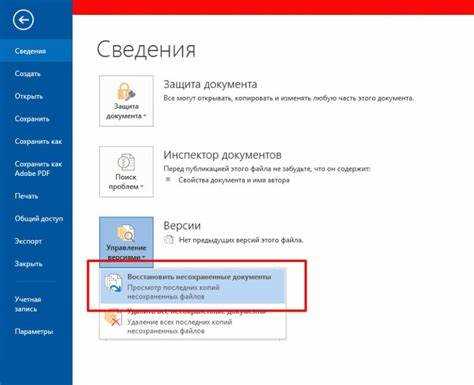
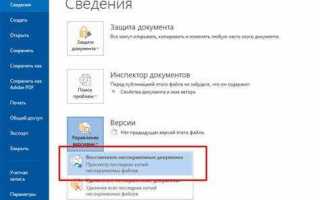
Если текст в документе Word исчез после сбоя программы или случайного закрытия файла, существует несколько надежных методов его восстановления. В первую очередь проверьте папку автосохранений: по умолчанию Word сохраняет резервные копии каждые 10 минут в формате .asd или .wbk. Для поиска откройте Word, перейдите в Файл → Открыть → Восстановить несохраненные документы и выберите нужный файл.
Если автосохранение не помогло, используйте функцию восстановления предыдущих версий через Проводник Windows. Щелкните правой кнопкой на документе, выберите Свойства → Предыдущие версии, и откройте доступные версии для восстановления содержимого.
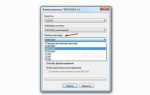
Для поврежденных документов применим встроенный инструмент Word Открыть и восстановить. В диалоговом окне открытия файла выберите файл и в списке кнопки Открыть нажмите стрелку → Открыть и восстановить. Это позволяет вернуть текст даже при частичной потере форматирования.
Дополнительно можно использовать командную строку для извлечения текста из временных файлов Windows с расширением .tmp. Для этого откройте Проводник → C:\Users\Имя_Пользователя\AppData\Local\Temp и отсортируйте файлы по дате изменения, открывая их через Word для поиска утерянного текста.
Регулярное включение автосохранения и резервного копирования через OneDrive или локальные копии снижает риск потери данных. Настройте сохранение каждые 5 минут и проверяйте наличие резервных файлов в Файл → Параметры → Сохранение, чтобы восстановление текста стало быстрым и надежным.
Проверка функции автосохранения и временных файлов

Word сохраняет промежуточные версии документов через функцию автосохранения и временные файлы. Это основной способ восстановления текста после внезапного закрытия программы или сбоя системы.
Для проверки автосохранения выполните следующие действия:
- Откройте Word и перейдите в Файл → Параметры → Сохранение.
- Убедитесь, что включена опция Сохранять информацию автосохранения каждые X минут и установлено значение 5–10 минут для минимизации потерь.
- Запомните путь к папке автосохранения, указанной в настройках. Обычно это:
C:\Users\Имя_пользователя\AppData\Roaming\Microsoft\Word\
Проверка временных файлов:
- Откройте проводник и перейдите в папку автосохранения.
- Ищите файлы с расширением .asd – это версии автосохранения. Файлы могут иметь имена вида ~WRLxxxx.tmp или AutoRecovery save of [Имя_файла].asd.
- Если документ не был сохранен вручную, откройте Word, выберите Файл → Управление документом → Восстановить несохраненные документы и укажите найденный .asd файл.
- Для временных файлов .tmp откройте папку:
C:\Users\Имя_пользователя\AppData\Local\Microsoft\Office\UnsavedFiles\ и попробуйте открыть последние по дате файлы.
Регулярная проверка автосохранения и знание местоположения временных файлов позволяет восстановить текст без стороннего ПО, даже если основной файл был удален или поврежден.
Дополнительно рекомендуется установить интервал автосохранения на 5 минут и не перемещать папку автосохранения, чтобы Word мог автоматически обнаруживать несохраненные версии.
Восстановление текста через версию документа
Microsoft Word автоматически сохраняет версии документа, если включена функция автосохранения или работа ведется через OneDrive или SharePoint. Для восстановления текста откройте документ, перейдите в Файл → Информация → Управление версией → Восстановить предыдущие версии. Word отобразит список доступных сохраненных состояний с датой и временем.
Выберите версию, которая, по вашему мнению, содержит нужный текст. Система предложит Открыть или Сравнить. Открыть позволяет просмотреть содержимое в отдельном окне без перезаписи текущего документа, а Сравнить показывает различия между текущей и выбранной версией, выделяя добавленные и удаленные фрагменты.
После проверки текста используйте Сохранить как, чтобы сохранить восстановленную версию отдельно, либо Восстановить, чтобы заменить текущий документ выбранной версией. Этот метод позволяет восстановить текст, даже если он был удален несколько дней назад, при условии, что включено автоматическое сохранение и документ синхронизируется с облаком.
Если список версий пуст, проверьте путь хранения: локальные файлы без включенного автосохранения не сохраняют промежуточные состояния. В таких случаях восстановление через версию невозможно, и стоит рассмотреть альтернативы, например, временные файлы Word (*.wbk) или резервные копии.
Использование резервных копий Word
Word автоматически создает резервные копии документов, если включена соответствующая функция. Для проверки откройте «Файл» → «Параметры» → «Сохранение» и убедитесь, что активированы опции «Создавать резервную копию при сохранении» и «Автосохранение каждые X минут». Рекомендуется устанавливать интервал автосохранения не более 5 минут для минимизации потери данных.
Для восстановления документа через резервную копию откройте «Файл» → «Открыть» → «Недавние документы» и выберите «Восстановить несохраненные документы». Word создаст временную копию с расширением .wbk, которую можно сохранить под новым именем. Файлы .wbk обычно хранятся в папке C:\Users\Имя_пользователя\AppData\Roaming\Microsoft\Word\Backup.
Если резервные копии не создаются, можно вручную включить их через «Файл» → «Сохранить как» → «Инструменты» → «Параметры сохранения» и отметить «Создавать резервную копию». После этого каждый последующий сохраненный файл будет иметь резервную копию с изменениями предыдущей версии.
Для повышения надежности рекомендуется хранить резервные копии на внешнем накопителе или в облачном хранилище. Это позволит восстановить документ даже при повреждении основного файла или системных сбоях. Использование резервных копий вместе с автосохранением Word снижает риск потери текста до минимума.
Поиск текста в файлах.tmp и.asd

Файлы с расширениями .tmp и .asd создаются Word для временного сохранения данных и автоматического восстановления документов. .tmp-файлы находятся обычно в папках C:\Users\Имя_пользователя\AppData\Local\Temp или C:\Windows\Temp, а .asd – в C:\Users\Имя_пользователя\AppData\Roaming\Microsoft\Word. Их можно использовать для извлечения текста при внезапном завершении работы программы.
Для поиска текста в .asd-файлах откройте Word, перейдите в «Файл» → «Открыть» → «Восстановление несохраненных документов». Word отобразит список доступных .asd-документов с временными версиями. Скопируйте нужный текст и сохраните как отдельный файл.
Для работы с .tmp-файлами используйте переименование: измените расширение с .tmp на .doc или .docx, после чего откройте документ в Word. Если открытие напрямую невозможно, примените функцию «Восстановить текст из любого файла» через «Файл» → «Открыть» → «Тип файлов: Восстановить текст».
Важно: проверяйте даты создания и размер файлов, чтобы определить актуальные версии текста. Если файлы повреждены, воспользуйтесь сторонними утилитами для извлечения текста из .tmp/.asd, например, программами типа Stellar Repair for Word или Recovery Toolbox for Word, которые поддерживают восстановление содержимого без потери форматирования.
После извлечения текста рекомендуется сохранить копию документа в формате .docx и включить функцию автосохранения и резервного копирования в Word, чтобы минимизировать риск потери информации в будущем.
Восстановление удалённых частей документа через «Отменить»
В Word функция «Отменить» позволяет мгновенно вернуть текст, удалённый в текущей сессии редактирования. Она активируется нажатием комбинации Ctrl + Z на Windows или Cmd + Z на macOS. Каждый вызов отменяет одно действие, включая удаление текста, форматирование или вставку.
Чтобы восстановить несколько удалённых блоков текста, используйте последовательное нажатие Ctrl + Z до момента, когда необходимый фрагмент вернётся. В Word 2016 и новее доступна стрелка «Отменить» на панели быстрого доступа: щёлкнув по ней, вы увидите список последних действий и можете выбрать сразу несколько для возврата.
Если текст был удалён случайно в большом документе, целесообразно использовать панель истории действий. Она позволяет точно определить, какие изменения были внесены, и восстановить нужные части без возврата к предыдущим, нежелательным изменениям.
Важно учитывать, что «Отменить» работает только в пределах текущей сессии. Если документ был закрыт без сохранения промежуточной версии, восстановление через отмену невозможно. В таких случаях рекомендуется использовать автоматическое сохранение Word или создавать резервные копии.
Для повышения точности восстановления удалённого текста включите в Word функцию Автосохранение с интервалом 1–5 минут. Это позволит при случайном удалении текста не только вернуть последние действия через Ctrl + Z, но и обратиться к последней сохранённой версии документа.
Применение встроенного восстановления при сбое программы
Word автоматически создает временные файлы и версии документа, которые активируются при неожиданном завершении работы программы. При повторном запуске Word отображает панель Восстановление документов с перечнем файлов, доступных для восстановления.
Чтобы максимально использовать встроенное восстановление, откройте Word и перейдите в Файл → Информация → Управление версией → Восстановить несохраненные документы. В этой папке хранятся файлы с расширением .asd или .wbk, которые соответствуют последним автоматическим сохранениям.
Если панель восстановления не появляется, проверьте путь к папке автосохранения: Файл → Параметры → Сохранение → Путь к файлам автосохранения. Скопируйте обнаруженные файлы в отдельную директорию и откройте их вручную через Файл → Открыть.
Для увеличения шансов восстановления рекомендуется включить функцию Автосохранение каждые 5 минут и избегать одновременного закрытия нескольких документов без сохранения. При обнаружении восстановленного файла сохраните его сразу в формате .docx, чтобы избежать повторной потери данных.
В случае повреждения документа используйте встроенную опцию Файл → Открыть → Восстановить, которая пытается извлечь текст даже из частично поврежденного файла. Это особенно эффективно для файлов с большим объемом графики и встроенных объектов.
Использование сторонних программ для восстановления текста
Если стандартные функции Word не помогают вернуть утерянный текст, на помощь приходят специализированные программы восстановления. Они работают с поврежденными файлами и временными копиями документа, извлекая данные напрямую из структуры DOCX или DOC.
Рекомендуемые инструменты:
- Stellar Data Recovery for Word: поддерживает восстановление файлов DOC и DOCX, даже если документ поврежден после сбоя системы. Позволяет предварительно просмотреть содержимое перед восстановлением.
- Hetman Word Recovery: извлекает текст из удаленных и поврежденных документов, включая фрагменты таблиц и форматирования. Работает с локальными и съемными носителями.
- Disk Drill: универсальный инструмент для восстановления файлов, включая Word-документы. Обнаруживает файлы, которые были случайно удалены или потеряны из-за сбоя.
- Recoverit Data Recovery: поддерживает поиск временных и скрытых версий документов Word. Предлагает фильтры по типу файла и дате последнего изменения.
Алгоритм работы с такими программами обычно включает:
- Сканирование диска или папки с поврежденным файлом.
- Предварительный просмотр найденных документов, включая текст и форматирование.
- Выбор версии для восстановления и сохранение в отдельной папке, чтобы не перезаписывать оригинал.
Для повышения шансов успешного восстановления:
- Не сохраняйте новые файлы на диск, где потерян документ, чтобы избежать перезаписи данных.
- Используйте программы с функцией «глубокого сканирования», если стандартное не дает результатов.
- Обращайте внимание на совместимость версий Word: некоторые инструменты корректно работают только с DOCX начиная с 2007 года.
Сторонние программы особенно полезны при повреждении структуры документа или удалении текста без резервных копий. При правильном использовании они позволяют вернуть до 90–95% исходного содержания.
Вопрос-ответ:
Как вернуть текст в Word, если документ закрыли без сохранения?
Если документ был закрыт без сохранения, Word иногда сохраняет временные файлы. Откройте программу, перейдите в «Файл» → «Сведения» → «Управление документом» и выберите «Восстановить несохранённые документы». Там может быть файл с вашим текстом. Также можно проверить папку автосохранений, обычно она находится в папке AppData\Local\Microsoft\Word.
Можно ли восстановить удалённый текст, если файл не открывался после потери данных?
Да, существует несколько способов. Первый — проверить функцию автосохранения: Word периодически сохраняет резервные копии документа. Второй — поискать временные файлы с расширением .tmp в системе. Третий — использовать функцию восстановления предыдущих версий файла через свойства документа или через историю файлов в Windows, если она включена.
Что делать, если текст исчез после сбоя программы Word?
При сбое Word часто предлагает восстановление документа при следующем запуске. Если окно восстановления не появилось, можно проверить папку автосохранений. Кроме того, можно открыть Word, выбрать «Файл» → «Открыть» → «Восстановить документы», где обычно отображаются файлы, сохранённые автоматически перед аварийным завершением программы. В редких случаях текст можно найти в файлах с расширением .asd или .wbk.
Существуют ли средства для автоматического восстановления текста, если не включена функция автосохранения?
Да, хотя без автосохранения вероятность полной восстановления меньше. Можно попытаться использовать встроенную функцию «Восстановление текста из любого файла», выбрав тип файла «Все файлы» при открытии. Также иногда помогает поиск временных файлов в папке пользователя. Если файл находился на облачном хранилище, например OneDrive, можно проверить версионность документа в облаке.
Можно ли вернуть текст, если при сохранении произошла ошибка и файл открылся пустым?
Если файл открылся пустым, не закрывайте Word сразу. Попробуйте использовать «Открыть и восстановить» через меню «Файл» → «Открыть», выбрав проблемный документ. В некоторых случаях Word позволяет извлечь текст даже из повреждённого файла. Также можно проверить резервные копии, если они включены, или искать временные версии в системной папке автосохранений.
Можно ли восстановить текст в Word, если файл был закрыт без сохранения?
Да, это возможно. Microsoft Word автоматически создает временные файлы и автосохраненные версии документов. Чтобы найти их, откройте Word и перейдите в «Файл» → «Информация» → «Управление документом» → «Восстановить несохраненные документы». Там обычно можно увидеть последние автосохраненные копии. Если автосохранение было включено, шанс вернуть текст высокий. Также иногда полезно проверить папку с временными файлами на компьютере, где Word может хранить резервные копии с расширением .asd или .wbk.

 Загрузка...