Содержание статьи
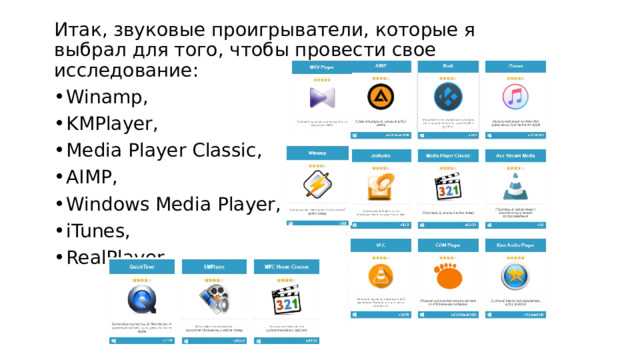
Управление скоростью воспроизведения позволяет адаптировать аудио и видео под конкретные задачи: ускорить лекции для быстрого изучения, замедлить музыкальные треки для анализа техники исполнения или практики языка. Современные медиаплееры, такие как VLC, PotPlayer и QuickTime, поддерживают изменение скорости с точностью до 0,1×, сохраняя при этом питч и качество звука.
При замедлении воспроизведения важно учитывать, что при снижении скорости ниже 0,5× могут появляться артефакты звука, поэтому рекомендуется использовать встроенные алгоритмы time-stretching. Для ускорения видео до 2×-3× чаще всего достаточно стандартных настроек, но для длительных лекций полезно применять режимы, которые корректируют аудиодорожку, предотвращая искажение голоса.
Практическая настройка скорости включает использование горячих клавиш и ползунков интерфейса. Например, в VLC сочетания Ctrl + ] и Ctrl + [ позволяют изменять скорость с шагом 0,1×, а в браузерных плеерах вроде YouTube можно выбрать точные значения через меню скорости воспроизведения. Для регулярного использования рекомендуются предустановки для разных типов медиа: лекции 1,5×, подкасты 1,25×, обучающие видео 0,75×.
Выбор проигрывателя с расширенным управлением скоростью также зависит от форматов файлов. Некоторые контейнеры, такие как MKV и MP4, лучше сохраняют синхронизацию звука и видео при изменении скорости, в то время как файлы AVI и старые MP3 могут требовать конвертации или установки плагинов для корректной работы. В результате правильная комбинация плеера, формата и настроек скорости позволяет повысить продуктивность и точность анализа контента.
Как изменять скорость аудио и видео в популярных плеерах
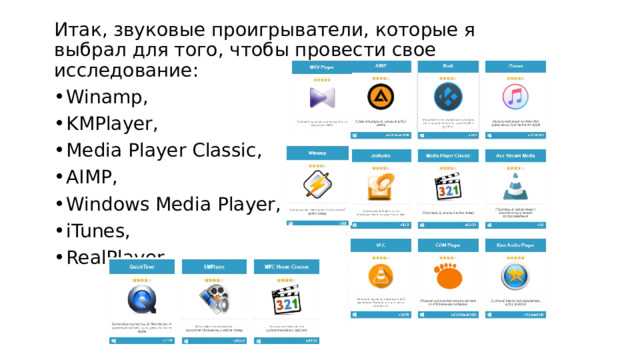
В VLC изменение скорости воспроизведения осуществляется через меню Воспроизведение → Скорость, где доступны значения от 0,25× до 4×. Для точной настройки можно использовать сочетания клавиш Ctrl + ] для ускорения и Ctrl + [ для замедления на 0,1× за раз. Параметр Сохранить питч позволяет избежать искажения голоса при изменении скорости.
В PotPlayer скорость регулируется через контекстное меню Воспроизведение → Скорость воспроизведения с шагом 0,05×. Горячие клавиши + и — на цифровой клавиатуре ускоряют или замедляют медиа, а функция Автоматическая коррекция голоса сохраняет естественное звучание при диапазоне 0,5×–2×.
QuickTime поддерживает ограниченный диапазон скорости от 0,5× до 2× через меню Вид → Скорость воспроизведения. Для большей точности можно использовать сторонние расширения, которые позволяют выставлять промежуточные значения с шагом 0,1× и сохранять предустановки для повторного просмотра.
YouTube и другие браузерные плееры обеспечивают настройку скорости через значок шестерёнки → Скорость воспроизведения. Доступны фиксированные значения 0,25×, 0,5×, 0,75×, 1×, 1,25×, 1,5×, 2×. Для точного контроля рекомендуется расширение Video Speed Controller, которое позволяет изменять скорость с шагом 0,05× и назначать горячие клавиши для ускоренного переключения.
При работе с различными плеерами важно учитывать тип контента: для лекций и подкастов подходит диапазон 1,25×–1,75×, для музыкальных разборов и обучения инструменту лучше 0,5×–0,75×. Сочетание стандартных функций и горячих клавиш обеспечивает удобство и точность контроля скорости без необходимости дополнительных конвертаций файлов.
Настройка плавного ускорения и замедления без искажений
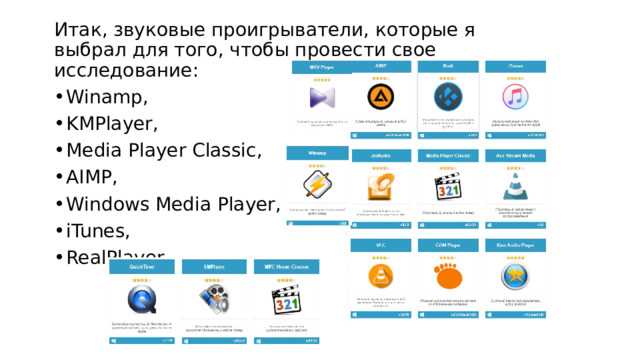
Для плавного изменения скорости важно использовать алгоритмы time-stretching, которые корректируют длительность аудио без изменения питча. В VLC эта функция активируется через Инструменты → Настройки → Аудио → Сохранять питч при изменении скорости. При замедлении до 0,5× рекомендуется включать фильтр Реалтайм фильтр времени, чтобы избежать дребезжания и артефактов.
PotPlayer позволяет задавать динамическое ускорение с помощью Настройки → Воспроизведение → Плавное изменение скорости. Шаг изменения скорости можно выставить 0,01×, что обеспечивает незаметное для слуха ускорение или замедление. При этом автоматическая коррекция голоса удерживает тональность в пределах 2% от исходной.
Для видео ускорение и замедление без искажений требует синхронизации аудио и кадров. В современных плеерах используется метод интерполяции кадров: при увеличении скорости выше 2× добавляются промежуточные кадры, при замедлении до 0,5× они дублируются. В VLC включение Интерполяция кадров при замедлении уменьшает рывки и разрывы изображения.
При подготовке лекций и обучающих видео рекомендуется устанавливать диапазон плавного изменения скорости 0,75×–1,5×. Это позволяет ускорять фрагменты без потери разборчивости речи и замедлять сложные моменты без искажения голоса. Горячие клавиши с шагом 0,05× дают точный контроль и делают процесс изменения скорости предсказуемым и удобным.
Использование внешних плагинов, таких как Audio Stretch Plugin для VLC или расширения для браузеров, позволяет реализовать плавное ускорение с минимальной потерей качества. Настройка интерполяции аудио и кадров совместно с корректировкой питча обеспечивает естественное восприятие материала при любых скоростях воспроизведения.
Использование горячих клавиш для быстрого контроля скорости
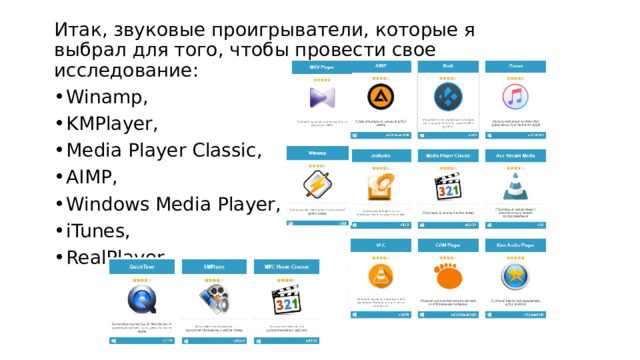
В VLC ускорение и замедление воспроизведения можно выполнять без открытия меню с помощью горячих клавиш. Ctrl + ] увеличивает скорость на 0,1×, Ctrl + [ уменьшает на 0,1×, а = возвращает скорость к 1×. Для точного контроля можно настроить шаг изменения до 0,05× через Настройки → Горячие клавиши → Ускорение/Замедление.
В PotPlayer стандартные горячие клавиши Num + и Num — изменяют скорость на 0,05×, а комбинации Ctrl + Num + и Ctrl + Num — позволяют изменять диапазон до 0,01×. Это удобно при разборе музыкальных фрагментов или обучающих видео, где важна точная синхронизация звука и изображения.
QuickTime ограничивает диапазон клавиш, но с помощью Command + → и Command + ← можно увеличить или уменьшить скорость на 0,1×. Для расширенного контроля применяются сторонние скрипты и плагины, которые назначают промежуточные значения и сохраняют их для повторного использования.
Для браузерных плееров, включая YouTube, расширения вроде Video Speed Controller позволяют назначить собственные клавиши для шагов 0,05×–0,1×. Настройка нескольких уровней ускорения и замедления с сохранением горячих клавиш делает переключение скоростей мгновенным, что особенно полезно при просмотре лекций и подкастов.
Практическая рекомендация: выделить отдельные комбинации для часто используемых скоростей, например 1,25× и 1,5× для ускоренного прослушивания лекций, 0,75× для сложных фрагментов, чтобы минимизировать количество нажатий и поддерживать комфортное восприятие материала без ручной настройки через меню.
Сохранение настроек скорости для разных типов медиафайлов
VLC позволяет создавать отдельные профили для аудио и видео с разными скоростными настройками. В Инструменты → Настройки → Профили можно указать стандартную скорость воспроизведения для лекций, подкастов и музыкальных треков. Это обеспечивает автоматическое применение выбранного диапазона без ручной регулировки при каждом запуске файла.
PotPlayer поддерживает создание предустановок через Настройки → Воспроизведение → Сохранение параметров по расширению файла. Например, для MP4 и MKV можно выставить скорость 1,25×, а для MP3 и WAV – 1,5×. Плеер запоминает последнюю использованную скорость для каждого формата, что удобно при работе с большими коллекциями медиафайлов.
В QuickTime стандартных инструментов для сохранения профилей нет, но можно использовать сторонние скрипты Automator или расширения, которые присваивают каждому типу медиа конкретную скорость воспроизведения. Это позволяет запускать длинные лекции и тренировки без постоянной ручной корректировки.
Для браузерных плееров, таких как YouTube, расширения типа Video Speed Controller поддерживают сохранение настроек скорости отдельно для каждого сайта или канала. Можно выставить 1,25× для образовательных каналов и 1,5× для подкастов, что экономит время и обеспечивает единообразное воспроизведение контента.
Практическое правило: определить для каждого типа медиа оптимальный диапазон скорости, сохранить в профиле или предустановке плеера и проверять синхронизацию аудио и видео после первых нескольких запусков. Это минимизирует ручное вмешательство и сохраняет качество воспроизведения.
Совместимость с форматами и кодеками при изменении скорости
Не все форматы и кодеки одинаково поддерживают изменение скорости воспроизведения без потери качества. Контейнеры MP4 и MKV корректно сохраняют синхронизацию аудио и видео при диапазоне 0,5×–2×, тогда как AVI и старые WMV-файлы могут выдавать рассинхронизацию или пропуски кадров при ускорении выше 1,5×.
Для аудиофайлов кодеки AAC и Opus обеспечивают чистое замедление до 0,5× с сохранением питча, а MP3 и WAV при резком изменении скорости часто требуют включения алгоритмов time-stretching в плеере. В VLC и PotPlayer такая коррекция выполняется автоматически, если активирована опция Сохранять питч при изменении скорости.
При работе с видео кодеки H.264 и H.265 лучше всего справляются с плавным ускорением до 3× благодаря встроенной поддержке интерполяции кадров. Старые кодеки DivX и Xvid могут демонстрировать рывки при скорости выше 2×, поэтому для анализа видео с замедлением рекомендуется предварительное конвертирование в современный контейнер, например MP4 с H.264.
Для потокового контента, включая YouTube и онлайн-лекции, ограничение накладывает сам сервис: большинство браузерных плееров корректно ускоряет видео до 2×. Расширения типа Video Speed Controller позволяют обойти ограничение и задавать дробные скорости, но при этом стабильность воспроизведения зависит от формата исходного потока и браузера.
Рекомендация: перед настройкой ускорения или замедления проверить формат и кодек файла, активировать функции коррекции питча и интерполяции кадров, особенно при работе с архивными AVI или MP3, чтобы избежать рассинхронизации и искажений звука.
Программы и плагины для расширенного управления воспроизведением
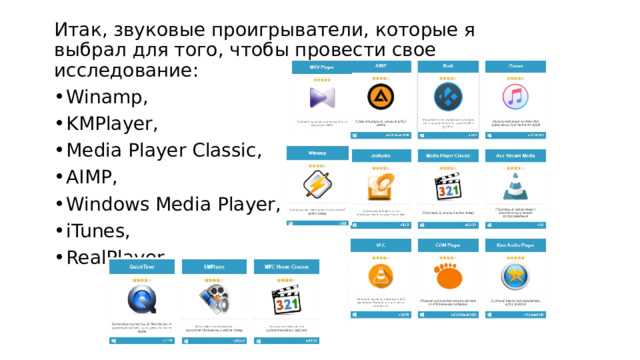
Для точного контроля скорости и дополнительных функций полезно использовать специализированные плееры и плагины. Они позволяют задавать дробные значения скорости, сохранять профили для разных типов медиа и корректировать питч и интерполяцию кадров.
- VLC – поддерживает плагины для time-stretching и расширенные горячие клавиши. Можно использовать Audio Stretch Plugin для плавного замедления до 0,25× и ускорения до 4× без искажений звука.
- PotPlayer – встроенные функции плавного изменения скорости и сохранения профилей по расширению файла. Дополнительно можно подключать скрипты для автоматического переключения скорости при запуске определенного формата.
- QuickTime с расширениями – скрипты Automator и сторонние плагины позволяют задавать точные значения скорости для MP4 и MOV, сохранять их и автоматически применять при повторном открытии файлов.
- YouTube и браузерные плееры – расширение Video Speed Controller поддерживает дробные скорости с шагом 0,05×, назначение горячих клавиш и сохранение настроек для отдельных сайтов и каналов.
Для образовательного и профессионального контента рекомендуется:
- Выделять отдельные профили скорости для лекций, подкастов и музыкальных разборов.
- Активировать функции коррекции питча и интерполяции кадров, чтобы сохранить естественное звучание и плавность видео.
- Использовать горячие клавиши для быстрого переключения скоростей без остановки воспроизведения.
- Проверять совместимость плагинов с текущими кодеками и форматами медиафайлов.
Комплексное применение плееров с расширенными функциями и дополнительных плагинов позволяет добиться точного управления скоростью, минимизировать ручную настройку и повысить продуктивность при работе с любым медиа.
Вопрос-ответ:
Можно ли замедлять видео в VLC без искажения голоса?
Да, в VLC есть функция сохранения питча при изменении скорости. Она включается через Инструменты → Настройки → Аудио → Сохранять питч при изменении скорости. При замедлении до 0,5× голос остается разборчивым, а артефакты звука минимальны. Для плавного изменения скорости рекомендуется использовать шаг 0,05×–0,1× и включить фильтр time-stretching.
Как задать отдельную скорость воспроизведения для музыки и лекций в PotPlayer?
В PotPlayer можно создать предустановки по расширению файла через Настройки → Воспроизведение → Сохранение параметров по расширению. Например, MP3 можно настроить на 1,5×, а MP4 с лекциями — на 1,25×. Плеер будет автоматически применять эти значения при открытии соответствующих файлов, что избавляет от ручной регулировки.
Почему при ускорении старых AVI-файлов возникают рывки изображения?
Старые AVI-файлы часто используют кодеки DivX или Xvid, которые плохо справляются с интерполяцией кадров при увеличении скорости. При ускорении выше 1,5× появляются пропуски или рывки. Решение — конвертировать видео в MP4 с кодеком H.264 или использовать плеер с поддержкой интерполяции кадров, например VLC с опцией Интерполяция кадров при замедлении.
Как быстро переключать скорость видео без открытия меню плеера?
Для быстрого контроля используют горячие клавиши. В VLC ускорение выполняется Ctrl + ], замедление — Ctrl + [, возврат к стандартной скорости — =. В PotPlayer используют Num + и Num — с дополнительными комбинациями Ctrl + Num + для более точного шага 0,01×. Для браузерных плееров расширения типа Video Speed Controller позволяют назначить клавиши для любого дробного значения скорости.
Какие аудиокодеки лучше сохраняют качество при замедлении или ускорении?
AAC и Opus корректно работают в диапазоне 0,5×–2×, сохраняя питч. MP3 и WAV требуют включения time-stretching в плеере, иначе при замедлении ниже 0,75× появляются искажения и дребезг. Для анализа музыкальных треков или обучающих аудиозаписей рекомендуется использовать файлы с кодеком AAC и активировать встроенную коррекцию питча.
Можно ли ускорять потоковое видео без потери синхронизации аудио и видео?
Да, большинство современных браузерных плееров корректно ускоряют видео до 2× без рассинхронизации, если используется встроенный алгоритм time-stretching для аудио. Для точного контроля скорости и сохранения синхронизации удобно применять расширения вроде Video Speed Controller, которые позволяют задавать дробные значения скорости с шагом 0,05×. При ускорении потокового видео выше 2× могут появляться рывки изображения или сдвиг звука, поэтому лучше проверять работу расширения на коротких фрагментах перед просмотром длинных лекций или вебинаров.
Как выбрать плеер для анализа музыкальных записей с замедлением?
Для замедления музыки без искажения звука лучше выбирать плееры с поддержкой сохранения питча и time-stretching. Например, VLC и PotPlayer позволяют замедлять аудиотреки до 0,5×–0,75×, сохраняя натуральное звучание. В настройках плеера можно уменьшить шаг изменения скорости до 0,05× для точного анализа отдельных нот или ритмических фрагментов. Дополнительно стоит использовать аудиофайлы с кодеками AAC или Opus, так как они сохраняют разборчивость при значительном изменении скорости, в отличие от MP3 или WAV, где без коррекции появляются дребезг и искажения.

 Загрузка...