Содержание статьи
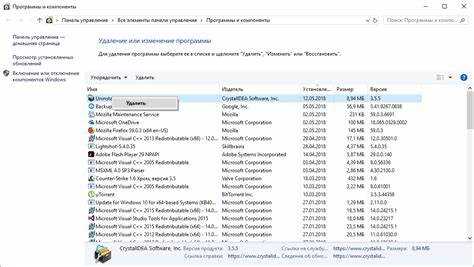
В Windows 10 установленные приложения и системные компоненты располагаются в нескольких ключевых каталогах. Основное место для классических программ – C:\Program Files для 64-битных и C:\Program Files (x86) для 32-битных приложений. Здесь сохраняются исполняемые файлы, сопутствующие библиотеки DLL и ресурсы интерфейса. Для портативных программ расположение зависит от выбора пользователя при установке, но часто их размещают в отдельных папках на диске C: или D:.
Программы, загруженные из Microsoft Store, находятся в скрытой системной директории C:\Program Files\WindowsApps. Для доступа к ней требуется изменить права безопасности, так как обычный пользователь не имеет прямого доступа. Каждое приложение из Store хранится в отдельной папке с уникальным идентификатором версии и разработчика.
Компоненты Windows, включая функции системы и встроенные утилиты, размещены в C:\Windows\System32. Здесь находятся ключевые DLL, исполняемые файлы служб и утилит, без которых система не сможет корректно работать. Для модификации этих компонентов рекомендуется использовать стандартные средства, такие как Панель управления → Программы и компоненты → Включение или отключение компонентов Windows, чтобы избежать повреждения системы.
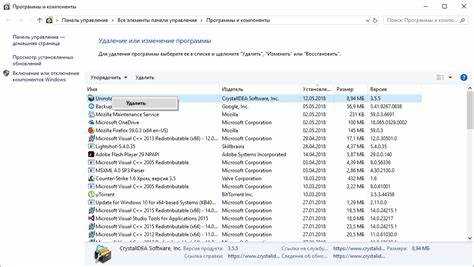
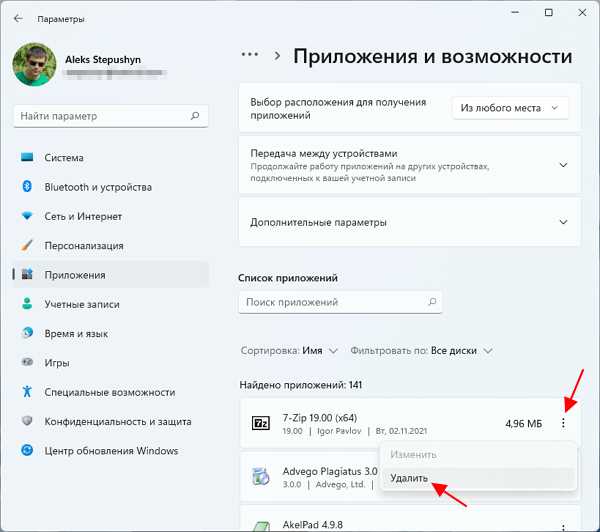
Для управления всеми установленными программами можно использовать диалог Панель управления → Программы и компоненты или современное приложение Параметры → Приложения → Приложения и возможности. Эти инструменты позволяют удалять программы, проверять их версию, а также видеть дату последнего обновления. Пользователи, работающие с PowerShell, могут получить список установленных приложений командой Get-AppxPackage для приложений Store и Get-WmiObject Win32_Product для классических программ.
Как открыть список установленных программ через Панель управления
Нажмите сочетание клавиш Win + R, введите control и нажмите Enter для запуска Панели управления. В окне Панели управления переключитесь в режим Категория или Мелкие значки, если используется другой вид.
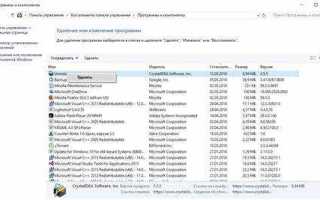
Выберите раздел Программы и компоненты. В открывшемся списке отображаются все установленные приложения и обновления. Для быстрого поиска конкретной программы используйте поле Поиск в верхней части окна. Список можно сортировать по имени, дате установки, размеру или издателю, кликнув заголовок соответствующего столбца.
Чтобы получить дополнительную информацию о программе, выделите её и нажмите Сведения или Изменить/Удалить. Эти действия позволяют увидеть версию, дату установки и размер, а также запустить встроенный деинсталлятор. Для удаления нескольких программ используйте последовательное выделение и удаление, либо сторонние утилиты, интегрирующиеся с Панелью управления.
Для доступа к списку обновлений Windows перейдите в Просмотр установленных обновлений в левом меню. Здесь отображаются патчи системы и компоненты, которые можно удалить или проверить дату установки.
Если Панель управления открывается медленно или недоступна, воспользуйтесь поиском Windows, введя Программы и компоненты, или запустите команду appwiz.cpl через диалог Win + R.
Путь к файлам программ в папке C:\Program Files и C:\Program Files (x86)
В Windows 10 установленные приложения по умолчанию располагаются в папках C:\Program Files и C:\Program Files (x86). Первая папка предназначена для 64-битных программ, вторая – для 32-битных. Это разделение необходимо для корректной работы библиотек и драйверов, чтобы 32-битные приложения использовали свои версии DLL без конфликтов с 64-битными.
Каждая установленная программа имеет собственную подпапку с именем разработчика или названием приложения. Например, Microsoft Office будет находиться по пути C:\Program Files\Microsoft Office, а 32-битная версия Adobe Reader – в C:\Program Files (x86)\Adobe\Reader. Внутри этих папок обычно присутствуют исполняемые файлы (*.exe), динамические библиотеки (*.dll), файлы конфигурации (*.ini, *.xml) и ресурсы (*.ico, *.png).
Для поиска конкретного файла программы можно использовать встроенный проводник Windows с фильтрацией по имени или расширению. Например, чтобы найти исполняемый файл Firefox, нужно ввести firefox.exe в строке поиска внутри C:\Program Files\Mozilla Firefox. Это особенно удобно при настройке ярлыков, создании резервных копий или устранении проблем с приложениями.
При установке новых программ важно проверять путь установки. Многие установщики по умолчанию предлагают C:\Program Files или C:\Program Files (x86), но некоторые приложения позволяют выбрать произвольную папку. Для системной совместимости рекомендуется сохранять 64-битные программы в C:\Program Files, а 32-битные – в C:\Program Files (x86).
Удаление программы через проводник напрямую из этих папок не рекомендуется, так как это может оставить записи в реестре и временные файлы. Используйте «Программы и компоненты» или встроенные деинсталляторы внутри папки приложения. Например, в C:\Program Files\7-Zip\uninstall.exe есть собственный инструмент удаления.
Некоторые системные утилиты и драйверы тоже могут хранить свои файлы в этих папках. Например, NVIDIA GeForce Experience обычно устанавливается в C:\Program Files\NVIDIA Corporation\. Для безопасного обновления или удаления таких компонентов важно использовать официальные установщики или панели управления производителя.
Путь к файлам программ также полезен при диагностике ошибок. Если приложение не запускается, проверка наличия исполняемых файлов в соответствующей папке позволяет понять, повреждена ли установка. В случае отсутствия файлов переустановка программы через оригинальный установщик решает проблему.
Итог: C:\Program Files и C:\Program Files (x86) – структурированные каталоги, где хранятся все основные файлы установленных программ с разделением по разрядности. Соблюдение этого порядка обеспечивает стабильность системы и упрощает управление приложениями.
Использование меню «Пуск» для поиска приложений и их ярлыков
Меню «Пуск» в Windows 10 позволяет быстро находить установленные программы и их ярлыки без необходимости вручную просматривать папки. Для этого достаточно нажать кнопку «Пуск» или клавишу Windows на клавиатуре и начать ввод названия приложения. По мере ввода система автоматически отображает результаты поиска, включая приложения, параметры системы и документы.
Результаты поиска разделены на категории: «Лучшее совпадение», «Приложения», «Документы», «Папки» и «Веб-поиск». Для запуска программы достаточно кликнуть по её имени или нажать Enter, если она выделена. Для отображения расположения ярлыка на диске используйте правый клик и пункт «Открыть расположение файла», что удобно при создании собственных ярлыков или резервного копирования.
Меню «Пуск» также поддерживает закрепление приложений. Клик правой кнопкой по найденному приложению и выбор «Закрепить на начальном экране» позволяет иметь быстрый доступ к программам без повторного поиска. Для поиска системных утилит, таких как «Панель управления» или «Командная строка», достаточно вводить их название в строке поиска, система предложит прямой запуск или доступ к соответствующей папке.
Для ускоренного поиска можно использовать фильтры и уточнения. Например, ввод «.exe» после названия приложения поможет найти его исполняемый файл, а ввод «%ProgramFiles%» откроет папку с установленными программами. Меню «Пуск» учитывает все стандартные пути установки, включая «C:\Program Files» и «C:\Program Files (x86)», что делает поиск приложений универсальным независимо от архитектуры системы.
Где хранятся системные компоненты Windows 10
Основные системные компоненты Windows 10 располагаются в папке C:\Windows. Здесь находятся подкаталоги, обеспечивающие работу операционной системы: System32 – содержит ядро Windows, драйверы, системные библиотеки DLL и утилиты командной строки; SysWOW64 – аналогичная папка для 32-битных приложений на 64-битной системе.
Файлы обновлений и резервные копии компонентов хранятся в C:\Windows\WinSxS. Этот каталог управляет версиями DLL и обеспечивает совместимость программ. Удаление или изменение содержимого WinSxS напрямую может нарушить работу системы, поэтому рекомендуется использовать встроенные инструменты, например, команду DISM /Online /Cleanup-Image /StartComponentCleanup для безопасного освобождения места.
Системные драйверы находятся в C:\Windows\System32\drivers, а конфигурационные файлы оборудования – в C:\Windows\INF. Изменять их вручную без опыта не рекомендуется, так как это может привести к сбоям при загрузке.
Компоненты Windows, которые можно включать или отключать через «Программы и компоненты» → «Включение или отключение компонентов Windows», представлены в виде пакетов в WinSxS и управляются через сервис Optional Features. Для управления ими через командную строку используется DISM /Online /Enable-Feature /FeatureName:Имя_компонента или Disable-Feature.
Резервные системные файлы для восстановления находятся в C:\Windows\System32\config, включая ключи реестра. Эти файлы критически важны для работы системы и восстановления после ошибок.
Для анализа, очистки и управления системными компонентами рекомендуется использовать официальные средства: DISM, SFC /scannow и «Очистка диска», чтобы не повредить работу Windows 10.
Как найти приложения, установленные из Microsoft Store
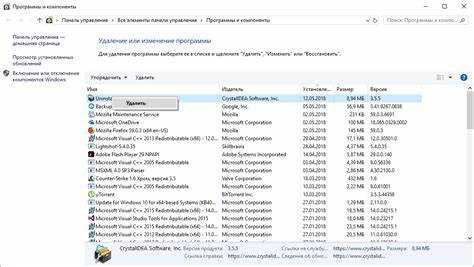
Программы, загруженные через Microsoft Store, имеют особое место в системе. Их можно найти в нескольких местах:
1. Откройте меню «Пуск». Здесь отобразится список приложений, среди которых будут и те, что установлены через Microsoft Store. Их обычно можно отличить по значку «Microsoft Store» в контекстном меню или в самом названии приложения.
2. Воспользуйтесь строкой поиска. Наберите имя приложения в поле поиска рядом с кнопкой «Пуск», и результаты отобразят как приложения из Store, так и традиционные программы.
3. Папка «Программы» в проводнике. Приложения, установленные через Store, обычно располагаются в скрытой папке: C:\Program Files\WindowsApps. Однако доступ к этой папке ограничен, и для просмотра её содержимого потребуется изменить настройки безопасности и прав доступа.
4. Использование настроек системы. Перейдите в «Настройки» > «Программы» > «Программы и компоненты». Здесь отображаются все установленные приложения, включая те, что были скачаны через Store.
5. Через команду PowerShell. Откройте PowerShell от имени администратора и выполните команду: Get-AppxPackage -AllUsers. Эта команда вернёт список всех приложений, установленных через Microsoft Store, с указанием их точных путей и версий.
Для удобства, Microsoft Store также позволяет управлять приложениями через сам магазин: можно обновлять, удалять или настраивать их через его интерфейс.
Поиск программ через PowerShell и командную строку

В Windows 10 для поиска установленных программ и компонентов можно использовать как PowerShell, так и командную строку. Эти инструменты предоставляют больше гибкости и возможностей, чем стандартные методы через интерфейс пользователя.
Для поиска программ через командную строку используется утилита wmic, которая позволяет получить список всех установленных приложений. Для этого нужно выполнить команду:
wmic product get name
Этот запрос вернёт список программ, установленных на компьютере. Однако стоит учитывать, что не все программы отображаются через этот метод, особенно те, которые не используют стандартные манифесты установки.
PowerShell предоставляет более широкие возможности для поиска и работы с приложениями. Для получения списка установленных программ в PowerShell можно использовать командлет Get-WmiObject, который позволяет запросить данные о программном обеспечении на компьютере:
Get-WmiObject -Class Win32_Product | Select-Object Name
Этот командлет выведет названия всех установленных программ. Однако стоит помнить, что использование Win32_Product может вызывать повторную проверку установленных программ, что может занять некоторое время.
Для поиска конкретной программы можно использовать фильтрацию. Например, для поиска всех приложений, содержащих слово «Adobe», используйте следующую команду:
Get-WmiObject -Class Win32_Product | Where-Object { $_.Name -like "*Adobe*" }
Аналогичный запрос можно выполнить через командную строку с помощью команды findstr, которая позволит искать строки по маске:
wmic product get name | findstr Adobe
Если нужно получить подробную информацию о конкретной программе, например, версию или путь установки, можно воспользоваться командлетом Get-ItemProperty в PowerShell:
Get-ItemProperty -Path "HKLM:\SOFTWARE\Microsoft\Windows\CurrentVersion\Uninstall\*" | Select-Object DisplayName, DisplayVersion, InstallLocation
Этот запрос покажет все установленные приложения, их версии и пути установки из реестра. Для 64-битных приложений, установленных в 32-битной среде, используйте другой путь:
Get-ItemProperty -Path "HKLM:\SOFTWARE\WOW6432Node\Microsoft\Windows\CurrentVersion\Uninstall\*" | Select-Object DisplayName, DisplayVersion, InstallLocation
PowerShell также позволяет получить информацию о приложениях, установленных через Microsoft Store. Для этого используется командлет Get-AppxPackage, который возвращает данные о приложениях, установленных через магазин:
Get-AppxPackage
Если необходимо найти конкретное приложение, можно указать его имя:
Get-AppxPackage *НазваниеПрограммы*
Для получения дополнительной информации о приложении, например, версии или установленных файлах, можно использовать команду:
Get-AppxPackage -Name НазваниеПрограммы | Select-Object Name, Version, InstallLocation
С помощью этих методов можно не только найти установленные программы, но и собрать о них подробную информацию для дальнейшего анализа или администрирования.
Местоположение временных файлов и настроек программ
В Windows 10 временные файлы и настройки программ могут находиться в нескольких местах. Эти данные часто используются для ускорения работы приложений и системы, а также для хранения индивидуальных настроек пользователя. Знание их местоположения важно для администрирования и очистки системы от ненужных данных.
Основные папки для временных файлов и настроек программ:
- %TEMP% и %TMP% – это переменные среды, указывающие на папки для временных файлов. По умолчанию они расположены в папке пользователя:
C:\Users\Имя_пользователя\AppData\Local\Temp. Эти файлы создаются различными программами и операционной системой, и могут занимать значительное пространство. Регулярная очистка этих папок может освободить место на диске. - AppData – папка, в которой хранятся данные приложений и их настройки. Она разделена на три подпапки:
- Local – здесь находятся временные файлы и настройки, которые не синхронизируются между устройствами (например, кеш браузеров).
- Roaming – настройки программ, которые могут быть синхронизированы через сеть (например, данные учетных записей в облачных сервисах).
- LocalLow – используется для приложений с пониженными правами (например, браузеры с ограниченным доступом). Эта папка также содержит временные и настройки программ.
- ProgramData – скрытая системная папка, расположенная на основном диске, где хранятся общие данные программ, такие как лицензии, конфигурации и кэш. Путь:
C:\ProgramData. Она используется для хранения настроек, которые должны быть доступны всем пользователям компьютера. - Windows Prefetch – директория
C:\Windows\Prefetchсодержит файлы, которые помогают операционной системе быстро загружать приложения. Эти файлы не занимают много места, но могут быть очищены для повышения производительности при старте системы.
Для очистки временных файлов и настроек программ рекомендуется использовать встроенные инструменты Windows, такие как «Очистка диска» или сторонние программы для удаления временных данных, чтобы не затронуть важные системные файлы.
Также, при необходимости, можно вручную очистить папки AppData и Temp, но это стоит делать с осторожностью, так как удаление важных данных может привести к нестабильной работе некоторых приложений.
Как определить путь к исполняемому файлу через свойства ярлыка
Для того чтобы узнать путь к исполняемому файлу программы, достаточно воспользоваться ярлыком, который обычно находится на рабочем столе или в меню «Пуск». Чтобы получить точный путь, следуйте следующим шагам.
1. Найдите ярлык программы на рабочем столе или в другом месте, где он размещен. Щелкните по нему правой кнопкой мыши.
2. В контекстном меню выберите пункт Свойства.
3. В окне свойств перейдите на вкладку Ярлык. Здесь вы увидите несколько важных параметров, включая поле Объект.
4. В поле Объект будет указан полный путь к исполняемому файлу программы, который начинается с буквы диска (например, C:\Program Files\…). Этот путь указывает на файл с расширением .exe или аналогичный исполняемый файл.
5. Если путь в поле Объект включает дополнительные параметры, такие как аргументы командной строки, они будут отображаться после основного пути к исполняемому файлу.
6. Чтобы скопировать путь, можно выделить его в поле, затем нажать правую кнопку мыши и выбрать Копировать.
Такой способ позволяет точно определить расположение программы на вашем компьютере, что полезно для устранения проблем или для настройки системы.
Вопрос-ответ:
Где можно найти установленные программы на Windows 10?
Для поиска установленных программ в Windows 10 можно использовать меню «Пуск». Нажмите на кнопку «Пуск» в левом нижнем углу экрана и прокрутите список приложений, чтобы найти нужное. Также можно воспользоваться панелью управления, выбрав «Программы» и затем «Программы и компоненты». Этот раздел покажет все установленные программы и даст возможность их удалить или изменить настройки.
Как найти компоненты операционной системы Windows 10?
Компоненты операционной системы обычно расположены в системных папках Windows. Их можно найти, открыв проводник и перейдя по пути «C:\Windows\System32», где содержатся важные системные файлы и библиотеки. Для просмотра компонентов можно также использовать «Диспетчер устройств» или «Панель управления», где отображаются драйвера и компоненты системы, такие как звук, видеокарта и другие устройства.
Какие программы и компоненты находятся в папке «Program Files»?
Папка «Program Files» (и ее аналог «Program Files (x86)») на системном диске (обычно C:) предназначена для хранения большинства установленных программ. Здесь находятся как стандартные приложения Windows, так и сторонние программы, установленные пользователем. Например, в этой папке можно найти такие программы, как Microsoft Office, Adobe Photoshop, браузеры и другие крупные приложения, требующие установки.
Как можно увидеть скрытые компоненты и программы в Windows 10?
Для отображения скрытых компонентов и программ в Windows 10 необходимо изменить настройки проводника. Откройте проводник и перейдите во вкладку «Вид», затем выберите «Параметры» и в открывшемся окне выберите «Изменить параметры папок и поиска». В разделе «Вид» установите опцию «Показывать скрытые файлы, папки и диски». После этого скрытые системные файлы и программы станут видимыми, и вы сможете с ними взаимодействовать, если это потребуется.
Где находятся драйвера и системные компоненты Windows 10?
Драйвера и системные компоненты обычно находятся в папке «C:\Windows\System32», где хранятся важные библиотеки и драйвера для оборудования. Кроме того, драйвера для устройств можно увидеть и установить через «Диспетчер устройств», где каждый компонент системы (например, видеокарта, принтер, звуковая карта) отображается с информацией о драйвере. Также драйвера могут быть в папке «C:\Windows\DriverStore», где Windows хранит драйвера для всех устройств, подключенных к компьютеру.
Где на компьютере с Windows 10 можно найти установленные программы?
Программы, установленные на компьютере с Windows 10, можно найти через меню «Пуск». Для этого нужно нажать на кнопку «Пуск» в левом нижнем углу экрана, а затем прокрутить список приложений. Также можно воспользоваться поиском, введя название программы. В случае использования классической версии меню «Пуск», программы будут отображаться в виде списка, который можно отсортировать по имени или дате установки. Кроме того, для просмотра всех установленных программ можно зайти в «Панель управления» через поиск и выбрать раздел «Программы» или «Программы и компоненты», где будет указан полный список.
Где в Windows 10 находятся системные компоненты и как к ним получить доступ?
Системные компоненты Windows 10 можно найти в различных местах, в зависимости от того, что именно нужно. Например, для доступа к компонентам операционной системы можно использовать «Панель управления», зайдя в раздел «Система» или «Управление компьютером». Многие компоненты доступны через «Диспетчер устройств», где отображаются драйвера и устройства. Также для управления системными службами существует «Консоль управления», доступ к которой можно получить через команду «services.msc» в окне «Выполнить». Для более глубоких настроек можно использовать «Редактор реестра», который позволяет изменять конфигурации операционной системы. Однако важно быть осторожным при работе с системными компонентами, так как неосторожные изменения могут повлиять на работу компьютера.

 Загрузка...