Содержание статьи
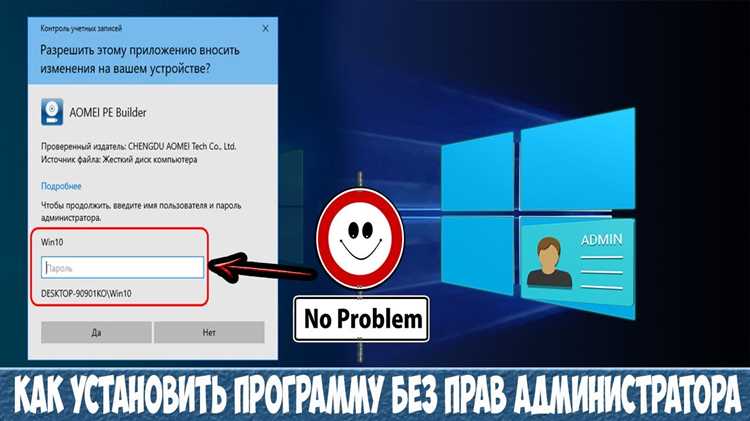
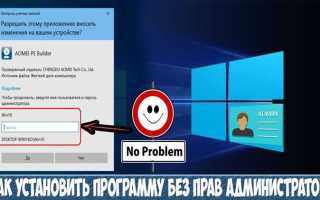
Запрос прав администратора при запуске программы в Windows – это мера безопасности, которая предотвращает несанкционированные изменения в системе. Однако в некоторых случаях эта функция может быть излишней, если вы уверены в безопасности приложения. Для тех, кто хочет отключить постоянные уведомления о необходимости предоставления прав администратора, есть несколько эффективных способов сделать это.
Первый метод заключается в изменении свойств ярлыка программы. Для этого нужно нажать правой кнопкой мыши на ярлык программы, выбрать «Свойства», перейти в вкладку «Совместимость» и снять галочку с пункта «Запускать эту программу от имени администратора». Этот способ прост и удобен, но важно помнить, что для некоторых приложений, требующих административных прав для нормальной работы, его использование может вызвать сбои.
Другой способ – настройка через редактор реестра. Здесь нужно отредактировать ключи безопасности, чтобы отключить требование прав администратора для конкретных приложений. Важно проявлять осторожность при работе с реестром, так как неверные изменения могут повлиять на стабильность системы. Рекомендуется создать точку восстановления перед редактированием реестра, чтобы в случае ошибок можно было восстановить прежнее состояние.
Если же вам нужно отключить запрос прав администратора для всех программ, можно изменить настройки контроля учетных записей пользователя (UAC). Этот метод подходит для более опытных пользователей и позволяет снизить уровень безопасности системы, что не рекомендуется в условиях общего использования ПК. Важно помнить, что уменьшение защиты UAC увеличивает риски для системы, особенно если компьютер подключен к интернету или используется другими людьми.
Изменение настроек ярлыка программы
Для того чтобы отключить запрос прав администратора при запуске программы, можно изменить настройки ярлыка, который используется для запуска. Это поможет избежать постоянных подтверждений в диалоговом окне User Account Control (UAC). Следуйте инструкциям ниже, чтобы сделать это быстро и эффективно.
1. Найдите ярлык программы на рабочем столе или в меню «Пуск». Щелкните по нему правой кнопкой мыши и выберите пункт Свойства.
2. В окне «Свойства» перейдите на вкладку Совместимость.
3. Найдите раздел Уровень прав пользователя и снимите галочку с опции Запускать эту программу от имени администратора.
4. Нажмите Применить, затем ОК. Теперь при запуске программы не будет запрашиваться подтверждение прав администратора.
При этом важно помнить, что если программа требует повышенных прав для корректной работы, отключение этой опции может привести к сбоям в её функционировании. Поэтому данный метод подходит для тех приложений, которые не требуют постоянного доступа к системным функциям.
Отключение UAC через настройки безопасности Windows

Для отключения UAC через настройки безопасности Windows откройте Панель управления и перейдите в раздел Система и безопасность, затем выберите Безопасность и обслуживание. В левом меню выберите Изменить параметры контроля учетных записей.
В появившемся окне вы увидите ползунок, который отвечает за уровень уведомлений UAC. Чтобы полностью отключить запросы, переместите ползунок на самый низкий уровень, «Никогда не уведомлять».
После этого Windows больше не будет запрашивать подтверждения при запуске программ с правами администратора. Обратите внимание, что этот шаг повышает риски безопасности, так как системы не будут уведомлять о потенциально опасных изменениях.
Для восстановления стандартных настроек просто вернитесь в это окно и установите ползунок на уровень, соответствующий вашим предпочтениям.
Использование утилиты Task Scheduler для запуска без прав администратора
Утилита Task Scheduler позволяет запускать программы с заданной конфигурацией прав, в том числе без прав администратора. Это полезно для автоматизации задач, где требуется запуск программ, но без необходимости подтверждать запрос на повышение прав. Процесс настройки достаточно прост и может быть выполнен в несколько шагов.
Вот как можно настроить задачу для запуска программы без прав администратора:
- Откройте «Планировщик заданий» (Task Scheduler), для этого нажмите «Пуск», введите «Task Scheduler» и выберите соответствующую утилиту.
- В правой части окна выберите «Создать задачу».
- В появившемся окне перейдите на вкладку «Общие». Убедитесь, что выбрана опция «Запускать задачи, даже если пользователь не вошел в систему». Это позволит запускать программу без необходимости вручную авторизовываться.
- Не ставьте галочку на «Запускать с наивысшими правами». Это гарантирует, что программа будет запускаться без прав администратора.
- Перейдите во вкладку «Действия» и нажмите «Создать». Выберите «Запуск программы», затем укажите путь к исполняемому файлу программы, которую хотите запустить.
- Вкладка «Условия» и «Параметры» оставьте по умолчанию, если вам не нужно конкретно настроить их для вашей задачи.
- Нажмите «ОК» для сохранения задачи.
Теперь программа будет запускаться через Планировщик заданий, без запроса прав администратора. Однако стоит помнить, что это решение подходит не для всех приложений. Некоторые программы могут не функционировать корректно, если они требуют прав администратора для работы с системными ресурсами.
Кроме того, можно настроить задачу так, чтобы она запускалась по расписанию или при входе в систему. Для этого следует использовать дополнительные параметры во вкладке «Триггеры». Это удобно, если вам нужно автоматизировать запуск программы без вмешательства пользователя.
Как изменить свойства.exe файла программы

Для изменения свойств .exe файла программы, включая настройки прав администратора, достаточно выполнить несколько шагов. Эти изменения помогут вам убрать запросы на повышение прав или настроить совместимость с определёнными версиями Windows.
1. Найдите исполнимый файл программы (.exe) на вашем компьютере. Обычно он расположен в папке, куда была установлена программа, например, в «C:\Program Files» или «C:\Program Files (x86)».
2. Щёлкните правой кнопкой мыши по файлу .exe и выберите пункт «Свойства» в контекстном меню.
3. Перейдите на вкладку «Совместимость». Здесь вы можете настроить параметры, которые будут использоваться при запуске программы. Например, выберите режим совместимости с более старой версией Windows, если программа не запускается на текущей версии ОС.
4. Для отключения запроса прав администратора снимите галочку с опции «Запускать эту программу от имени администратора». Если такая настройка доступна в вашем случае, это предотвратит каждый раз запрос прав при запуске.
5. В разделе «Уровень привилегий» можно также установить режим запуска с правами администратора только для некоторых пользователей. Для этого нажмите на «Изменить параметры для всех пользователей» внизу окна и поставьте галочку в нужной опции.
6. Вкладка «Безопасность» позволяет настроить разрешения для различных пользователей, например, предоставить только чтение или изменение файла. Чтобы сделать это, выберите имя пользователя и отредактируйте его права.
7. После внесения изменений нажмите «Применить», а затем «ОК», чтобы сохранить настройки.
Эти действия помогут вам настроить программу так, чтобы она запускалась без лишних подтверждений, а также с нужными правами доступа.
Автоматическое предоставление прав администратора через файл батника
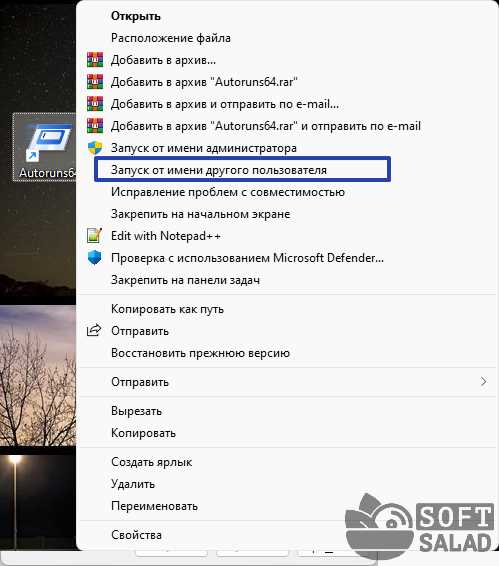
Для автоматического предоставления прав администратора при запуске программы можно использовать файл .bat (батник), который будет запускать нужное приложение с правами администратора без необходимости вручную подтверждать запрос UAC (User Account Control).
Основной метод заключается в создании ярлыка для .bat файла с включением параметра «runas», который позволяет запускать приложение с повышенными правами. Пример команды для этого:
1. Создайте новый текстовый файл с расширением .bat, например, «run_as_admin.bat».
2. Вставьте в файл следующую строку:
«`runas /user:Administrator «путь_к_программе»«`
Замените «путь_к_программе» на реальный путь к исполнимому файлу программы. Это заставит систему запускать программу с правами администратора, однако перед запуском будет предложено ввести пароль администратора.
Чтобы избежать ввода пароля при каждом запуске, можно использовать утилиту Task Scheduler (Планировщик заданий). Этот метод позволяет настроить задачу, которая будет выполняться с правами администратора без запроса пароля.
Для настройки через Планировщик заданий выполните следующие шаги:
1. Откройте Планировщик заданий, найдите «Создать задачу» и задайте необходимые параметры (например, при запуске системы или при входе в систему).
2. В разделе «Действия» выберите «Запустить программу» и укажите путь к вашему .bat файлу.
3. В разделе «Условия» снимите галочку «Запускать задачу только при подключении к сети» (если такая есть). В разделе «Параметры» укажите «Запускать с наивысшими правами».
Этот метод позволяет обойти запросы на предоставление прав администратора, при этом программа будет запускаться с нужными правами без вмешательства пользователя.
Настройка групповой политики для отключения запросов
Групповая политика в Windows позволяет управлять различными аспектами работы системы, в том числе настройками безопасности и прав пользователей. Для отключения запросов прав администратора при запуске программы, необходимо настроить соответствующие параметры через редактор групповой политики. Ниже приведены шаги для реализации этой настройки.
- Откройте редактор локальной групповой политики, нажав Win + R, затем введите gpedit.msc и нажмите Enter.
- Перейдите в раздел Конфигурация компьютера → Политики → Административные шаблоны → Компоненты Windows → Управление учетными записями пользователей.
- Найдите параметр Запрос на повышение прав для стандартных пользователей и откройте его.
- Выберите опцию Отключено для отключения запросов прав администратора. Это отключит запросы для программ, запускаемых от имени стандартных пользователей.
Если вы хотите отключить запросы для всех пользователей, включая администратора, измените настройку Параметры контроля учетных записей. Для этого:
- Перейдите в раздел Конфигурация компьютера → Политики → Конфигурация Windows → Настройки безопасности → Локальные политики → Параметры безопасности.
- Включите параметр Контроль учетных записей пользователей: Запросить повышение прав для всех пользователей и установите значение Отключено.
После применения этих изменений пользователи больше не будут получать запросы на повышение прав при запуске приложений, даже если они не имеют прав администратора. Однако стоит помнить, что отключение этих запросов может ослабить безопасность системы, так как вредоносное ПО может воспользоваться этой настройкой.
Использование сторонних программ для управления правами доступа

Для управления правами доступа и отключения запроса прав администратора при запуске программы можно использовать сторонние утилиты. Эти программы позволяют тонко настроить параметры безопасности Windows, обеспечивая гибкость в использовании без необходимости постоянного вмешательства в системные настройки.
Одной из популярных утилит для этих целей является RunAsTool. Она позволяет запускать приложения с заданными правами, избегая запроса на подтверждение прав администратора. В отличие от стандартных настроек Windows, программа не требует изменений в реестре и предоставляет более удобный интерфейс для пользователя.
Еще одной полезной утилитой является SmartRunAs, которая помогает создавать ярлыки с заданными правами. Это приложение значительно облегчает управление правами для конкретных программ, исключая необходимость вручную изменять параметры безопасности для каждого приложения.
Для продвинутых пользователей подходит Process Explorer от Microsoft. Эта программа не только позволяет запускать процессы с нужными правами, но и предоставляет расширенные возможности для мониторинга и анализа работы программ в системе. Она полезна, если нужно регулярно изменять права для множества приложений.
Сторонние утилиты предоставляют больше возможностей для тонкой настройки, чем стандартные средства Windows, и могут быть особенно полезны в корпоративных средах, где важна безопасность и удобство работы с различными приложениями. Использование таких инструментов помогает снизить риски, связанные с ошибками пользователей или нарушением правил безопасности.
Вопрос-ответ:
Как отключить запрос прав администратора при запуске программы?
Для того чтобы отключить запрос прав администратора при запуске программы, нужно изменить её ярлык. Кликните правой кнопкой мыши на ярлык программы, выберите «Свойства», затем откройте вкладку «Совместимость». Внизу найдите опцию «Запускать эту программу от имени администратора» и снимите галочку. После этого программа будет запускаться без запроса прав администратора.
Почему при запуске программы требуется подтверждение прав администратора?
Запрос прав администратора появляется, когда программа требует доступ к системным ресурсам или изменениям в настройках, которые могут повлиять на безопасность или работоспособность системы. Это защитная мера Windows, которая предотвращает запуск вредоносных программ с правами администратора без ведома пользователя.
Можно ли отключить запрос прав администратора для всех программ в системе?
Нет, отключить запрос прав администратора для всех программ невозможно без изменения настроек UAC (Контроля учетных записей). Это является встроенной защитой системы Windows. Однако, вы можете изменить настройки UAC, чтобы минимизировать количество таких запросов. Для этого откройте «Панель управления», перейдите в раздел «Учетные записи пользователей» и отрегулируйте ползунок в настройках UAC.
Можно ли отключить запрос прав администратора только для одной программы?
Да, для этого нужно настроить параметры конкретной программы. Щелкните правой кнопкой на ярлыке программы, выберите «Свойства», затем вкладку «Совместимость». Снимите галочку с пункта «Запускать эту программу от имени администратора». Это отключит запрос прав администратора при запуске только этой программы.
Есть ли способ отключить запрос прав администратора через реестр?
Да, через реестр можно изменить поведение UAC, однако это требует аккуратности. Чтобы отключить запрос прав администратора для конкретных программ, откройте редактор реестра (Win + R, введите «regedit»). Перейдите в путь HKEY_CURRENT_USER\Software\Microsoft\Windows\CurrentVersion\Policies\Explorer и измените или создайте параметр «EnableLUA», установив значение «0». Это отключит UAC, но, опять же, это не рекомендуется, так как может снизить безопасность системы.

 Загрузка...