Содержание статьи
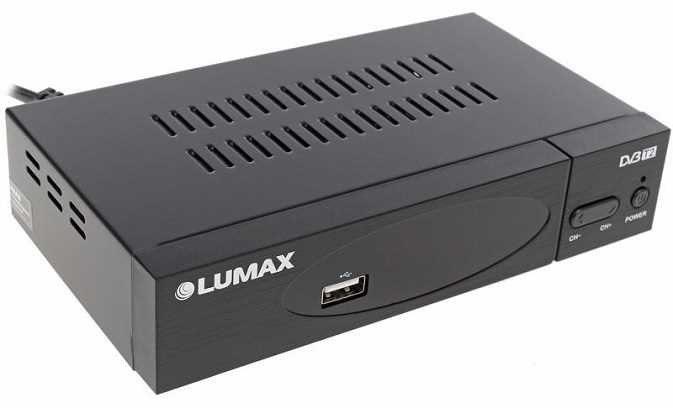
Подключение приставки Люмакс к Wi-Fi выполняется через встроенный модуль беспроводной связи стандарта 802.11n/ac, поддерживающий диапазоны 2,4 и 5 ГГц. Для стабильной работы рекомендуется использовать сеть с пропускной способностью не менее 20 Мбит/с, особенно если планируется просмотр контента в формате 4K.
Перед подключением убедитесь, что имя сети (SSID) не скрыто и не содержит специальных символов, которые могут вызывать ошибки авторизации. Пароль должен состоять минимум из 8 символов, включая латинские буквы и цифры. Поддерживаются WPA2 и WPA3 шифрования; WEP использовать не рекомендуется из-за низкой безопасности и нестабильного соединения.
Для настройки зайдите в меню приставки в раздел «Сеть» и выберите «Беспроводная сеть». Список доступных точек Wi-Fi формируется автоматически. При выборе сети с высокой загруженностью или слабым уровнем сигнала подключение может прерываться, поэтому предпочтительно выбирать сети с уровнем сигнала не ниже 60%.
Если подключение не устанавливается, проверьте настройки маршрутизатора: отключите фильтрацию по MAC-адресу, убедитесь, что DHCP включен, и адреса выдаются автоматически. В некоторых моделях Люмакс есть возможность вручную указать IP-адрес, маску подсети и шлюз, что полезно при нестандартной конфигурации сети.
После успешного подключения приставка автоматически проверяет доступ к серверам обновлений и потоковым сервисам. Для ускорения процесса рекомендуется перезагрузить устройство после ввода пароля и дождаться полного соединения Wi-Fi, которое отображается значком на главном экране.
Проверка совместимости приставки с вашей сетью
Перед подключением Люмакс к Wi-Fi важно убедиться, что сеть соответствует техническим требованиям приставки. Несоответствие стандартов может привести к нестабильной работе или полной невозможности подключения.
Основные параметры для проверки:
- Стандарт беспроводной сети: приставка поддерживает Wi-Fi 802.11 b/g/n на частоте 2,4 ГГц. Сети 5 ГГц или с нестандартными режимами могут не распознаваться.
- Тип безопасности: проверяйте, что роутер использует WPA2 или WPA3. WEP не поддерживается, а открытые сети создают риск нестабильного соединения.
- MAC-адрес: некоторые роутеры ограничивают доступ по списку MAC-адресов. Добавьте MAC-адрес вашей приставки в разрешённый список.
- DHCP: Люмакс получает IP автоматически. Если на роутере включена статическая раздача адресов, убедитесь, что диапазон соответствует приставке.
Дополнительные проверки:
- Скорость сети: минимальная рекомендуемая скорость для стабильного потокового воспроизведения – 10 Мбит/с. Медленнее 5 Мбит/с приводит к прерывистой трансляции.
- Сигнал: уровень сигнала не должен падать ниже -70 dBm в месте установки приставки. Используйте анализатор Wi-Fi для точного измерения.
- Количество подключений: некоторые модели роутеров ограничивают количество одновременных устройств. Убедитесь, что подключение Люмакса не превысит лимит.
Если проверка выявила несоответствие, рекомендуется изменить настройки роутера: выбрать совместимый стандарт 2,4 ГГц, включить WPA2/WPA3, расширить диапазон IP или повысить сигнал с помощью репитера.
Подготовка роутера и сети для подключения
Убедитесь, что роутер поддерживает стандарты Wi-Fi 802.11n или выше. Люмакс работает корректно только с диапазоном 2,4 ГГц; проверка 5 ГГц не требуется. Отключите скрытие SSID, чтобы приставка могла обнаружить сеть без ошибок.
Рекомендуется установить статический канал в диапазоне 1–11. Автоопределение иногда приводит к конфликтам и снижению стабильности соединения. Сильные помехи от соседних сетей могут вызвать разрывы, поэтому при возможности выберите канал с минимальной загрузкой.
Для защиты сети используйте WPA2-PSK. WEP и открытые сети не поддерживаются и создают уязвимости. Пароль должен содержать минимум 8 символов, включая буквы и цифры, без пробелов и специальных символов, чтобы исключить ошибки ввода при подключении приставки.
Проверьте DHCP на роутере: он должен быть включен, чтобы Люмакс автоматически получил IP-адрес. Если используется ручная настройка IP, запишите IP, маску, шлюз и DNS заранее.
Перезагрузите роутер перед подключением приставки. Это гарантирует применение всех изменений и минимизирует вероятность конфликтов с ранее подключенными устройствами.
Вход в настройки Люмакс для настройки Wi-Fi
Для доступа к настройкам Wi-Fi на приставке Люмакс необходимо включить устройство и подключить его к телевизору через HDMI. На пульте дистанционного управления нажмите кнопку Menu для входа в главное меню приставки.
В главном меню выберите раздел Настройки с помощью стрелок на пульте и подтвердите выбор кнопкой OK. Перейдите в подраздел Сеть, где отображаются все доступные интерфейсы подключения, включая Wi-Fi и Ethernet.
Для изменения параметров Wi-Fi выберите Беспроводная сеть и нажмите OK. В появившемся списке доступных точек доступа выберите свою сеть. Введите пароль с помощью экранной клавиатуры, после чего система автоматически проверит соединение и подключится к сети.
Если подключение не удается, убедитесь, что SSID сети видим и не скрыт, а введённый пароль точен. Для повторной настройки используйте кнопку Назад для выхода в меню сети и повторите процедуру.
После успешного подключения к Wi-Fi проверьте статус соединения в разделе Состояние сети, где отображается скорость соединения, IP-адрес и уровень сигнала. Эти данные позволяют убедиться, что приставка корректно интегрирована в локальную сеть.
Выбор сети и ввод пароля на приставке
Для подключения приставки Lumax к Wi-Fi откройте меню Настройки и выберите раздел Сеть. В списке доступных точек доступа отображаются имена (SSID) всех сетей в зоне действия. Сетевые имена обновляются при каждом входе в меню, поэтому убедитесь, что выбранная сеть активна и сигнал стабилен.
Выбирайте сеть с уровнем сигнала не ниже 60%, чтобы минимизировать разрывы соединения и буферизацию. При выборе скрытой сети используйте опцию Добавить сеть вручную и введите точное имя SSID, учитывая регистр символов.
После выбора сети появится поле для ввода пароля. Lumax поддерживает WPA2 и WPA3. Вводите пароль строго по регистру, без пробелов в начале и конце. Для проверки правильности используйте опцию Показать символы. Если приставка не подключается после ввода, проверьте, нет ли на маршрутизаторе ограничений по MAC-адресам и включена ли поддержка 2.4 ГГц или 5 ГГц, в зависимости от модели Lumax.
После успешного ввода пароля система автоматически проверяет соединение. Если индикатор сети показывает Подключено, можно переходить к использованию сервисов. При повторяющихся сбоях рекомендуется перезагрузить приставку и маршрутизатор, а также убедиться, что на Wi-Fi нет активных ограничений скорости или фильтров по устройствам.
Проверка соединения и устранение ошибок подключения
После настройки Wi-Fi на приставке Люмакс необходимо убедиться, что соединение стабильно. В меню приставки откройте раздел Сеть и выберите Статус подключения. Если отображается Подключено, проверьте скорость соединения: минимальная стабильная скорость для потокового видео – 5 Мбит/с.
Если приставка не подключается, сначала проверьте правильность введённого пароля и соответствие стандарта Wi-Fi: Люмакс поддерживает сети 2,4 ГГц и 5 ГГц с протоколами WPA2/WPA3. Скрытые сети требуют ручного ввода SSID и пароля.
При возникновении ошибок DHCP или IP-адреса назначьте статический IP через меню приставки: введите адрес из диапазона вашей локальной сети, маску подсети 255.255.255.0, шлюз и DNS роутера. После сохранения перезапустите приставку.
Если подключение нестабильное, уменьшите расстояние до роутера до не более 5–7 метров без препятствий или используйте кабель Ethernet. Для проверки уровня сигнала воспользуйтесь опцией Сканирование сети, где сигнал должен быть не ниже 50%.
При повторяющихся сбоях выполните сброс сетевых настроек в разделе «Настройки» → «Сеть» → «Сброс», затем заново подключите Wi-Fi. После всех действий убедитесь, что приставка получает IP и показывает Подключено к интернету.
Для устранения ошибок потокового видео проверьте, что на роутере включены порты 80, 443 и 554 и отсутствуют ограничения на MAC-адрес приставки.
Если проблемы сохраняются, обновите прошивку Люмакс до последней версии через USB или через меню обновлений сети, затем повторите проверку подключения.
Перезапуск приставки и подтверждение стабильной работы
Для перезапуска приставки Lumax отключите питание на 10–15 секунд, затем включите устройство заново. Использование встроенной функции «Перезагрузка» в меню настроек ускоряет процесс и сохраняет текущие параметры сети.
После включения убедитесь, что индикатор Wi-Fi горит стабильным светом без мигания, что свидетельствует о корректном соединении. В меню сети проверьте статус подключения: должна отображаться надпись «Подключено» с указанием IP-адреса.
Для подтверждения стабильности работы выполните следующие шаги: воспроизведите потоковое видео в разрешении 1080p, проверьте отсутствие буферизации в течение 5–10 минут, затем запустите тест скорости через встроенное приложение. Показатели должны соответствовать скорости вашего тарифного плана.
Если соединение нестабильно, отключите приставку, перезагрузите роутер и повторно подключите Lumax. При повторяющихся проблемах обновите прошивку до последней версии через меню «Настройки → Обновление ПО» и повторите проверку подключения.
Регулярный перезапуск и проверка индикаторов позволяет поддерживать устойчивое соединение и предотвращает разрывы связи при длительном использовании.
Вопрос-ответ:
Как подключить приставку Люмакс к Wi-Fi без использования кабеля?
Для подключения приставки к беспроводной сети нужно включить её и зайти в меню настроек. Там выбираем раздел «Сеть» или «Wi-Fi», находим список доступных точек доступа и выбираем свою сеть. После этого вводим пароль от Wi-Fi с помощью пульта и подтверждаем подключение. Через несколько секунд приставка должна подключиться к интернету.
Что делать, если приставка не видит мою Wi-Fi сеть?
Сначала проверьте, что точка доступа работает и не скрывает своё имя (SSID). Приставка может не поддерживать сети на частоте 5 ГГц, поэтому стоит попробовать подключиться к сети 2,4 ГГц. Если проблема сохраняется, перезагрузите роутер и приставку. Иногда помогает сброс настроек сети на приставке и повторное сканирование доступных сетей.
Можно ли подключить Люмакс к Wi-Fi через WPS?
Да, если ваш роутер поддерживает WPS, это упростит подключение. В меню приставки выбираем вариант подключения через WPS и запускаем его. Затем на роутере нажимаем кнопку WPS. Приставка автоматически получит настройки сети и подключится к интернету без ввода пароля.
Как проверить, что приставка правильно подключена к Wi-Fi?
После подключения в настройках сети должна отображаться надпись «Подключено» или «Статус: онлайн». Также можно попробовать открыть приложение или канал, требующий интернет. Если контент загружается без ошибок, значит подключение прошло успешно. В случае проблем стоит проверить сигнал Wi-Fi и расстояние от роутера до приставки.
Почему соединение с Wi-Fi постоянно прерывается на Люмакс?
Чаще всего это связано с слабым сигналом или помехами от других устройств. Попробуйте разместить роутер ближе к приставке или изменить канал передачи Wi-Fi в настройках роутера. Также проверьте, что на приставке установлена последняя версия программного обеспечения, иногда обновления улучшают стабильность соединения.

 Загрузка...