Содержание статьи

Visual Studio позволяет подключаться к уже запущенным процессам для отладки приложений без необходимости перезапуска. Для начала откройте меню Debug и выберите Attach to Process. В появившемся окне отобразится список активных процессов, включая имя исполняемого файла, идентификатор процесса (PID) и тип кода, который процесс выполняет. Это особенно полезно при работе с веб-приложениями или службами, которые нельзя останавливать.
При выборе процесса обратите внимание на столбец Type, который показывает, какой режим отладки поддерживается: Managed, Native или Script. Для приложений на .NET обычно используется Managed (CoreCLR). Если требуется отладка кода, выполняемого в браузере, подключение следует делать через Script. Неправильный выбор типа отладки может привести к невозможности установки точек останова.
После подключения к процессу важно настроить точки останова в нужных методах и модулях. Visual Studio позволяет фильтровать модули и отображать только загруженные библиотеки, что ускоряет поиск места для останова. Также можно включить опцию Break when exceptions are thrown, чтобы сразу переходить к коду при возникновении ошибок, не дожидаясь их проявления в пользовательском интерфейсе.
Для оптимальной работы с подключённым процессом рекомендуется использовать окно Threads, чтобы отслеживать активные потоки и переключаться между ними при сложной многопоточной логике. Дополнительно полезно наблюдать за переменными через Watch и Locals, чтобы сразу видеть изменения состояния объекта при выполнении кода. Эти инструменты позволяют проводить глубокий анализ без остановки основного приложения.
Запуск Visual Studio с правами администратора для отладки процессов
Для присоединения к процессам, запущенным с повышенными правами, Visual Studio необходимо запускать от имени администратора. Без этого доступ к процессам системного уровня или приложениям с повышенными привилегиями будет ограничен, и попытки отладки могут завершиться ошибкой «Access Denied».
Чтобы запустить Visual Studio с правами администратора, выполните следующие шаги: откройте меню Пуск, найдите Visual Studio, щелкните правой кнопкой мыши и выберите «Запуск от имени администратора». Альтернативно, можно настроить ярлык Visual Studio: откройте свойства ярлыка, перейдите на вкладку «Совместимость» и активируйте опцию «Запускать эту программу от имени администратора».
При отладке процессов, требующих администраторских прав, убедитесь, что все зависимые компоненты проекта также имеют необходимые разрешения. Например, если приложение обращается к реестру HKEY_LOCAL_MACHINE или к защищённым файлам, запуск Visual Studio без прав администратора не позволит корректно отладить эти операции.
После запуска Visual Studio с правами администратора можно присоединяться к процессам через меню «Отладка» → «Присоединиться к процессу» (Debug → Attach to Process). В списке процессов появятся все активные процессы, включая системные и те, которые запущены с повышенными привилегиями. Для ускоренного поиска используйте фильтр по имени процесса или типу кода (Managed, Native, Script).
Для автоматизации запуска Visual Studio с правами администратора можно создать задачу в Планировщике заданий Windows с параметром «Выполнять с наивысшими правами» и указать путь к devenv.exe. Это полезно для сценариев, когда требуется регулярная отладка процессов, запускаемых с повышенными привилегиями.
Важно учитывать, что постоянный запуск Visual Studio от имени администратора увеличивает риск изменения системных компонентов и файлов, поэтому рекомендуется применять права администратора только при необходимости присоединения к защищённым процессам и завершать сессию после отладки.
Выбор процесса для присоединения через окно «Attach to Process»
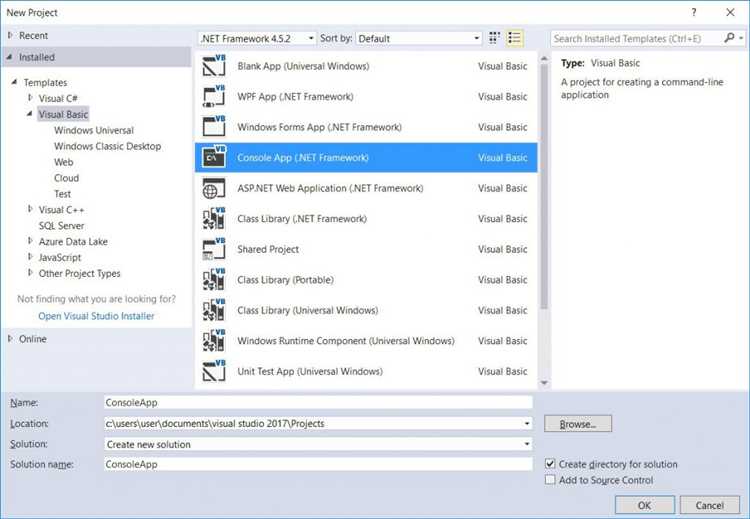
Откройте Visual Studio и выберите меню «Debug» → «Attach to Process». В появившемся окне отобразится список всех активных процессов на локальной или удалённой машине. Каждый процесс сопровождается именем приложения, идентификатором (PID) и типом кода, к которому Visual Studio может присоединиться.
Для точного выбора процесса сначала убедитесь, что в поле «Transport» указан правильный способ подключения: обычно это «Default» для локальной отладки. Если процесс выполняется на удалённой машине, выберите соответствующий транспорт, например «Remote (no authentication)» или «Remote with authentication», и укажите имя или IP удалённого компьютера.
При большом количестве процессов используйте фильтры: поле «Show processes from all users» позволяет видеть процессы, запущенные другими пользователями, а галочка «Show processes in all sessions» отображает процессы из других сеансов Windows. Это важно, если нужное приложение запущено от имени другой учетной записи или службы.
Обратите внимание на колонку «Type»: Visual Studio поддерживает Managed, Native и Script код. Для .NET приложений выбирайте процессы с типом Managed, для нативных C++ – Native, а для JavaScript или TypeScript в браузере – Script. Если тип кода не отображается автоматически, используйте кнопку «Select…» и вручную отметьте нужные типы.
Чтобы избежать ошибок подключения, убедитесь, что процесс запущен с правами, совместимыми с вашей сессией Visual Studio. Например, для отладки служб Windows или процессов от имени администратора Visual Studio должна быть запущена с повышенными правами.
После выбора процесса нажмите «Attach». В этом окне можно также включить опцию «Enable native code debugging» при работе с смешанными проектами или «Attach to all instances of process» для параллельных копий приложения. После присоединения к процессу появятся доступные точки останова и стек вызовов, готовые к анализу и модификации выполнения программы.
Настройка типов кода и потоков перед присоединением
Перед присоединением к процессу в Visual Studio важно определить, какие типы кода вы будете отлаживать и какие потоки требуют внимания. Это позволяет сократить нагрузку на отладчик и ускорить процесс диагностики.
Чтобы задать типы кода:
- Откройте меню Debug → Attach to Process.
- В разделе Attach to нажмите Select….
- Выберите нужные типы кода: Managed (.NET), Native (C++), Script (JavaScript), или комбинированные варианты.
- При работе с .NET убедитесь, что выбран точный фреймворк (например, .NET Core 7.0), иначе Visual Studio может не подхватить символы и точки останова.
- Для многопоточных приложений отметьте Managed (v4.0, v2.0) или соответствующую версию, чтобы отладчик корректно идентифицировал все потоки CLR.
Настройка потоков включает фильтрацию и приоритеты:
- Используйте Threads Window для предварительной идентификации активных потоков перед присоединением.
- Если процесс создает множество вспомогательных потоков, заранее отметьте интересующие потоки через Freeze/Thaw для снижения нагрузки.
- Для асинхронного кода включите Show Tasks в окне потоков, чтобы отслеживать Task-потоки, которые не отображаются напрямую.
- Для приложений с COM или смешанным кодом заранее отметьте тип кода Native и включите Managed, чтобы корректно видеть переходы между слоями.
После настройки типов кода и фильтрации потоков можно безопасно присоединяться к процессу. Это обеспечивает корректное срабатывание точек останова и минимизирует задержки при запуске отладки.
Использование точек останова в присоединённом процессе
После подключения к работающему процессу через Visual Studio вы можете устанавливать точки останова точно так же, как в стандартной отладке проекта. Для этого откройте нужный исходный файл и кликните слева от номера строки. Visual Studio автоматически синхронизирует точку останова с загруженным модулем процесса.
Если исходный код отличается от версии, используемой в процессе, точка останова отобразится как неактивная (серый маркер). В этом случае убедитесь, что символы отладки (.pdb-файлы) соответствуют исполняемому файлу, иначе выполнение не остановится.
Можно использовать условные точки останова. Кликните правой кнопкой по маркеру и выберите «Условие…». В поле укажите выражение, которое должно быть истинным для срабатывания точки останова. Это позволяет уменьшить количество остановок при отладке длительных процессов.
Для динамически загружаемых модулей активируйте опцию «Остановить при загрузке модуля». Visual Studio создаст точку останова автоматически после загрузки соответствующей сборки, что полезно при работе с плагинами или библиотеками, подгружаемыми в рантайме.
Для многопоточных приложений можно настроить срабатывание точек останова только для определённых потоков. В свойствах точки останова укажите идентификатор потока, чтобы исключить лишние остановки и ускорить диагностику.
Если процесс критически зависим или точка останова не срабатывает, проверьте настройки «Just My Code» и убедитесь, что Visual Studio загружает символы для всех нужных модулей. Иногда необходимо вручную указать путь к папке с .pdb-файлами через «Символы» в меню настроек.
Комбинируя условные точки останова, Tracepoints и фильтры по потокам, можно детально исследовать выполнение присоединённого процесса без лишнего вмешательства, минимизируя риск нарушить его работу.
Отслеживание переменных и стека вызовов при подключении к процессу

После подключения к процессу через Visual Studio откроется режим отладки, который позволяет отслеживать текущее состояние программы. Для просмотра стека вызовов используйте окно Call Stack. В нём отображаются все активные функции с указанием файлов и номеров строк, что позволяет быстро определить, где произошло выполнение кода и какие функции были вызваны последовательно.
Для мониторинга переменных откройте окна Locals и Watch. В Locals автоматически отображаются все локальные переменные текущей функции, их типы и значения. В Watch можно вручную добавить выражения или переменные для постоянного наблюдения, включая поля объектов и элементы массивов.
При работе с многопоточными приложениями используйте окно Threads, чтобы переключаться между потоками и отслеживать состояние их стеков. Это особенно важно при отладке блокировок или гонок данных.
Для динамического отслеживания изменений переменных включите Data Tips: наведите курсор на переменную в редакторе кода, и Visual Studio покажет текущее значение. Двойной клик по значению позволяет зафиксировать его в окне Watch для непрерывного наблюдения при шаговой отладке.
Используйте Breakpoints с условием или Hit Count, чтобы останавливать выполнение только при достижении определённого состояния переменной или определённого количества проходов цикла. Это снижает необходимость вручную отслеживать значения на каждом шаге.
Для комплексного анализа можно включить Call Stack Navigation, что позволяет быстро переходить к определённым уровням стека, одновременно контролируя значения локальных и глобальных переменных. При работе с объектами класса активно используйте раскрывающиеся узлы для просмотра вложенных полей и массивов.
Эти инструменты совместно позволяют точно фиксировать поведение программы после подключения к процессу, выявлять источники ошибок и анализировать последовательность вызовов функций в реальном времени.
Отключение и завершение присоединённого процесса без закрытия Visual Studio
Чтобы отключить процесс, к которому вы присоединились, откройте меню Debug и выберите Detach All или Detach Process для конкретного процесса. Это позволяет Visual Studio прекратить отладку, не закрывая среду разработки и не прерывая работу других открытых проектов.
После отключения процесс продолжает выполняться вне Visual Studio, сохраняя текущее состояние памяти и потоков. Для завершения процесса без повторного запуска среды откройте Debug > Windows > Processes, выберите нужный процесс и нажмите Terminate. Visual Studio предложит подтверждение, после чего процесс будет остановлен.
Важно учитывать, что при использовании Detach точки останова и наблюдаемые переменные перестают обновляться. Если требуется временно приостановить отладку, но сохранить управление потоком, лучше использовать Break All вместо завершения.
Для процессов с правами администратора убедитесь, что Visual Studio запущена с соответствующими привилегиями, иначе отключение или завершение может быть недоступно. Отслеживание зависимых потоков в Threads помогает корректно выбрать, какие процессы можно безопасно отключить, не нарушая работу основной программы.
При необходимости повторного присоединения к процессу используйте Debug > Attach to Process, указывая идентификатор процесса. Это позволяет возобновить отладку без перезапуска Visual Studio и минимизирует потерю контекста.
Вопрос-ответ:
Как подключиться к уже запущенному процессу в Visual Studio?
Чтобы присоединиться к существующему процессу, откройте Visual Studio, перейдите в меню «Отладка» и выберите «Присоединиться к процессу». В появившемся окне выберите нужный процесс из списка запущенных приложений. После выбора нажмите «Присоединиться». Visual Studio установит связь с процессом, и вы сможете устанавливать точки останова и отслеживать выполнение кода.
Можно ли отлаживать процессы, запущенные от имени другого пользователя?
Да, это возможно, но для этого необходимо иметь права администратора или права того пользователя, под которым запущен процесс. В противном случае Visual Studio не сможет подключиться к процессу. После получения нужных прав откройте окно «Присоединиться к процессу», выберите процесс и подключитесь к нему. Иногда требуется отключить контроль учетных записей Windows для корректного подключения.
Какие типы процессов поддерживаются для присоединения в Visual Studio?
Visual Studio позволяет подключаться к различным процессам: это могут быть обычные приложения Windows, службы, процессы ASP.NET, консольные приложения, а также процессы .NET и нативные программы на C++. В окне «Присоединиться к процессу» можно фильтровать список по типу кода — управляемый (.NET) или нативный (C++), чтобы быстрее найти нужный процесс.
Что делать, если процесс не отображается в списке для присоединения?
Если нужный процесс не виден, проверьте, запущен ли он под тем же пользователем и на той же машине, где работает Visual Studio. Также убедитесь, что выбран правильный тип кода в фильтре (управляемый или нативный). Иногда помогает запуск Visual Studio с правами администратора, особенно если процесс работает с повышенными привилегиями.
Можно ли отлаживать несколько процессов одновременно?
Да, Visual Studio поддерживает одновременное подключение к нескольким процессам. Для этого необходимо открыть окно «Присоединиться к процессу» и выделить несколько процессов, удерживая клавишу Ctrl. После подключения вы сможете устанавливать точки останова и следить за выполнением кода в каждом процессе отдельно. При этом следует учитывать, что ресурсы компьютера могут влиять на скорость отклика среды.
Как присоединиться к уже запущенному процессу в Visual Studio?
Чтобы подключиться к процессу, сначала откройте Visual Studio и выберите меню «Отладка» → «Присоединиться к процессу». В появившемся окне вы увидите список всех активных процессов на вашем компьютере. Выберите нужный процесс по имени или идентификатору, отметьте тип кода, который планируете отлаживать (например, управляемый код .NET или нативный код C++), и нажмите «Присоединиться». После этого Visual Studio начнет отладку выбранного процесса, позволяя ставить точки останова, просматривать значения переменных и анализировать поток выполнения программы.

 Загрузка...