Содержание статьи
Файл Bootstat.dat создаётся операционной системой Windows для отслеживания состояния загрузки. Он фиксирует результаты последнего запуска системы, включая информацию о корректном завершении процесса и возможных сбоях. На основе этих данных Windows может предложить восстановление после неудачной загрузки или запустить автоматическую диагностику.
Bootstat.dat расположен в системной папке C:\Windows и используется на всех версиях Windows, начиная с XP. Его размер обычно не превышает нескольких килобайт, но значение этого файла для стабильной работы системы значительно выше, чем может показаться. Без него система теряет возможность корректно определять, завершилась ли предыдущая загрузка без ошибок.
Удаление или повреждение Bootstat.dat может привести к циклическим перезагрузкам или появлению окна восстановления при каждом запуске. Поэтому при подозрении на неполадки следует не удалять файл вручную, а использовать встроенные инструменты Windows – проверку диска (chkdsk) или восстановление системных файлов (sfc /scannow). Эти утилиты способны пересоздать Bootstat.dat без риска для стабильности системы.
Роль файла Bootstat.dat в процессе загрузки Windows
Файл Bootstat.dat отвечает за фиксацию статуса последней загрузки системы. При каждом запуске Windows записывает в него данные о результатах предыдущей сессии: завершился ли процесс корректно, происходила ли перезагрузка, были ли ошибки в работе загрузчика или драйверов. Эти сведения используются при следующем старте, чтобы определить, нужно ли запускать восстановление системы или безопасный режим.
Во время загрузки Windows обращается к Bootstat.dat через компонент Boot Manager. Если файл содержит отметку о неудачной попытке запуска, система активирует алгоритмы диагностики и предлагает пользователю выбрать вариант восстановления. При успешной загрузке запись обновляется, что предотвращает повторное срабатывание режима восстановления.
Роль Bootstat.dat особенно заметна при сбоях питания, критических ошибках драйверов или повреждении системных файлов. В таких ситуациях именно этот файл помогает Windows корректно оценить, завершилась ли загрузка, и принять решение о необходимости ремонта загрузочного сектора. Без его участия система не смогла бы точно определить момент возникновения ошибки, что осложнило бы автоматическое восстановление.
Где находится Bootstat.dat и можно ли его удалить
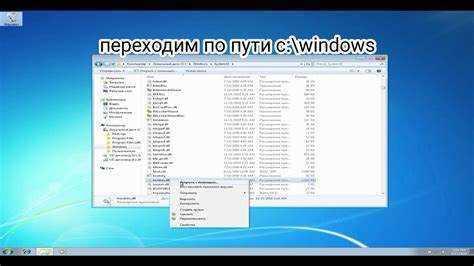
Файл Bootstat.dat располагается в системном каталоге Windows по пути:
- C:\Windows\Bootstat.dat
Он создаётся автоматически при установке системы и доступен только с правами администратора. При обычной работе пользователя файл скрыт, так как относится к категории системных данных. Его содержимое представляет собой двоичные записи о статусе загрузки, недоступные для редактирования стандартными средствами.
Удалять Bootstat.dat вручную не рекомендуется. После его удаления Windows создаёт новый экземпляр при следующей перезагрузке, но возможны кратковременные сбои в работе загрузчика или повторный запуск диагностики. Если файл повреждён, безопаснее выполнить восстановление с помощью встроенных утилит:
- Запустить командную строку от имени администратора.
- Ввести команду sfc /scannow для проверки и восстановления системных файлов.
- При необходимости использовать chkdsk C: /f для исправления ошибок на диске.
Эти действия корректно пересоздают файл без вмешательства пользователя. Удаление допускается только в исключительных случаях, например, при диагностике с использованием установочного носителя Windows, когда требуется проверить влияние Bootstat.dat на запуск системы.
Как Windows использует Bootstat.dat для диагностики сбоев запуска
При каждом включении системы Windows обращается к файлу Bootstat.dat, чтобы определить, завершилась ли предыдущая загрузка корректно. В нем хранится отметка о состоянии завершения процесса и результат выполнения критических компонентов загрузки – bootmgr, winload и ntoskrnl.exe. Эти данные позволяют операционной системе оценить, произошёл ли сбой и требуется ли вмешательство пользователя.
Если при анализе Bootstat.dat обнаруживается, что предыдущий запуск не был завершён успешно, Windows автоматически активирует средства восстановления. В таких случаях система может:
- Запустить Automatic Repair – встроенный инструмент устранения ошибок загрузки.
- Откатить конфигурацию загрузки к последнему успешному состоянию.
- Предложить пользователю выбор между обычной загрузкой и безопасным режимом.
После успешного восстановления Windows обновляет содержимое Bootstat.dat, чтобы зафиксировать факт исправной загрузки. Это предотвращает повторное срабатывание автоматической диагностики при следующем включении. Таким образом, файл выполняет роль контрольного индикатора стабильности запуска и помогает системе отличать одноразовые ошибки от постоянных неисправностей.
Типичные причины повреждения Bootstat.dat и их последствия
Файл Bootstat.dat может быть повреждён вследствие ошибок записи на диск, некорректного завершения работы системы или вмешательства стороннего программного обеспечения. Наиболее частые причины связаны с внезапным отключением питания, сбоями в работе контроллера диска и использованием нестабильных драйверов, которые прерывают процесс обновления файла при завершении загрузки.
К повреждению Bootstat.dat нередко приводит использование несертифицированных утилит для оптимизации системы. Такие программы удаляют или изменяют системные файлы, считая их временными. В результате Windows теряет возможность корректно определить состояние последней загрузки, что вызывает ложные срабатывания восстановления или циклические перезагрузки.
При повреждённом Bootstat.dat система может отображать сообщение о некорректном завершении работы, даже если предыдущий запуск прошёл без ошибок. Это мешает нормальному запуску и замедляет загрузку. Для устранения проблемы рекомендуется выполнить команду sfc /scannow или dism /online /cleanup-image /restorehealth, которые восстанавливают файл из резервной копии. Если повреждение связано с физическими ошибками накопителя, необходимо провести полную проверку диска с помощью chkdsk.
Безопасные способы восстановления или пересоздания Bootstat.dat
Если файл Bootstat.dat повреждён или отсутствует, его можно восстановить стандартными средствами Windows без риска для загрузочной области. Наиболее надёжный способ – использование встроенной проверки целостности системных компонентов. Для этого нужно открыть командную строку с правами администратора и выполнить:
sfc /scannow
Команда автоматически анализирует системные каталоги и пересоздаёт Bootstat.dat, если файл отсутствует или нарушена его структура. При невозможности восстановления с помощью SFC рекомендуется использовать инструмент обслуживания образа Windows:
dism /online /cleanup-image /restorehealth
DISM обращается к официальным компонентам системы и восстанавливает повреждённые файлы из хранилища WinSxS. Этот метод подходит для случаев, когда SFC не может завершить проверку из-за системных ошибок.
Если Windows не загружается, пересоздание Bootstat.dat возможно через среду восстановления (WinRE). Необходимо:
- Запустить компьютер с установочного носителя Windows.
- Открыть пункт «Восстановление системы» → «Командная строка».
- Ввести последовательно команды chkdsk C: /f и sfc /scannow /offbootdir=C:\ /offwindir=C:\Windows.
После перезапуска система автоматически создаёт новый Bootstat.dat с корректными записями о состоянии загрузки. Это безопасный способ вернуть стабильную работу без ручного редактирования или удаления системных файлов.
Как определить, влияет ли Bootstat.dat на скорость и стабильность загрузки
Проверить состояние можно с помощью встроенных инструментов:
- Средство диагностики загрузки – открывается через msconfig → Параметры загрузки → Безопасный режим. Если загрузка в безопасном режиме проходит быстрее, возможны ошибки в Bootstat.dat или связанных компонентах.
- Просмотр событий Windows – Event Viewer → Журналы Windows → Система. События с источником EventLog и кодами 6005, 6006, 6008 указывают на некорректное завершение предыдущей загрузки.
Для точного определения влияния рекомендуется выполнить проверку целостности системных файлов командой sfc /scannow и тест диска через chkdsk. Если после восстановления Bootstat.dat время загрузки нормализуется, это подтверждает, что файл ранее ограничивал стабильность и скорость запуска.
Вопрос-ответ:
Что такое Bootstat.dat и для чего он нужен в Windows?
Bootstat.dat — это системный файл Windows, который хранит данные о состоянии последней загрузки операционной системы. Он фиксирует, завершился ли запуск корректно, были ли перезагрузки после сбоев или ошибки драйверов. На основе этих данных Windows может запускать автоматическую диагностику, безопасный режим или восстановление системы.
Можно ли удалить файл Bootstat.dat без последствий для системы?
Удаление Bootstat.dat вручную не рекомендуется. При следующей загрузке Windows создаст новый файл, но до этого могут возникнуть ложные срабатывания режима восстановления или временные сбои загрузчика. Если файл повреждён, безопаснее использовать встроенные команды sfc /scannow или chkdsk, которые пересоздают Bootstat.dat без риска для стабильности системы.
Как определить, что Bootstat.dat повреждён и вызывает проблемы с загрузкой?
Повреждение файла проявляется длительной загрузкой, циклическими перезагрузками или сообщениями о некорректном завершении работы системы. Для диагностики можно использовать просмотр событий Windows через Event Viewer → Журналы Windows → Система, где ошибки с кодами 6005, 6006 или 6008 указывают на проблемы с предыдущей загрузкой, связанные с Bootstat.dat.
Какими способами можно безопасно восстановить Bootstat.dat?
Восстановление выполняется через стандартные утилиты Windows. На работающей системе откройте командную строку с правами администратора и выполните sfc /scannow для проверки целостности файлов. Если проблема сохраняется, используйте dism /online /cleanup-image /restorehealth. При невозможности загрузки можно воспользоваться средой восстановления Windows (WinRE) и через командную строку выполнить chkdsk C: /f и sfc /scannow /offbootdir=C:\ /offwindir=C:\Windows.

 Загрузка...