Содержание статьи
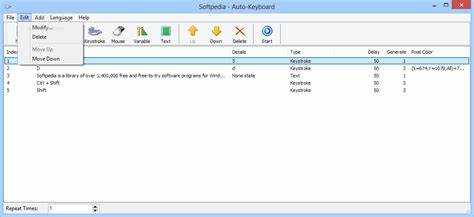
Auto Keyboard 10 – программа, которая имитирует нажатие клавиш на клавиатуре с заданной пользователем частотой. Она помогает автоматизировать повторяющиеся действия в приложениях, играх и при тестировании программ.
Перед началом работы нужно скачать установочный файл с проверенного источника, установить программу и запустить её с правами администратора. Это позволит корректно работать с приложениями, требующими полный доступ к вводу.
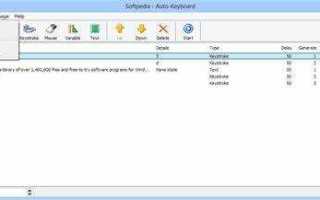
Главное окно Auto Keyboard 10 содержит поля для выбора клавиш, временных интервалов и горячих комбинаций. Пользователь может указать, какую кнопку имитировать, задать паузу между нажатиями и сохранить сценарий для дальнейшего использования.
Программа особенно полезна при автоматизации однотипных задач – например, заполнения форм, тестирования интерфейсов или рутинных игровых действий. Точная настройка интервалов и комбинаций клавиш позволяет добиться стабильной работы без вмешательства пользователя.
Установка и первый запуск Auto Keyboard 10
Скачайте установочный файл Auto Keyboard 10 с официального сайта или проверенного программного каталога. После загрузки запустите файл установки и следуйте стандартным шагам мастера – выберите путь установки и подтвердите создание ярлыка на рабочем столе.
Перед установкой рекомендуется временно отключить антивирус, если он блокирует выполнение установщика. После завершения установки запустите программу через ярлык или из каталога установки. При первом запуске система может запросить разрешение на внесение изменений – подтвердите, чтобы Auto Keyboard 10 могла управлять вводом.
После загрузки откроется главное окно с панелью выбора клавиш и параметров. Проверьте, что язык интерфейса отображается корректно, и при необходимости измените настройки через пункт Options. Если программа не реагирует на ввод, запустите её от имени администратора.
Рекомендуется сразу создать тестовый сценарий: выберите клавишу, задайте интервал в миллисекундах и нажмите кнопку Start. Это позволит убедиться, что программа корректно обрабатывает команды и взаимодействует с активным окном.
Обзор интерфейса и основных элементов программы
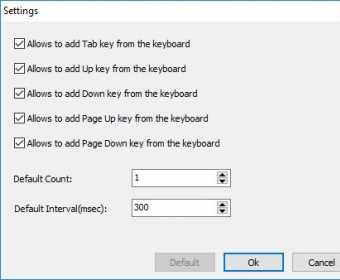
Главное окно Auto Keyboard 10 содержит несколько ключевых областей: выбор клавиши, установка интервала, настройка горячих клавиш и панель управления действиями. Все элементы размещены компактно, что упрощает настройку без переходов между вкладками.
Поле Key позволяет выбрать клавишу, которую программа будет имитировать. Здесь доступны как стандартные кнопки клавиатуры, так и функциональные – F1–F12, Enter, Esc и другие. Для редких сочетаний можно указать комбинации с Ctrl, Alt или Shift.
В блоке Interval задаётся время между нажатиями в миллисекундах. Программа поддерживает диапазон от 10 до 9999 мс, что позволяет точно настроить частоту повторов для разных задач.
Раздел Hotkey используется для назначения сочетаний, запускающих и останавливающих автоматическое нажатие. Это удобно при работе в полноэкранных приложениях, где недоступно окно программы.
Нижняя панель содержит кнопки Start, Stop и Exit. После запуска Auto Keyboard 10 можно свернуть в трей – программа продолжит выполнение сценария без активного окна.
Настройка автоматического нажатия клавиш
Auto Keyboard 10 позволяет задать параметры автоматического нажатия с высокой точностью. Основные настройки выполняются в главном окне через поля выбора клавиши, интервала и способа активации. После ввода параметров сценарий можно сохранить для повторного использования.
Для выбора клавиши используйте выпадающий список Key. В нём представлены все стандартные и функциональные кнопки. Если требуется комбинация, отметьте нужные модификаторы – Ctrl, Alt или Shift.
Интервал между нажатиями задаётся числом в миллисекундах в поле Interval. Минимальное значение – 10 мс, максимальное – 9999 мс. Для стабильной работы рекомендуется выбирать диапазон 100–500 мс при циклических операциях.
Ниже приведена таблица с основными параметрами настройки:
| Параметр | Назначение | Рекомендуемое значение |
|---|---|---|
| Key | Определяет имитируемую клавишу | Любая нужная клавиша |
| Interval | Время между нажатиями (мс) | 100–500 |
| Hotkey Start/Stop | Комбинация для запуска и остановки | Ctrl + F6 (пример) |
| Repeat Count | Количество повторов | 1–10000 |
После ввода параметров нажмите кнопку Start для проверки работы. Если нажатия выполняются с нужной скоростью, сохраните настройки через меню File → Save Configuration. Это позволит быстро загружать готовые сценарии при следующем запуске программы.
Создание и сохранение сценариев автоклика
Auto Keyboard 10 поддерживает создание сценариев, позволяющих автоматизировать последовательность нажатий клавиш. Это удобно для задач, где требуется повторение одинаковых действий в одном или нескольких приложениях.
Чтобы создать сценарий, откройте вкладку Macro или используйте пункт меню Record. Нажмите кнопку Start Recording и выполните нужные действия на клавиатуре. Программа запишет каждое нажатие вместе с временными интервалами между ними.
После завершения записи нажмите Stop Recording. В списке команд появится последовательность клавиш, которую можно редактировать вручную: изменить задержки, удалить ненужные элементы или добавить дополнительные команды.
Готовый сценарий сохраняется через меню File → Save Script. Укажите имя файла и выберите формат .amk или .txt, если требуется текстовое представление. Для загрузки сценария в будущем используйте пункт Load Script.
Рекомендуется создавать отдельные сценарии для разных задач и хранить их в одной папке. Это облегчает переключение между наборами команд и снижает риск ошибок при выполнении автоклика.
Выбор интервалов между нажатиями
Интервал между нажатиями определяет скорость выполнения действий в Auto Keyboard 10. Неправильно выбранные значения могут вызвать сбои или пропуски команд, особенно при работе с приложениями, чувствительными к частоте ввода.
Значение интервала задаётся в миллисекундах в поле Interval. Минимально допустимое значение – 10 мс, максимально – 9999 мс. Чем меньше интервал, тем быстрее выполняется имитация клавиш, но выше нагрузка на систему.
Рекомендуемые диапазоны интервалов:
- 100–200 мс – для простых повторяющихся действий без отклика интерфейса;
- 300–500 мс – для работы с диалоговыми окнами и формами ввода;
- 600–1000 мс – при взаимодействии с программами, обрабатывающими данные с задержкой;
- от 1500 мс – для циклов, где важно исключить ошибочные нажатия.
Для точной настройки можно протестировать несколько значений. Используйте кнопку Start и наблюдайте за скоростью реакции программы. Если интерфейс не успевает обрабатывать команды, увеличьте интервал на 50–100 мс и повторите проверку.
При создании сценариев с разными типами действий полезно применять индивидуальные интервалы. Это позволяет избежать конфликтов между шагами и добиться стабильного выполнения последовательности.
Использование горячих клавиш для управления Auto Keyboard 10
Горячие клавиши позволяют запускать, приостанавливать и останавливать автоклик без перехода в окно программы. Это ускоряет работу и снижает риск случайного прерывания сценариев.
Для настройки горячих клавиш выполните следующие шаги:
- Откройте меню Options и выберите раздел Hotkey Settings.
- Назначьте клавишу или комбинацию для запуска автоклика (Start).
- Установите сочетание для остановки (Stop) и паузы (Pause), если требуется.
- Сохраните настройки и протестируйте комбинации в активном приложении.
Рекомендации по выбору комбинаций:
- Используйте сочетания с Ctrl, Alt или Shift, чтобы избежать конфликтов с обычными командами;
- Для игр или полноэкранных приложений назначайте редко используемые клавиши;
- Проверяйте, чтобы горячие клавиши не совпадали с функциями программ, с которыми работает Auto Keyboard 10.
После настройки горячих клавиш можно запускать сценарии в фоне, не переключаясь между окнами, и мгновенно приостанавливать выполнение при необходимости.
Типичные ошибки при работе и способы их устранения
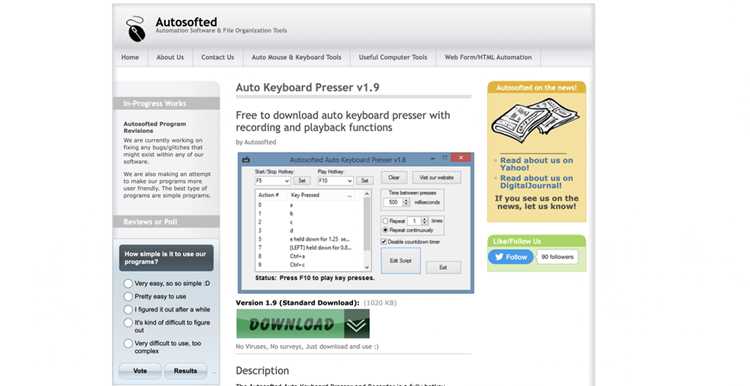
Другой распространённой ошибкой является слишком короткий интервал между нажатиями. При значении менее 10–20 мс команды могут пропускаться или конфликтовать с приложением. Рекомендуется увеличить интервал до 100–500 мс и протестировать работу.
Некорректная запись сценария также приводит к сбоям. Если последовательность действий выполняется не полностью, проверьте, что при записи активное окно программы было выбрано правильно, а паузы между действиями были адекватными.
Проблемы с горячими клавишами возникают, когда назначенные комбинации пересекаются с системными или программными командами. Для устранения конфликта измените сочетания на менее используемые клавиши или добавьте модификаторы Ctrl, Alt, Shift.
Если Auto Keyboard 10 зависает или не запускается, проверьте совместимость с версией Windows, временно отключите антивирус и убедитесь, что установочный файл был скачан с официального источника.
Удаление программы и очистка настроек
Для удаления Auto Keyboard 10 откройте Панель управления → Программы и компоненты, найдите Auto Keyboard 10 в списке и нажмите Удалить. Подтвердите действие и дождитесь завершения деинсталляции.
После удаления программы рекомендуется очистить оставшиеся настройки и сценарии. Они обычно хранятся в папке Documents\AutoKeyboard10 или в каталоге установки. Удалите эти файлы вручную, чтобы полностью освободить место на диске.
Если планируется повторная установка, удаление старых настроек позволит избежать конфликтов с предыдущими сценариями и горячими клавишами.
Для полного удаления следов программы можно проверить системный реестр: откройте редактор реестра regedit и удалите ветки, связанные с Auto Keyboard 10, в разделах HKEY_CURRENT_USER\Software и HKEY_LOCAL_MACHINE\Software. Перед этим создайте резервную копию реестра.
Вопрос-ответ:
Как правильно установить Auto Keyboard 10 на Windows 10?
Скачайте установочный файл с официального сайта или проверенного источника. Запустите установку, выберите путь установки и подтвердите создание ярлыка. Если антивирус блокирует файл, временно отключите защиту. После завершения установки запустите программу от имени администратора для корректного взаимодействия с другими приложениями.
Можно ли использовать Auto Keyboard 10 для имитации комбинаций клавиш?
Да, программа поддерживает стандартные клавиши, функциональные кнопки F1–F12 и сочетания с Ctrl, Alt и Shift. Чтобы задать комбинацию, отметьте нужные модификаторы в поле Key. Это позволяет автоматизировать ввод сложных команд или действия в программах и играх.
Как задать интервал между нажатиями для разных задач?
Интервал указывается в миллисекундах в поле Interval. Для быстрых повторов используют 100–200 мс, для работы с формами и диалогами — 300–500 мс, для программ с задержкой обработки — 600–1000 мс. При необходимости интервалы можно настроить индивидуально для каждого шага сценария, чтобы избежать ошибок и конфликтов.
Как создать сценарий автоклика и сохранить его для повторного использования?
Откройте меню Record и нажмите Start Recording. Выполните последовательность действий на клавиатуре. После завершения записи нажмите Stop Recording. В списке команд можно изменить паузы или удалить лишние нажатия. Сценарий сохраняется через File → Save Script в формате .amk или .txt. Для повторного использования используйте Load Script.
Что делать, если Auto Keyboard 10 не реагирует на нажатия или зависает?
Проверьте, что программа запущена от имени администратора. Увеличьте интервалы между нажатиями, если они слишком короткие. Убедитесь, что горячие клавиши не пересекаются с системными или программными командами. Если проблема сохраняется, временно отключите антивирус и проверьте совместимость с версией Windows.

 Загрузка...