Содержание статьи
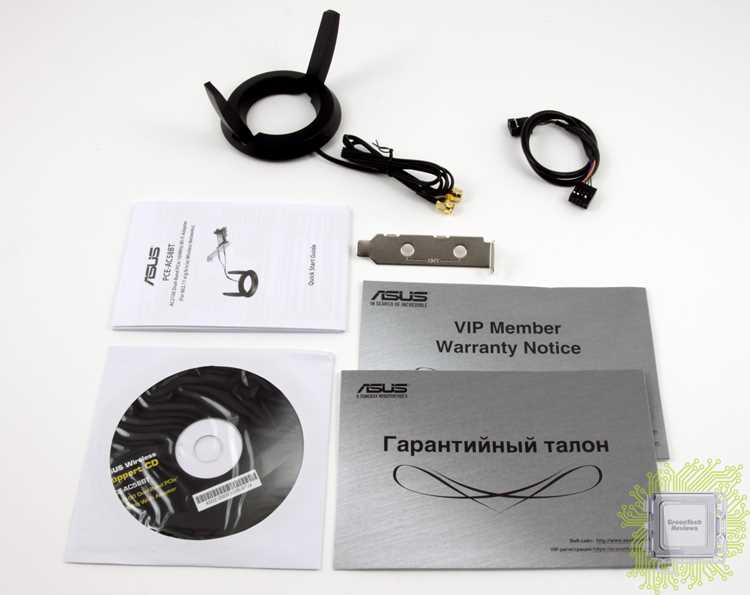
Адаптер Asus PCE AC58BT поддерживает стандарт Bluetooth 5.0 и подключается через PCIe слот. Он позволяет синхронизировать компьютеры с наушниками, колонками, клавиатурами и мышами без проводов. Для корректной работы требуется установка официальных драйверов с сайта Asus, подходящих для вашей версии Windows.
Перед включением Bluetooth важно убедиться, что устройство распознается системой. Для этого откройте Диспетчер устройств и проверьте наличие адаптера в разделе «Bluetooth». Отсутствие устройства может указывать на неполную установку драйвера или конфликт с другими PCIe картами.
После подтверждения работы адаптера включение Bluetooth выполняется через Панель управления или настройки Windows. Для первого подключения устройств рекомендуется включить режим обнаружения на адаптере и на периферии, чтобы ускорить синхронизацию. В дальнейшем новые устройства будут подключаться автоматически, если они находятся в радиусе действия адаптера.
Проверка совместимости Asus PCE AC58BT с вашей системой

Asus PCE AC58BT подключается через слот PCIe x1 и требует операционную систему Windows 10 или Windows 11. Для корректной работы адаптера важно проверить доступность свободного PCIe слота и совместимость материнской платы с Bluetooth-адаптерами. Также необходимо убедиться, что на компьютере установлены последние обновления Windows.
Проверка совместимости включает оценку версии BIOS и наличие конфликтующих устройств. Некоторые старые версии BIOS могут блокировать работу дополнительных PCIe карт. Для устранения проблем рекомендуется обновить BIOS до последней версии с сайта производителя материнской платы.
| Параметр | Требование для Asus PCE AC58BT | Рекомендации |
|---|---|---|
| Слот PCIe | x1 или выше | Проверить свободный слот на материнской плате перед установкой |
| ОС | Windows 10/11 | Установить все обновления системы и драйверы |
| BIOS | Совместимый с PCIe картами | При необходимости обновить до последней версии |
| Конфликтующие устройства | Отсутствие конфликтов с другими PCIe адаптерами | Отключить или переместить другие карты при обнаружении проблем |
После проверки этих параметров адаптер можно устанавливать в систему, минимизируя риск ошибок при активации Bluetooth.
Установка драйверов для работы Bluetooth
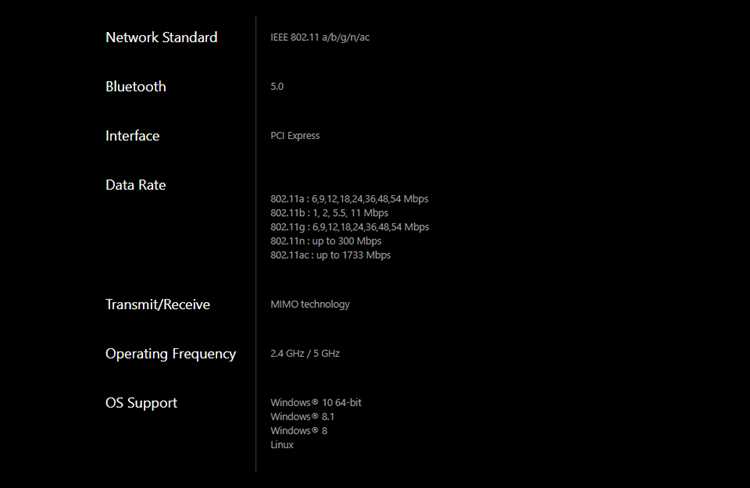
Для корректной работы Asus PCE AC58BT требуется официальный драйвер Bluetooth версии v22.50.0 или выше, доступный на сайте Asus. Загрузка должна выполняться только с официального раздела поддержки вашей модели, чтобы избежать конфликтов с системой.
После скачивания драйвера запустите установочный файл с правами администратора. В процессе установки важно следовать подсказкам мастера: выбрать компоненты Bluetooth Driver и BT Utility. Эти компоненты обеспечивают распознавание адаптера и управление подключениями.
После завершения установки рекомендуется перезагрузить компьютер, чтобы драйвер полностью интегрировался в систему. Затем проверьте, что адаптер отображается в Диспетчере устройств под разделом «Bluetooth» без значка предупреждения.
Если адаптер не определяется, удалите старые версии драйвера через «Программы и компоненты» и повторите установку. В случаях, когда драйвер не устанавливается автоматически, можно воспользоваться режимом совместимости с Windows 10.
Включение Bluetooth через Диспетчер устройств Windows
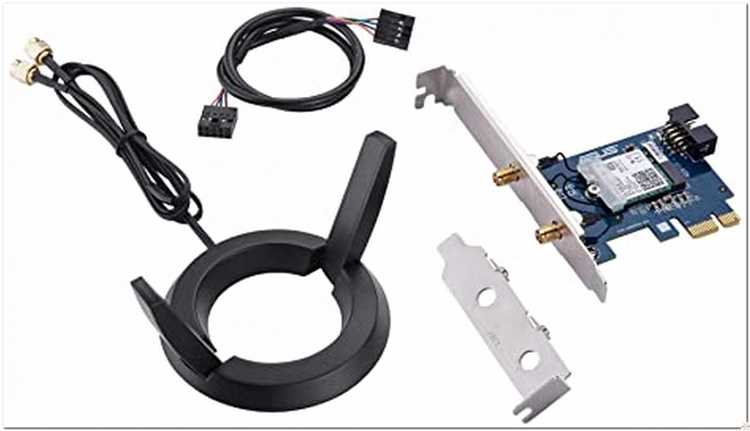
Для активации Asus PCE AC58BT откройте Диспетчер устройств и найдите раздел «Bluetooth». Если адаптер установлен правильно, он будет отображаться как Asus USB-BT500 или аналогичный.
- Щелкните правой кнопкой мыши по адаптеру и выберите Включить устройство, если эта опция доступна.
- Если рядом с адаптером отображается желтый треугольник, выберите Обновить драйвер и укажите путь к установленной версии с сайта Asus.
- При отсутствии адаптера в списке проверьте соединение PCIe и повторите установку драйвера.
После включения адаптера проверьте его работу через список доступных устройств. Для этого:
- Нажмите правой кнопкой по значку Bluetooth в системном трее и выберите Добавить устройство.
- Убедитесь, что адаптер обнаруживает периферийные устройства в радиусе 10 метров.
- Если устройства не появляются, отключите и снова включите адаптер через Диспетчер устройств.
Настройка Bluetooth через Панель управления
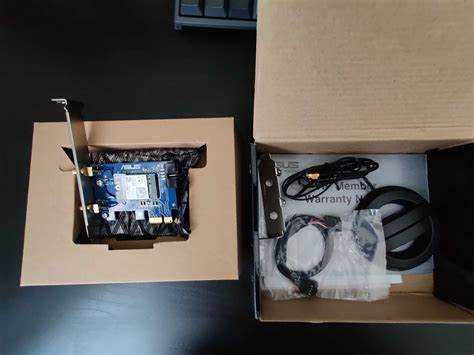
Для управления Asus PCE AC58BT откройте Панель управления и перейдите в раздел «Оборудование и звук» → «Устройства и принтеры» → «Настройка Bluetooth». Здесь можно активировать адаптер и задать параметры обнаружения.
В настройках важно включить опцию Разрешить устройствам находить этот компьютер. Это позволит другим Bluetooth-устройствам видеть ваш ПК при подключении. Также рекомендуется включить уведомления о подключении и отключении устройств для контроля работы адаптера.
Для управления конкретными устройствами используйте вкладку Устройства. Здесь можно:
- Добавлять новые устройства через Добавить устройство и следовать мастеру подключения;
- Удалять устаревшие устройства, чтобы предотвратить конфликты;
- Просматривать статус каждого подключенного устройства и проверять наличие ошибок.
После изменения настроек рекомендуется перезагрузить службу Bluetooth через Службы Windows или перезапустить компьютер, чтобы изменения вступили в силу.
Подключение первого устройства к Asus PCE AC58BT
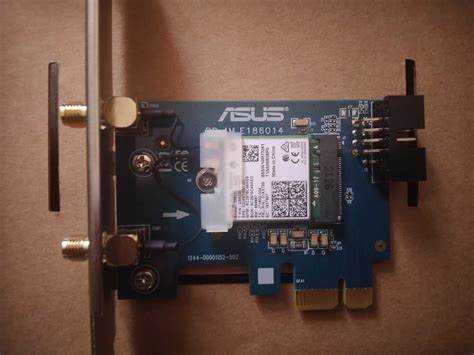
После включения адаптера Asus PCE AC58BT можно подключить первое устройство. Рекомендуется держать периферийное устройство на расстоянии не более 2–3 метров для стабильного соединения при первом подключении.
- Включите Bluetooth на подключаемом устройстве и переведите его в режим обнаружения.
- На компьютере откройте Панель управления → «Устройства и принтеры» → «Добавить устройство».
- Выберите устройство из списка обнаруженных и нажмите Подключить.
- При необходимости введите или подтвердите PIN-код, указанный на устройстве или в инструкции к адаптеру.
- Дождитесь подтверждения успешного подключения. В списке устройств появится значок подключенного устройства.
Для устойчивой работы рекомендуется:
- Избегать металлических препятствий между адаптером и устройством;
- Проверить наличие обновлений драйвера перед подключением нового устройства;
- Перезапустить адаптер через Диспетчер устройств, если устройство не обнаруживается.
Устранение проблем с обнаружением устройств
Если Asus PCE AC58BT не обнаруживает устройства, сначала убедитесь, что адаптер включен в Диспетчере устройств и отображается без ошибок. Желтый треугольник указывает на конфликт драйвера или аппаратную проблему.
Проверка включает следующие шаги:
- Перезагрузите компьютер и убедитесь, что адаптер правильно подключен к PCIe слоту.
- Обновите драйвер Bluetooth до последней версии с официального сайта Asus.
- Отключите другие беспроводные устройства, которые могут создавать помехи на частоте 2,4 ГГц.
- Убедитесь, что подключаемое устройство находится в режиме обнаружения и имеет заряженный аккумулятор.
- Перезапустите службу Bluetooth Support Service через «Службы Windows».
Если проблема сохраняется, удалите адаптер из Диспетчера устройств и выполните повторную установку драйвера. Для сложных случаев рекомендуется временно отключить антивирусное программное обеспечение, которое может блокировать обнаружение устройств.
Проверка работы Bluetooth после настройки

После включения и настройки Asus PCE AC58BT необходимо убедиться, что адаптер работает корректно. Откройте Диспетчер устройств и убедитесь, что адаптер отображается без значков предупреждения. Статус «Устройство работает нормально» подтверждает корректную установку драйвера.
Для тестирования подключения выполните следующие шаги:
- Включите Bluetooth на периферийном устройстве и переведите его в режим обнаружения.
- На компьютере откройте Панель управления → «Устройства и принтеры» → «Добавить устройство» и найдите подключаемое устройство.
- Попробуйте передать небольшой файл или воспроизвести аудио через подключенное устройство для проверки стабильности соединения.
Если устройство обнаруживается, но связь нестабильна, проверьте расстояние между адаптером и периферией, а также наличие помех от других беспроводных устройств. Для повторной синхронизации можно временно отключить и снова включить адаптер через Диспетчер устройств.
Вопрос-ответ:
Почему мой Asus PCE AC58BT не видит устройства после установки драйверов?
Причины могут быть связаны с неправильной установкой драйвера или конфликтом с другими PCIe картами. Проверьте в Диспетчере устройств, отображается ли адаптер без значка предупреждения. Если есть желтый треугольник, обновите драйвер с официального сайта Asus. Также убедитесь, что периферийное устройство включено в режим обнаружения и находится в радиусе действия Bluetooth.
Как проверить, что мой компьютер поддерживает Asus PCE AC58BT?
Адаптер подключается через слот PCIe x1 и требует Windows 10 или Windows 11. Проверьте наличие свободного слота на материнской плате и совместимость BIOS с дополнительными PCIe картами. Обновите систему и BIOS до последних версий, чтобы избежать проблем с распознаванием адаптера.
Можно ли подключить несколько устройств одновременно к Asus PCE AC58BT?
Да, адаптер поддерживает одновременное подключение нескольких Bluetooth-устройств, таких как мыши, клавиатуры и наушники. Однако стабильность соединения зависит от расстояния и помех на частоте 2,4 ГГц. Рекомендуется подключать устройства поочередно и проверять их работу через Панель управления.
Что делать, если Bluetooth включен, но устройства не обнаруживаются?
Сначала перезапустите службу Bluetooth Support Service через «Службы Windows». Проверьте, что адаптер активен в Диспетчере устройств. Если проблема сохраняется, временно отключите другие беспроводные устройства, которые могут создавать помехи, и убедитесь, что периферийное устройство находится в режиме обнаружения.
Как проверить работу Asus PCE AC58BT после настройки?
Откройте Диспетчер устройств и убедитесь, что адаптер отображается без ошибок. Подключите устройство в режиме обнаружения и передайте небольшой файл или воспроизведите аудио. Если соединение стабильное, адаптер работает корректно. При проблемах перезапустите адаптер или проверьте расстояние и наличие помех.

 Загрузка...