Содержание статьи
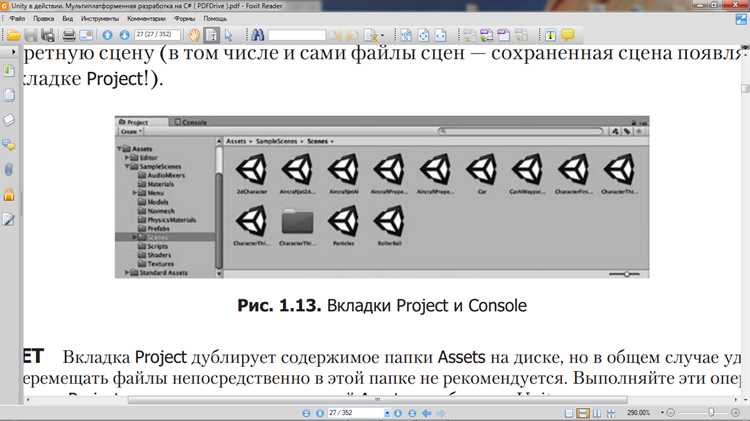
Вкладка Hierarchy отображает все объекты сцены в виде древовидной структуры, позволяя управлять их расположением и связями между собой. Каждый объект в сцене, от камер и источников света до игровых персонажей и UI-элементов, представлен отдельной строкой, что упрощает контроль над комплексными сценами.
Hierarchy позволяет создавать родительские и дочерние объекты, обеспечивая вложенную структуру. Это важно для группировки связанных элементов: например, персонаж с оружием и эффектами может быть объединён под одним родителем, что упрощает перемещение и масштабирование всей группы.
Через вкладку можно быстро выделять объекты, изменять их порядок и управлять активностью. Перетаскивание объектов внутри Hierarchy меняет их положение в сцене, а временное отключение объекта позволяет тестировать функциональность без удаления из проекта. Использование имен и логической группировки сокращает время на поиск конкретных элементов в больших проектах.
Для оптимизации работы с сценами рекомендуется структурировать объекты по функциональным блокам и применять понятные имена. Hierarchy синхронизируется с Inspector, что позволяет сразу видеть все компоненты выбранного объекта и изменять их свойства, не покидая вкладку управления структурой сцены.
Добавление и организация игровых объектов в Hierarchy
Создание объектов в Hierarchy выполняется через меню GameObject или контекстное меню вкладки. Новые объекты автоматически становятся активными элементами сцены и получают уникальные имена, которые можно изменять для удобства поиска.
Организация объектов осуществляется с помощью перетаскивания их в иерархии, что позволяет формировать родительские и дочерние связи. Например, группировка элементов интерфейса под одним родителем упрощает управление их видимостью и позиционированием в сцене.
Для крупных проектов рекомендуется создавать пустые объекты-папки, которые служат контейнерами для логически связанных элементов. Это облегчает навигацию, поиск и массовое изменение параметров группы объектов без необходимости редактировать каждый элемент отдельно.
Использование нумерации или префиксов в именах объектов ускоряет сортировку и минимизирует ошибки при добавлении новых элементов. Регулярное поддержание структуры Hierarchy предотвращает хаос в сцене и упрощает работу с компонентами через Inspector.
Использование родительских и дочерних объектов для структуры сцены
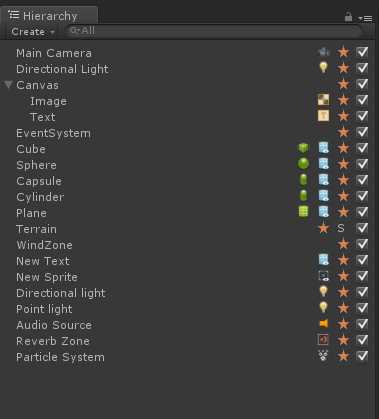
В Hierarchy сцены родительские объекты позволяют объединять несколько элементов под одним узлом. Перемещение или масштабирование родителя автоматически применяется ко всем дочерним объектам, что экономит время при настройке сцены.
Дочерние объекты сохраняют свою относительную позицию и ориентацию относительно родителя. Это важно, например, для персонажей с оружием или экипировкой: перемещение персонажа автоматически корректирует положение всех вложенных элементов.
Организация сцены через вложенные объекты снижает визуальный хаос и упрощает работу с большими уровнями. Для элементов интерфейса рекомендуется создавать отдельные родительские группы для кнопок, панелей и текстовых блоков, чтобы управлять их видимостью и активностью целиком.
При добавлении новых объектов полезно сразу определять их место в иерархии. Это предотвращает случайное дублирование элементов и облегчает синхронизацию с Inspector для настройки компонентов.
Поиск и выделение объектов через вкладку Hierarchy

Вкладка Hierarchy предоставляет инструменты для быстрого поиска и выделения объектов в сцене. Это особенно важно при работе с крупными уровнями, где сотни элементов могут находиться в разных местах.
Для поиска объектов применяются следующие методы:
- Строка поиска в верхней части вкладки позволяет фильтровать объекты по имени.
- Использование символов и частей слова ускоряет нахождение объектов с длинными или похожими названиями.
- Фильтры по типу объектов помогают выделить, например, только камеры, источники света или элементы интерфейса.
Выделение объектов в Hierarchy можно выполнять одиночное и множественное:
- Щелчок по объекту выбирает его для редактирования в Inspector.
- Ctrl+клик позволяет выделять несколько объектов одновременно.
- Shift+клик выбирает диапазон объектов между двумя выбранными элементами.
Регулярное использование поиска и выделения сокращает время на настройку сцены и снижает риск случайного изменения нецелевых объектов.
Переименование и группировка объектов для удобства навигации
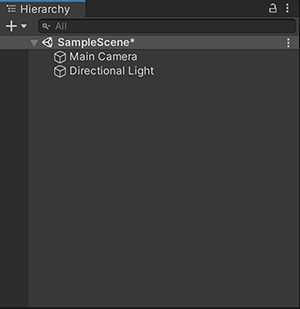
Понятные имена объектов в Hierarchy ускоряют поиск и предотвращают ошибки при работе с множеством элементов. Рекомендуется использовать короткие, но информативные названия, отражающие функцию объекта или его принадлежность к группе.
Группировка объектов выполняется через создание пустых родительских объектов, которые служат контейнерами для связанных элементов. Например, все объекты интерфейса можно поместить в родительскую папку UI, а врагов уровня – в EnemyGroup.
Правильная структура и именование помогают быстро находить объекты при редактировании сцены и тестировании. При необходимости переименованные и сгруппированные объекты можно выделять и изменять свойства всей группы одновременно через Inspector.
Для проектов с динамически добавляемыми элементами рекомендуется заранее планировать структуру Hierarchy, чтобы новые объекты автоматически попадали в соответствующие группы и сохраняли логичную и читаемую иерархию.
Удаление и временное отключение объектов через Hierarchy
В Hierarchy объекты можно удалять или временно отключать для тестирования сцены без удаления данных из проекта. Удаление выполняется через клавишу Delete или контекстное меню, но следует учитывать, что этот процесс необратим, если объект не сохранён в префабе.
Для временного отключения объекта используется чекбокс активности рядом с именем. Отключённый объект остаётся в сцене, но не участвует в рендеринге и обработке скриптов. Это удобно для тестирования уровня, отключения эффектов или отдельных элементов интерфейса.
Ниже приведена таблица основных операций с объектами через Hierarchy и их влияние на сцену:
| Операция | Действие | Примечание |
|---|---|---|
| Удаление объекта | Удаляет объект из сцены | Если объект не префаб, восстановить нельзя |
| Отключение объекта | Временно исключает объект из рендеринга и скриптов | Можно включить обратно без потери данных |
| Удаление группы объектов | Удаляет родителя и все дочерние элементы | Сохранять осторожно, чтобы не потерять важные объекты |
| Отключение группы объектов | Временно отключает родителя и все дочерние объекты | Удобно для тестирования крупных блоков сцены |
Перетаскивание объектов между сценами и их порядок отображения
В Hierarchy объекты можно перемещать между сценами с помощью перетаскивания в окно Project или через создание префабов. Перетаскивание позволяет быстро перенести элементы, сохраняя их компоненты, настройки и связи с дочерними объектами.
Порядок объектов в Hierarchy влияет на их отображение и взаимодействие в сцене. В случае UI-элементов объекты, расположенные выше в списке, рендерятся под объектами ниже, что важно для наложения панелей и кнопок.
Для сцены с несколькими слоями и объектами рекомендуется:
- Создавать логические группы для объектов одного типа перед перемещением между сценами.
- Использовать префабы для повторно используемых объектов, чтобы изменения автоматически синхронизировались в других сценах.
- Следить за порядком объектов в Hierarchy для корректного отображения, особенно для UI и прозрачных элементов.
При работе с большим количеством объектов правильная структура и порядок в Hierarchy сокращают время на поиск, настройку взаимодействий и предотвращают визуальные конфликты между элементами сцены.
Синхронизация Hierarchy с Inspector для управления компонентами
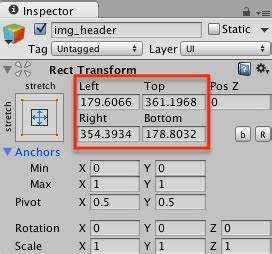
Выбор объекта в Hierarchy автоматически отображает его компоненты в Inspector, позволяя изменять свойства без необходимости искать объект вручную в сцене. Это ускоряет настройку и тестирование элементов.
Основные способы работы с компонентами через синхронизацию:
- Изменение трансформации (позиция, поворот, масштаб) сразу обновляется в Hierarchy и сцене.
- Добавление или удаление компонентов через Inspector отображается на выбранном объекте и сохраняется для всех его дочерних элементов при необходимости.
- Скрытие или отключение компонентов позволяет временно изменить поведение объекта без удаления.
Рекомендации по организации работы:
- Выделяйте объекты в Hierarchy для одновременной настройки нескольких элементов через Inspector.
- Используйте префабы, чтобы изменения компонентов автоматически распространялись на все копии объекта в проекте.
- Следите за вложенностью объектов, чтобы корректно применять изменения компонентов к родителям и дочерним элементам.
Синхронизация Hierarchy с Inspector снижает риск ошибок при редактировании сцены и упрощает контроль за свойствами объектов в больших проектах.
Вопрос-ответ:
Как добавить новый объект в Hierarchy и правильно его организовать?
Для добавления объекта используйте меню GameObject или контекстное меню Hierarchy. После создания объект получает имя по умолчанию, которое рекомендуется изменить на осмысленное. Чтобы поддерживать порядок в сцене, объекты можно перемещать в родительские группы, создавать папки-контейнеры для логически связанных элементов и устанавливать дочерние связи. Это облегчает последующую работу с большим количеством объектов и упрощает редактирование компонентов через Inspector.
В чем разница между удалением и временным отключением объекта в Hierarchy?
Удаление объекта полностью удаляет его из сцены и может быть необратимым, если объект не сохранён как префаб. Временное отключение оставляет объект в сцене, но он перестает участвовать в рендеринге и обработке скриптов. Это полезно для тестирования поведения сцены, временного исключения элементов интерфейса или визуальных эффектов без потери настроек.
Как использование родительских и дочерних объектов упрощает работу со сценой?
Родительские объекты позволяют объединять несколько элементов в одну структуру, сохраняя их относительное расположение. При перемещении или масштабировании родителя все дочерние элементы автоматически изменяются вместе с ним. Это особенно удобно для персонажей с экипировкой или групп объектов интерфейса. Правильная структура снижает визуальный хаос и упрощает управление сценой, позволяя быстро находить нужные элементы и изменять их свойства через Inspector.
Как поиск и выделение объектов через Hierarchy ускоряет работу в Unity?
Строка поиска в верхней части вкладки позволяет фильтровать объекты по имени или типу, что ускоряет нахождение конкретных элементов на больших уровнях. Выделение одиночных и множественных объектов через Ctrl+клик или Shift+клик позволяет одновременно изменять свойства нескольких элементов через Inspector. Использование этих инструментов сокращает время на редактирование сцены и снижает риск случайного изменения нецелевых объектов.

 Загрузка...