Содержание статьи
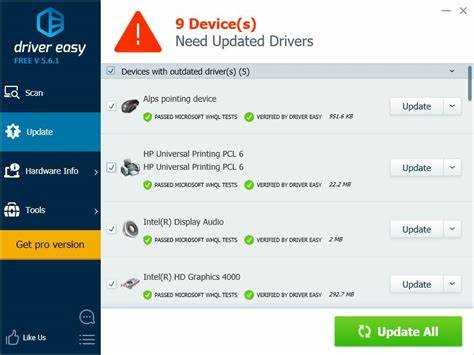
Драйвер Alps touchpad представляет собой программное обеспечение, которое обеспечивает взаимодействие сенсорной панели ноутбука с операционной системой. Он управляет передачей сигналов о движении пальцев, распознаванием жестов и настройкой чувствительности. Без корректного драйвера многие функции тачпада, включая прокрутку двумя пальцами и мультитач-жесты, могут не работать.
Установка драйвера позволяет включить расширенные функции, которые стандартный Windows-драйвер не поддерживает. Например, в настройках Alps можно изменять скорость курсора, включать жесты для увеличения или уменьшения масштаба и настраивать области для правого и левого клика.
Драйвер поддерживает разные версии Windows, начиная с Windows 7 и до Windows 11, однако функционал зависит от модели тачпада и версии драйвера. Регулярное обновление драйвера через официальный сайт производителя устраняет сбои в работе сенсорной панели и улучшает совместимость с новыми приложениями.
Понимание работы драйвера важно для устранения неполадок: если тачпад не реагирует на касания, частая причина – конфликт с системным драйвером или устаревшая версия Alps. В таких случаях рекомендуется переустановка или откат драйвера до последней стабильной версии.
Как установить драйвер Alps touchpad на Windows

Для установки драйвера Alps touchpad необходимо сначала определить модель тачпада и версию Windows. Это можно сделать через Диспетчер устройств в разделе «Мыши и другие указывающие устройства». Найдите устройство с названием Alps или Alps Pointing Device, щелкните правой кнопкой и выберите «Свойства» → «Сведения» → «ИД оборудования».
После определения модели скачайте драйвер с официального сайта производителя ноутбука или с сайта Alps Electric. Выбирайте версию, совместимую с вашей операционной системой. Скачанный файл обычно представляет собой исполняемый .exe, который автоматически проводит установку.
Процесс установки состоит из стандартных шагов: запуск файла, согласие с лицензионным соглашением и выбор пути установки. После завершения рекомендуется перезагрузить систему для корректной активации всех функций тачпада.
Если автоматическая установка не срабатывает, можно использовать ручной метод через Диспетчер устройств:
| Шаг | Действие |
|---|---|
| 1 | Откройте Диспетчер устройств и найдите Alps touchpad |
| 2 | Щелкните правой кнопкой → «Обновить драйвер» |
| 3 | Выберите «Выполнить поиск драйверов на этом компьютере» |
| 4 | Укажите папку с распакованными файлами драйвера |
| 5 | Дождитесь установки и перезагрузите ноутбук |
После установки драйвера через панели управления Alps можно включать или отключать жесты, регулировать чувствительность и настраивать зоны клика, что недоступно через стандартный Windows-драйвер.
Проверка правильной работы touchpad через драйвер
Для проверки работы Alps touchpad откройте панель управления драйвером через «Панель управления» → «Мышь» → вкладка Alps. В разделе настроек можно проверить отклик тачпада, перемещая курсор по экрану и отслеживая точность движения.
Проверка жестов выполняется путем включения функций мультикасания: прокрутка двумя пальцами, увеличение/уменьшение масштаба, свайпы для переключения между окнами. Если жесты не распознаются, необходимо убедиться, что они активированы в настройках драйвера.
Тестирование чувствительности проводится перемещением курсора по всей рабочей поверхности тачпада. Неравномерная скорость или прерывания движения могут указывать на необходимость обновления драйвера или очистки сенсорной поверхности.
Дополнительно можно использовать встроенные диагностические утилиты Windows или сторонние программы для проверки координат и отклика пальцев. В случае несоответствия сигналов драйверу рекомендуется переустановка или откат к стабильной версии.
Настройка жестов и чувствительности через драйвер
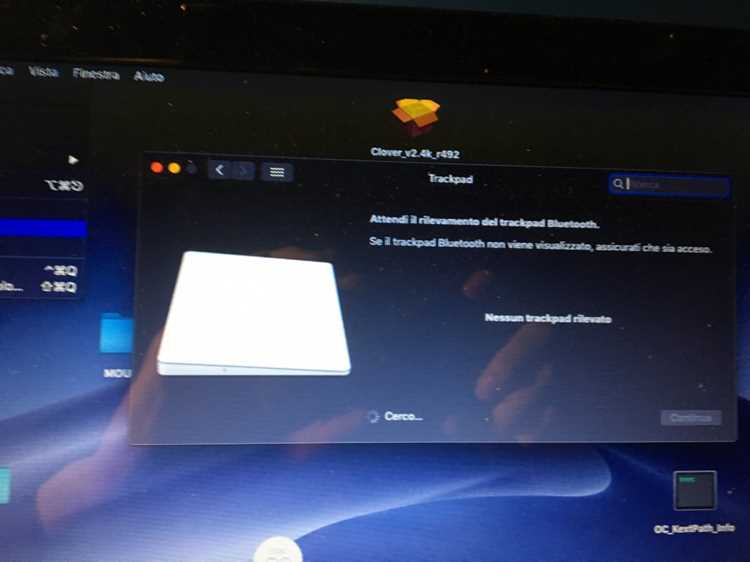
Для изменения чувствительности откройте панель управления драйвером Alps через «Панель управления» → «Мышь» → вкладка Alps. В разделе «Чувствительность» регулируйте скорость отклика курсора, увеличивая или уменьшая значения DPI. Оптимальные настройки зависят от размера рабочего стола и привычек пользователя.
Жесты настраиваются в разделе «Мультикасание». Здесь можно включать или отключать функции: прокрутка двумя пальцами, масштабирование с помощью щипка, свайпы для переключения между окнами и рабочими столами. Для каждого жеста можно изменить чувствительность и скорость реакции.
Рекомендуется тестировать жесты сразу после настройки, чтобы убедиться, что движения распознаются корректно. Если некоторые жесты не срабатывают, проверьте, что они не конфликтуют с системными комбинациями клавиш и что драйвер обновлен до последней версии.
Дополнительно можно настроить зоны клика: определить активную область для левого и правого клика, а также включить функции тапов для касаний пальцем. Эти параметры повышают точность работы и предотвращают случайные срабатывания тачпада.
Обновление драйвера Alps touchpad вручную
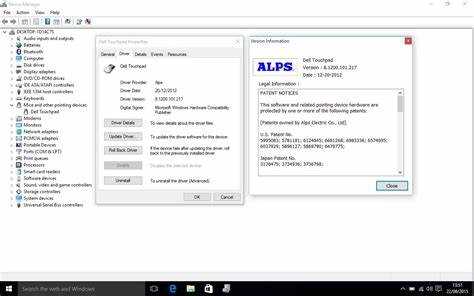
Для ручного обновления драйвера Alps touchpad необходимо сначала определить текущую версию установленного драйвера. Это можно сделать через «Диспетчер устройств» → «Мыши и другие указывающие устройства» → свойства устройства → вкладка «Драйвер».
Пошаговое обновление выполняется следующим образом:
- Перейдите на официальный сайт производителя ноутбука или Alps Electric.
- Выберите версию драйвера, совместимую с вашей моделью тачпада и версией Windows.
- Скачайте архив с драйвером и распакуйте его в отдельную папку.
- Откройте «Диспетчер устройств», щелкните правой кнопкой по Alps touchpad и выберите «Обновить драйвер».
- Выберите «Выполнить поиск драйверов на этом компьютере» и укажите путь к распакованной папке.
- После завершения установки перезагрузите компьютер для активации всех функций.
Если после обновления тачпад работает некорректно, рекомендуется использовать функцию «Откат драйвера» в свойствах устройства. Это вернет предыдущую стабильную версию без удаления настроек жестов и чувствительности.
- Регулярное обновление устраняет конфликты с системными процессами и улучшает распознавание жестов.
- Использование официальных драйверов снижает риск сбоев и совместимости с новыми приложениями.
Решение проблем с неработающим тачпадом
Если Alps touchpad не реагирует на касания, сначала проверьте его состояние в Диспетчере устройств. Устройство должно отображаться без значка предупреждения. Желтый треугольник указывает на конфликт драйвера или некорректную установку.
Для устранения проблем выполните следующие действия:
1. Перезагрузка и проверка физического включения. На некоторых ноутбуках тачпад отключается сочетанием клавиш Fn + F*. Убедитесь, что он включен.
2. Переустановка драйвера. Удалите текущий драйвер через Диспетчер устройств и установите последнюю версию с официального сайта производителя.
3. Проверка настроек BIOS. В BIOS должно быть включено устройство Internal Pointing Device. Если опция отключена, Windows не распознает тачпад.
4. Устранение конфликтов с другими устройствами. Иногда драйверы сторонних мышей или сенсорных устройств блокируют работу Alps touchpad. Временно отключите внешние устройства и проверьте работу тачпада.
5. Обновление Windows и системных компонентов. Несовместимость с устаревшей версией ОС может вызвать сбои. Установите все критические обновления и перезагрузите компьютер.
После выполнения этих шагов тачпад должен корректно распознавать касания и жесты, а отклонения в работе указывают на аппаратные неполадки, требующие диагностики специалиста.
Удаление драйвера и возврат к стандартным настройкам
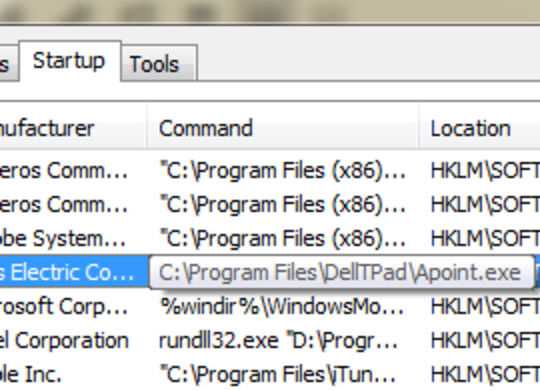
Удаление драйвера Alps touchpad может потребоваться при некорректной работе устройства или при конфликте с системными драйверами. Процесс позволяет вернуть тачпад к базовой функциональности, обеспечиваемой встроенным драйвером Windows.
- Откройте Диспетчер устройств через Панель управления или поиск Windows.
- В разделе «Мыши и другие указывающие устройства» найдите Alps touchpad.
- Щелкните правой кнопкой мыши и выберите «Удалить устройство».
- Отметьте опцию «Удалить драйвер для этого устройства», чтобы полностью удалить установленные файлы.
- Перезагрузите компьютер для применения изменений.
После перезагрузки Windows автоматически установит стандартный драйвер, обеспечивающий базовые функции курсора и кликов.
- Если требуется вернуть расширенные функции, можно заново установить драйвер Alps с официального сайта.
- Перед удалением рекомендуется сохранить текущие настройки чувствительности и жестов через панель управления драйвером.
- Удаление драйвера помогает устранить конфликты с другими устройствами или сбои после обновления системы.
Совместимость драйвера с различными моделями ноутбуков
Драйвер Alps touchpad разработан для поддержки сенсорных панелей различных производителей ноутбуков, включая Dell, HP, Lenovo, ASUS и Acer. Однако функционал может отличаться в зависимости от модели и версии тачпада.
Для точного подбора драйвера используйте ИД оборудования устройства. В Диспетчере устройств откройте свойства Alps touchpad → вкладка «Сведения» → «ИД оборудования». Скачивайте драйверы только для точного совпадения идентификатора и версии Windows.
Некоторые старые модели ноутбуков могут поддерживать только базовый набор функций, предоставляемый стандартным драйвером Windows. В новых моделях доступно управление жестами, регулировка чувствительности и настройка зон клика через драйвер Alps.
Перед установкой драйвера рекомендуется проверить совместимость на сайте производителя ноутбука. Использование неподходящей версии может вызвать сбои в работе тачпада или конфликт с другими устройствами.
Вопрос-ответ:
Что такое драйвер Alps touchpad и зачем он нужен на ноутбуке?
Драйвер Alps touchpad — это программа, которая обеспечивает связь сенсорной панели с операционной системой. Он передает сигналы о движении пальцев, распознает жесты и позволяет настраивать чувствительность тачпада. Без него тачпад может работать только как базовая мышь, без поддержки прокрутки двумя пальцами, масштабирования и других функций.
Как проверить, правильно ли установлен драйвер Alps touchpad?
Для проверки откройте панель управления драйвером через «Панель управления» → «Мышь» → вкладка Alps. Перемещайте курсор по экрану и тестируйте жесты, такие как прокрутка двумя пальцами или масштабирование щипком. Если движения распознаются корректно и нет задержек, драйвер работает правильно. Дополнительно можно проверить наличие устройства в Диспетчере устройств без желтых предупреждающих значков.
Можно ли обновить драйвер Alps touchpad вручную и как это сделать?
Да, драйвер можно обновить вручную. Сначала определите модель тачпада через Диспетчер устройств. Скачайте подходящую версию драйвера с сайта производителя ноутбука или Alps Electric. Распакуйте архив и через Диспетчер устройств выберите «Обновить драйвер» → «Выполнить поиск на этом компьютере» и укажите путь к файлам. После установки рекомендуется перезагрузить ноутбук для активации всех функций.
Что делать, если тачпад перестал работать после установки драйвера Alps?
Если после установки драйвера тачпад не реагирует, сначала проверьте, включено ли устройство сочетанием клавиш Fn + соответствующая клавиша. Затем откройте Диспетчер устройств и убедитесь, что драйвер отображается без ошибок. При необходимости удалите драйвер и установите последнюю версию с официального сайта. Также стоит проверить настройки BIOS и отключить возможные конфликты с внешними мышами. Если эти действия не помогают, проблема может быть аппаратной.

 Загрузка...