Содержание статьи
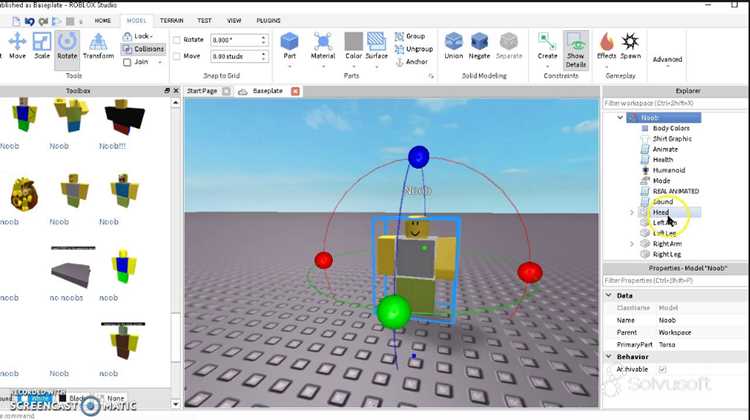
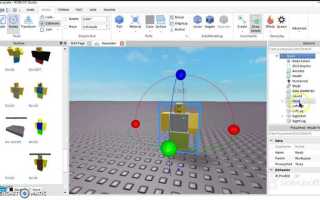
Roblox Studio предоставляет набор инструментов для сборки игровых сцен, настройки объектов и написания логики на Lua. Интерфейс разбит на панели Explorer, Properties, область 3D-просмотра и блок инструментов для редактирования геометрии. Такое разделение ускоряет поиск нужных параметров и помогает держать структуру проекта под контролем.
Для создания проекта можно выбрать пустую заготовку или один из стандартных шаблонов: Baseplate, Village, Racing. Каждый вариант подготовлен под определённый сценарий и содержит готовые объекты с предустановленными свойствами. Это снижает количество ручной подготовки и позволяет перейти к практическим задачам: размещению моделей, настройке освещения, созданию скриптов.
Работа с объектами строится вокруг их свойств. Любой элемент сцены – от простого блока до сложной модели – можно изменить через панель Properties: задать материал, физические параметры, реакции на события. Такой подход удобен при отладке: достаточно выделить объект, скорректировать значение и сразу увидеть результат в 3D-просмотре.
Roblox Studio поддерживает запуск проекта в тестовом режиме. Это позволяет проверить скрипты, движения персонажа, работу триггеров и взаимодействие объектов. Благодаря этому можно выявить несоответствия в логике до публикации и избежать ошибок, которые заметит игрок.
Roblox Studio: что это за программа и как она устроена
Roblox Studio – среда для сборки игровых сцен, настройки объектов и написания логики на Lua. Программа сочетает визуальные инструменты и скриптовые возможности, позволяя создавать уровни, интерфейсы, интерактивные механики и полноценные игровые прототипы.
Основные элементы среды:
- Explorer – древовидный список объектов, где видна структура сцены и расположение каждого элемента.
- Properties – панель параметров, через которую изменяются физика, визуальные характеристики, взаимодействия и служебные настройки объектов.
- 3D-просмотр – рабочая область для размещения, перемещения и трансформации моделей.
- Toolbox – библиотека готовых моделей, скриптов и ресурсов.
Внутренние механизмы программы опираются на систему объектов, где каждый элемент имеет свойства, события и методы. Это позволяет собирать сцены из модулей с чётким поведением. Например, у части объектов можно определить реакции на столкновения, изменение позиции или запуск таймеров.
Для освоения среды полезно придерживаться структуры проекта:
- Группировать элементы в модели, чтобы упростить навигацию в Explorer.
- Использовать теги и коллекции для поиска объектов в скриптах.
- Размещать скрипты в ServerScriptService или StarterPlayerScripts в зависимости от того, где должна выполняться логика.
- Периодически запускать тестовый режим для проверки взаимодействий и поведения NPC.
Такая организация облегчает понимание структуры проекта и ускоряет внесение изменений на разных этапах разработки.
Структура интерфейса и назначение основных панелей
Рабочая среда Roblox Studio построена вокруг набора панелей, отвечающих за управление объектами, настройку параметров и навигацию по сцене. Каждая панель выполняет конкретную функцию, что облегчает поиск нужных элементов и корректировку свойств.
- Explorer – иерархический список всех объектов проекта. Показывает модели, скрипты, сервисы движка. Удобен для поиска элементов, которые не отображаются напрямую в 3D-просмотре.
- Properties – окно параметров выделенного объекта. Через него задаются материалы, числовые значения, флаги поведения, реакции на события.
- 3D Viewport – основная зона редактирования сцены. Здесь размещаются модели, регулируются координаты, выполняется визуальная проверка изменений.
- Toolbox – доступ к библиотеке моделей, текстур, звуков и готовых скриптов. Поддерживает внутренний поиск и фильтры.
- Output – журнал сообщений, где отображаются ошибки скриптов, предупреждения и результаты команд.
- Script Editor – окно для работы с Lua-кодом. Поддерживает подсветку синтаксиса, поиск по файлу и навигацию по функциям.
Для ускорения работы стоит закрепить панели, которые используются чаще других. Это позволяет исключить скрытие окон и сократить переключения между вкладками.
Полезная организация рабочего пространства:
- Разместить Explorer слева, чтобы структура сцены всегда была на виду.
- Оставить Properties справа, так как параметры удобно менять параллельно с выделением объектов.
- Выделить максимальное пространство под 3D Viewport для удобной навигации по уровню.
- Открывать Output при тестировании, чтобы сразу отслеживать ошибки.
Механика работы с объектами через Explorer и Properties
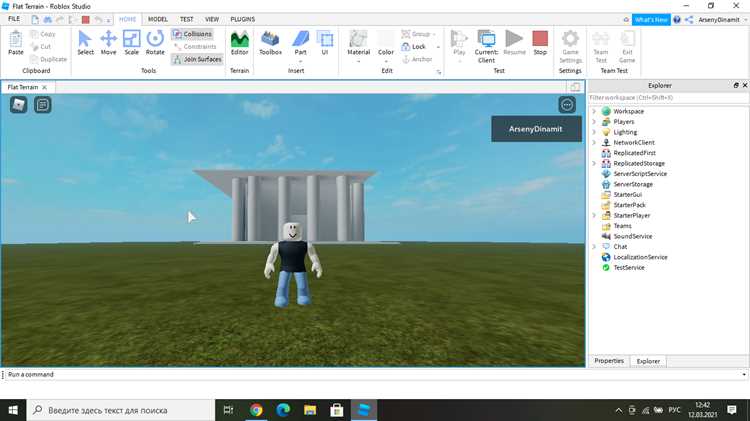
Explorer служит центральным инструментом для управления структурой проекта. Каждый объект представлен в виде узла дерева: модели, компоненты, скрипты, сервисы движка. Перемещение элементов внутри дерева позволяет менять их иерархию, объединять объекты в группы, создавать вложенные конструкции для удобной логики.
Навигация по дереву упрощает доступ к объектам, которые не видны в 3D-просмотре: триггеры, точки спавна, вспомогательные элементы. Для ускорения поиска полезно использовать строку фильтрации в верхней части панели – она отображает подходящие элементы по имени или части имени.
Панель Properties отображает параметры выбранного объекта. Для разных типов элементов доступен свой набор характеристик: положение, размеры, материалы, поведение, ссылки на скрипты. Изменения применяются сразу, что позволяет оценивать результат без запуска проекта.
При работе с Properties удобно придерживаться чёткой структуры параметров:
- визуальные параметры – материал, цвет, прозрачность;
- физические параметры – масса, взаимодействие с коллизиями, привязки;
- логические параметры – привязанные события, значения по умолчанию для скриптов;
- служебные параметры – имя объекта, метки, категории.
Для стабильной работы проекта стоит присваивать объектам понятные имена и использовать метки (Tags). Это облегчает поиск в Explorer и взаимодействие со скриптами, где объекты вызываются по имени или по тегу.
Создание сцен на базе готовых шаблонов и пустых пространств
При создании нового проекта Roblox Studio предлагает набор шаблонов: Baseplate, Flat Terrain, Village, Obby и другие. Каждый вариант содержит предварительно подготовленную сцену с объектами и настройками, подобранными под конкретный тип проекта. Это помогает быстрее перейти к размещению моделей и настройке логики.
Шаблон Baseplate подходит для проектов, где требуется минимальная стартовая среда. Flat Terrain создаёт основу для карт с рельефом: холмами, долинами, водными зонами. Village и аналогичные заготовки содержат готовые здания, дорожки, окружение, что ускоряет сборку прототипов.
При выборе пустого пространства пользователь получает полностью чистую сцену. Такой вариант удобен, если требуется создать собственный рельеф, структуру локации или особую механику без заранее размещённых элементов.
Практичное использование шаблонов:
- определить тип проекта и выбрать шаблон, который ближе к задуманной структуре сцены;
- избегать лишних объектов – при необходимости удалить элементы, не связанные с задачей;
- при работе с пустой сценой сразу обозначить основные координаты и опорные точки для дальнейшей навигации;
- сохранять промежуточные версии проекта, чтобы фиксировать этапы построения сцены.
Использование инструментов для построения геометрии и среды
Панель инструментов Roblox Studio предоставляет набор операций для создания и трансформации объектов сцены. Основные действия выполняются через перемещение, масштабирование, вращение и установку привязок. Эти функции помогают формировать архитектуру уровней, размещать детали и выстраивать окружающую среду с нужной точностью.
Для формирования геометрии используются базовые примитивы: блоки, сферы, цилиндры, клинья. Их можно комбинировать, объединять и вырезать друг из друга через операции CSG (Union, Negate). Это даёт возможность создавать сложные конструкции без сторонних моделей.
| Инструмент | Назначение |
|---|---|
| Move | Перемещение объектов по осям с учётом привязки и фиксированных шагов. |
| Scale | Изменение размеров примитивов и моделей по выбранным направлениям. |
| Rotate | Поворот объектов вокруг центра или выбранной точки. |
| Terrain Editor | Создание рельефа: вырезание, насыпь, сглаживание, размещение материалов. |
| Union/Negate | Формирование сложной геометрии за счёт объединения и вычитания моделей. |
Редактор рельефа позволяет строить локации с горными участками, водными зонами и различными материалами почвы. Настройка плотности и размера кисти помогает добиться нужного уровня детализации.
Для аккуратного размещения объектов полезно включать привязки к сетке и углам. Это исключает смещения, которые заметны при сборке зданий, дорожек и платформ. При работе с крупными структурами удобнее использовать группировку, чтобы перемещать элементы как единое целое.
Основы Lua-скриптов для управления поведением объектов
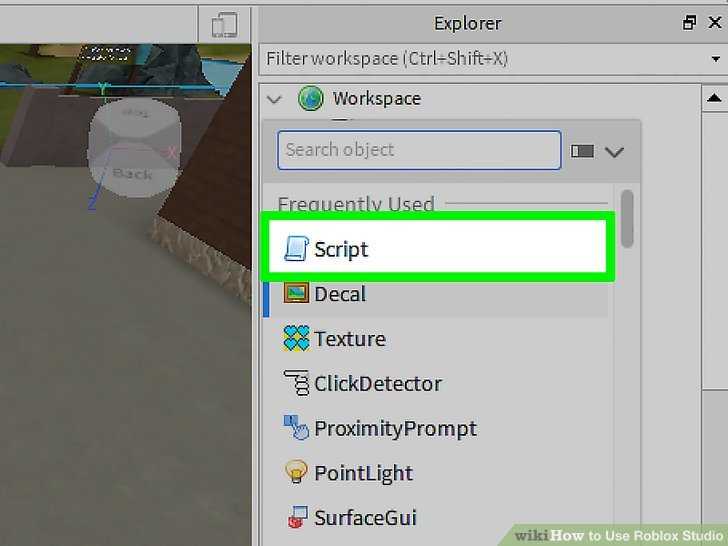
Lua – встроенный язык программирования Roblox Studio, используемый для управления поведением объектов и взаимодействием элементов сцены. Скрипты можно размещать в ServerScriptService, StarterPlayerScripts или внутри конкретных моделей для локального или серверного исполнения.
Каждый объект имеет события и методы, доступные через Lua. Например, Touched реагирует на столкновение, Position задаёт координаты, а Transparency управляет видимостью. В скриптах можно подключать несколько событий и задавать последовательность действий.
Типичная структура скрипта для объекта:
- Определение переменных для ссылки на объект и параметры взаимодействия;
- Подключение событий, например, object.Touched:Connect(function(hit);
- Описание логики внутри функции, например, изменение цвета, позиции или запуск анимации;
- Обработка ошибок и проверка условий перед выполнением действия.
Рекомендации по работе с Lua:
- Присваивать объектам понятные имена, чтобы ссылки в скриптах были читаемыми;
- Группировать функции по назначению – визуальные, физические, взаимодействия игрока;
- Тестировать изменения в режиме Play, чтобы проверить реакцию объектов на действия игрока;
- Использовать локальные скрипты для клиентских изменений, серверные – для глобальной логики.
Настройка тестирования проекта через встроенный игровой режим
Встроенный игровой режим Roblox Studio позволяет запускать сцену и проверять работу скриптов, физики и взаимодействие объектов без публикации проекта. Доступны три основных режима: Play, Play Here и Run. Каждый режим выполняет логику по-разному и подходит для конкретных целей тестирования.
Режим Play запускает проект как полноценную игру, создавая экземпляр игрока и проверяя взаимодействие с окружением. Play Here позволяет протестировать действия непосредственно из текущей позиции курсора в 3D-просмотре. Run выполняет все скрипты без создания персонажа, полезно для проверки логики и событий.
Для корректного тестирования рекомендуется:
- Проверять взаимодействие объектов с событиями Touched, Clicked и триггерами;
- Использовать Output для отслеживания ошибок скриптов и сообщений от print();
- Тестировать поведение объектов на разных координатах и уровнях, чтобы выявить баги в коллизиях и перемещениях;
- Проверять совместную работу локальных и серверных скриптов для корректного синхронизированного взаимодействия игроков.
Полезно сохранять контрольные версии проекта перед запуском, чтобы при возникновении ошибок можно было быстро восстановить стабильное состояние сцены. Также стоит периодически тестировать проект с разными настройками Physics и сетевого взаимодействия для симуляции реальных условий игры.
Вопрос-ответ:
Что такое Roblox Studio и для чего она используется?
Roblox Studio — это среда для создания игровых проектов на платформе Roblox. Она позволяет формировать уровни, размещать модели, настраивать объекты и писать скрипты на языке Lua, которые определяют поведение игровых элементов и взаимодействие игрока с окружением.
Какие панели интерфейса Roblox Studio используются чаще всего?
Основные панели — Explorer, Properties, 3D-просмотр и Toolbox. Explorer показывает структуру сцены и иерархию объектов. Properties позволяет изменять параметры выделенного объекта, включая физические характеристики и визуальные свойства. 3D-просмотр служит для размещения и проверки моделей. Toolbox предоставляет готовые элементы и ресурсы для быстрого добавления в проект.
Как работают объекты в Roblox Studio через Explorer и Properties?
Каждый объект представлен в Explorer как узел дерева, что позволяет структурировать сцену, группировать элементы и управлять иерархией. Через Properties задаются свойства объекта: размер, положение, цвет, материал, реакции на события. Изменения применяются мгновенно в 3D-просмотре, что упрощает тестирование и настройку сцены.
Для чего нужны шаблоны и пустые пространства при создании проектов?
Шаблоны предоставляют готовые сцены с базовыми объектами и рельефом, ускоряя сборку прототипов. Baseplate подходит для простых уровней, Flat Terrain — для создания рельефа, Village и другие — для быстрого старта с окружением. Пустое пространство полезно, если нужно полностью контролировать расположение объектов и формировать сцену с нуля.
Как протестировать проект в Roblox Studio перед публикацией?
Для проверки логики и взаимодействия объектов используется встроенный игровой режим. Режим Play создаёт игрового персонажа и симулирует полную игру. Play Here позволяет запускать сцену из текущей позиции курсора. Run выполняет все скрипты без персонажа, что полезно для тестирования логики и событий. Рекомендуется отслеживать ошибки через Output и использовать print() для контроля переменных.

 Загрузка...