Содержание статьи

Темная тема в Excel снижает нагрузку на глаза при работе в условиях низкой освещенности и экономит заряд батареи на устройствах с OLED-дисплеями. По данным Microsoft, использование темного режима может уменьшить энергопотребление на 15–20% на совместимых экранах. Включение этой функции занимает менее минуты, но многие пользователи не знают о ее существовании или путают настройки интерфейса с параметрами листа.
В Excel 365 и версиях 2019/2021 темная тема доступна через настройки приложения, а не через параметры документа. Важно: она влияет только на интерфейс программы (ленту, панели, меню), но не на цвет фона ячеек – для этого потребуется отдельная настройка стиля листа. Если вы используете Excel 2016 или старше, темная тема недоступна, но можно применить обходные решения через системные настройки Windows или macOS.
Перед включением проверьте версию Excel: откройте Файл → Учетная запись и найдите номер сборки. Темная тема появилась в сборке 16.0.11328.20158 (май 2019) для подписчиков Microsoft 365. Если у вас корпоративная лицензия, возможно, администратор отключил эту функцию – уточните в IT-службе.
Где найти настройки интерфейса в Excel
В Excel 365 и 2019 параметры темы расположены в Параметры → Общие → Личная настройка Microsoft Office. Здесь доступны три варианта: Цветная, Тёмно-серая и Чёрная. Последняя – полноценная тёмная тема, а не просто инверсия цветов. Изменения применяются ко всем приложениям Office, если они установлены в пакете.
Для пользователей Excel 2016 и старше настройки темы скрыты глубже: Файл → Параметры → Общие → Цветовая схема Office. Доступны только две опции – Белая и Тёмно-серая. Чёрная тема в этих версиях отсутствует, но можно частично имитировать её через системные настройки Windows (Параметры → Персонализация → Цвета → Тёмный режим).
Если настройки не сохраняются после перезапуска Excel, проверьте наличие обновлений через Файл → Учётная запись → Параметры обновления. В корпоративных версиях изменения могут блокироваться групповыми политиками – в этом случае обратитесь к администратору. Для сброса настроек к значениям по умолчанию удалите ключ реестра HKEY_CURRENT_USER\Software\Microsoft\Office\16.0\Common\Theme.
Как выбрать темную тему из доступных вариантов
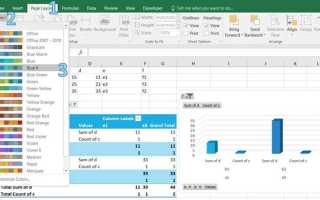
Excel предлагает три предустановленные темные темы: «Темно-серая», «Черная» и «Системная темная». Первые две доступны в настройках интерфейса, последняя автоматически подстраивается под тему операционной системы (Windows 10/11 или macOS). Чтобы увидеть различия, откройте вкладку Файл → Параметры → Общие и выберите пункт «Цветовая схема Office». Здесь же отображаются превью тем – обратите внимание на контрастность и оттенки фона.
Тема «Темно-серая» – оптимальный выбор для большинства пользователей. Она снижает нагрузку на глаза при длительной работе, сохраняя при этом читаемость текста и элементов интерфейса. Фон рабочей области в этой теме имеет код цвета #444444, а панели инструментов – #333333. Идеально подходит для мониторов с разрешением от Full HD и выше, где мелкие детали остаются четкими.
- «Черная» – максимально темная тема с фоном
#000000. Подходит для OLED-дисплеев, где черный цвет экономит энергию, но может ухудшать восприятие границ ячеек и текста на старых ЖК-мониторах. Рекомендуется использовать с увеличенным масштабом интерфейса (125–150%) для комфортной работы. - «Системная темная» – синхронизируется с настройками ОС. Если в Windows/macOS включена темная тема, Excel автоматически переключится на аналогичную палитру. Удобно для единообразия, но цветовая гамма может отличаться от фирменных тем Microsoft.
Перед окончательным выбором протестируйте тему на реальных данных. Создайте таблицу с разноцветными ячейками, диаграммами и условным форматированием – темные темы могут искажать восприятие некоторых цветов (например, красный и зеленый сливаются на черном фоне). Если работаете с цветокодировкой, используйте палитру с высокой контрастностью: #FF5733 (оранжевый), #33FF57 (зеленый), #3357FF (синий).
Для быстрого переключения тем добавьте кнопку на панель быстрого доступа. Перейдите в Файл → Параметры → Панель быстрого доступа, выберите команду «Изменить цветовую схему» и нажмите Добавить. Теперь смена темы займет два клика вместо пяти. На macOS аналогичная функция доступна через Excel → Настройки → Вид → Цветовая схема.
Что делать, если темная тема не отображается корректно
Первым делом проверьте версию Excel. Темная тема доступна только в Microsoft 365 (подписка) и Excel 2019/2021 (разовые покупки). Если у вас Excel 2016 или старше, обновите программу через «Файл» → «Учетная запись» → «Параметры обновления». В корпоративных версиях функция может быть заблокирована администратором – уточните это в IT-отделе.
Откройте параметры темы через «Файл» → «Учетная запись» → «Тема Office». Если переключатель на «Темно-серую» или «Черную» не работает, попробуйте выбрать другую тему, сохранить изменения, а затем вернуться к темной. Иногда помогает перезапуск Excel с правами администратора (правый клик по ярлыку → «Запуск от имени администратора»).
Проблемы с отображением могут возникать из-за поврежденных системных файлов Windows. Запустите командную строку от имени администратора и выполните команду sfc /scannow. После завершения проверки перезагрузите компьютер. Если ошибки не устранены, обновите драйверы видеокарты через «Диспетчер устройств» или сайт производителя (NVIDIA, AMD, Intel).
Проверьте настройки высокой контрастности в Windows. Перейдите в «Параметры» → «Специальные возможности» → «Высокая контрастность» и отключите этот режим. Темная тема Excel конфликтует с ним, что приводит к искаженным цветам интерфейса. Также убедитесь, что в параметрах экрана («Параметры» → «Система» → «Экран») масштабирование установлено на 100% – нестандартные значения могут ломать отображение.
Если темная тема применяется только к части интерфейса (например, лента отображается в светлом режиме), сбросьте настройки Excel. Закройте программу, найдите файл Excel.officeUI в папке %AppData%\Microsoft\Office и удалите его. При следующем запуске Excel создаст новый файл с настройками по умолчанию. Альтернативный способ – выполнить команду excel /safe в окне «Выполнить» (Win + R) для запуска в безопасном режиме и проверки конфликтов с надстройками.
В редких случаях проблема кроется в поврежденном профиле пользователя Windows. Создайте новую учетную запись («Параметры» → «Учетные записи» → «Семья и другие пользователи») и проверьте работу темной темы там. Если все работает корректно, перенесите данные из старого профиля или обратитесь в поддержку Microsoft для диагностики исходного профиля.
Как сохранить настройки темы после перезапуска программы
Excel сохраняет параметры темы в файле конфигурации, но не всегда автоматически применяет их после перезапуска. Чтобы темная тема оставалась активной, выполните следующие действия.
Откройте Файл → Параметры → Общие. В разделе «Личные настройки» найдите пункт «Цветовая схема Office». Выберите «Темная» и нажмите ОК. Эти настройки сохраняются в реестре Windows или системных файлах Office, но иногда требуют дополнительной настройки.
Если после перезапуска Excel тема сбрасывается, проверьте права доступа к файлам конфигурации. В Windows перейдите в папку %appdata%\Microsoft\Excel и убедитесь, что файл Excel16.xlb не имеет атрибута «Только чтение». Для этого:
- Щелкните правой кнопкой мыши по файлу → Свойства.
- Снимите флажок «Только чтение».
- Примените изменения ко всем вложенным файлам.
В корпоративных сетях настройки могут блокироваться групповыми политиками. Обратитесь к системному администратору, чтобы проверить параметры GPO для Office. Политики, ограничивающие изменения интерфейса, часто находятся в разделе Конфигурация пользователя → Административные шаблоны → Microsoft Office 2016 → Глобальные параметры.
Для пользователей MacOS путь к конфигурационным файлам отличается. Откройте Finder → Переход → Переход к папке и введите ~/Library/Group Containers/UBF8T346G9.Office. Найдите файл com.microsoft.Excel.plist и удалите его – Excel создаст новый с актуальными настройками при следующем запуске.
Если проблема сохраняется, сбросьте настройки Office через встроенную утилиту. В командной строке выполните:
- Закройте все приложения Office.
- Откройте Командную строку от имени администратора.
- Введите команду:
"C:\Program Files\Common Files\microsoft shared\ClickToRun\OfficeClickToRun.exe" scenario=reset. - Дождитесь завершения процесса и перезапустите Excel.
Пользователи Excel Online не могут сохранять настройки темы локально – они привязаны к учетной записи Microsoft. Убедитесь, что вы вошли в аккаунт и синхронизировали параметры через Файл → Учетная запись → Параметры синхронизации. Если синхронизация отключена, настройки сбросятся при смене устройства.
В редких случаях конфликт вызывают надстройки. Отключите их через Файл → Параметры → Надстройки. Выберите «Надстройки COM» и снимите флажки с всех элементов. Перезапустите Excel и проверьте сохранение темы. Если проблема исчезла, включайте надстройки по одной, чтобы выявить виновника.
Какие версии Excel поддерживают темный режим
Темный режим доступен в Excel начиная с версии Microsoft 365 (ранее Office 365) для Windows и macOS, а также в Excel 2021 и Excel 2019 при условии установки последних обновлений. Для мобильных платформ поддержка появилась в Excel для Android (версия 16.0.11929.20000 и новее) и iOS (версия 2.30 и новее). В более ранних версиях, таких как Excel 2016 и Excel 2013, темная тема не реализована даже через настройки системы или сторонние решения.
Ниже приведена таблица с минимальными требованиями для активации темного режима:
| Платформа | Минимальная версия Excel | Дополнительные условия |
|---|---|---|
| Windows | Microsoft 365, Excel 2021, Excel 2019 | Обновление до последней сборки |
| macOS | Microsoft 365, Excel 2021, Excel 2019 | Версия macOS 10.14 Mojave и новее |
| Android | 16.0.11929.20000 | Android 7.0 Nougat и новее |
| iOS | 2.30 | iOS 13 и новее |
Как быстро переключаться между светлой и темной темой
В Excel 365 и 2021 переключение между темами выполняется через Файл → Учетная запись → Тема Office. Здесь доступны три варианта: «Цветная», «Темная серая» и «Белая». Изменения применяются мгновенно без перезагрузки программы, но для корректного отображения интерфейса может потребоваться закрыть и снова открыть все открытые книги.
Для ускорения процесса добавьте кнопку переключения на панель быстрого доступа. Перейдите в Файл → Параметры → Панель быстрого доступа, выберите «Все команды» в списке, найдите «Переключить тему Office» и добавьте её. Теперь смена темы займёт два клика вместо пяти.
Если вы часто работаете с несколькими мониторами, учитывайте, что тема Excel синхронизируется с настройками Windows. Включите Параметры → Персонализация → Цвета → Темный режим в ОС – Excel автоматически подстроится под системные настройки при следующем запуске.
В версиях Excel до 2019 темная тема недоступна, но можно имитировать её с помощью пользовательских цветовых схем. Создайте собственную палитру через Файл → Параметры → Общие → Цветовая схема → Настроить цвета, выбрав темные оттенки для фона и текста. Сохраните схему под отдельным именем для быстрого переключения.
Используйте сочетание клавиш Alt + F + T для быстрого доступа к настройкам темы. Последовательное нажатие этих клавиш открывает меню «Учетная запись», где можно выбрать нужную тему стрелками клавиатуры. Метод работает во всех версиях Excel с поддержкой тем.
Для автоматизации переключения по расписанию используйте PowerShell-скрипт, изменяющий реестр Windows. Ключ HKEY_CURRENT_USER\Software\Microsoft\Office\16.0\Common\UI Theme принимает значения 0 (светлая), 3 (темная) или 4 (цветная). Скрипт можно запускать через планировщик задач, например, для активации темной темы после 18:00.

 Загрузка...