Содержание статьи

LibreOffice Writer позволяет вставлять таблицы без сторонних инструментов, но стандартные методы часто упускают ключевые детали. Например, при создании таблицы через меню Таблица → Вставить таблицу (или комбинацию Ctrl+F12) многие не знают, что по умолчанию применяется стиль «Таблица по умолчанию», который может не соответствовать требованиям документа. Если нужно изменить ширину столбцов пропорционально содержимому, используйте Таблица → Автоподбор → Оптимальная ширина столбцов – это сэкономит время при форматировании.
Для точного контроля над структурой таблицы используйте панель Свойства таблицы (Таблица → Свойства таблицы). Здесь можно задать фиксированную ширину столбцов в миллиметрах, а не в процентах, что критично для документов с жесткими требованиями к верстке. Например, при подготовке отчета с колонками шириной 30 мм, 50 мм и 20 мм удобнее указать значения вручную, чем полагаться на автоподбор. Также обратите внимание на вкладку «Обрамление» – здесь можно убрать границы отдельных ячеек или применить стиль линии толщиной 0,5 пт для профессионального вида.
При работе с большими таблицами (более 10 строк) используйте функцию Повторять заголовок (Таблица → Свойства таблицы → Текст). Это гарантирует, что заголовки столбцов будут автоматически дублироваться на каждой новой странице, если таблица не помещается на одном листе. Для быстрого выделения всей таблицы щелкните по ней, удерживая Alt (Linux/Windows) или Option (macOS) – это сработает даже если курсор находится внутри ячейки. Если нужно объединить ячейки по диагонали, используйте Таблица → Объединить ячейки, но помните: такое форматирование не поддерживается в экспорте в формат DOCX без дополнительной настройки параметров совместимости.
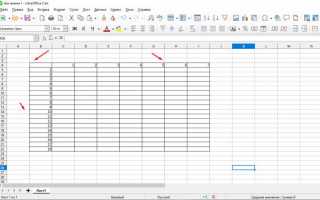
Для вставки данных из Calc в Writer выделите нужный диапазон в электронной таблице, скопируйте его (Ctrl+C) и вставьте в документ через Правка → Специальная вставка → Формат RTF. Это сохранит форматирование чисел и шрифтов, в отличие от обычной вставки, которая может исказить выравнивание. Если таблица содержит формулы, используйте поле Вставить → Поле → Другие → Формулы – так результат будет обновляться автоматически при изменении исходных данных.
Подготовка документа перед вставкой таблицы
Перед созданием таблицы в LibreOffice Writer проверьте параметры страницы: формат (A4, Letter), ориентацию (книжная или альбомная) и поля. Для таблиц с большим количеством столбцов альбомная ориентация предпочтительнее – она позволяет избежать переноса данных на следующую страницу. Установите поля не менее 1,5 см, чтобы текст в ячейках не обрезался при печати. Эти настройки задаются через Формат → Страница.
Определите стиль абзаца для текста внутри таблицы. По умолчанию LibreOffice применяет стиль «Основной текст», но для таблиц лучше создать отдельный стиль с уменьшенным межстрочным интервалом (например, 1,0 или 1,15) и шрифтом без засечек (Arial, Calibri). Это улучшит читаемость данных. Стили настраиваются в Стили → Управление стилями (F11).
- Удалите лишние разрывы строк и пробелы в области, где будет таблица. Writer автоматически вставляет таблицу после курсора, поэтому предварительная очистка текста предотвратит смещение данных.
- Если таблица должна следовать за заголовком, установите курсор на новой строке после него. Используйте Ctrl+Enter для жесткого разрыва страницы, если таблица должна начинаться с новой страницы.
- Для многостраничных таблиц включите повторение заголовков строк через Таблица → Свойства таблицы → Текст → Повторять заголовок.
Настройте параметры автозамены, чтобы избежать нежелательного форматирования. Отключите опцию «Заменять кавычки» в Сервис → Параметры автозамены → Параметры, если в таблице используются программные коды или формулы. Также отключите автоматическое создание нумерованных списков, чтобы Writer не преобразовывал числа в ячейках в списки.
Сохраните документ в формате ODT перед вставкой таблицы. Если планируется экспорт в PDF или DOCX, проверьте совместимость: некоторые параметры форматирования (например, границы ячеек) могут отображаться некорректно в других форматах. Для критически важных документов используйте Файл → Экспорт → Экспорт в PDF с настройками «Архивный PDF/A-1a» для долгосрочного хранения.
Выбор способа добавления таблицы: меню или горячие клавиши
Для быстрого добавления таблицы с точными размерами используйте Ctrl+F12 + ввод числа строк и столбцов через двоеточие (например, *5:3* создаст таблицу 5×3). Этот метод работает без мыши и подходит для опытных пользователей, которым важна скорость. Если нужны дополнительные настройки (автоподбор ширины столбцов, повторяющийся заголовок), выбирайте путь через меню – там доступны все параметры сразу.
Настройка количества строк и столбцов при создании

Если требуется таблица с фиксированной структурой, например, для расписания (7 строк × 5 столбцов) или финансового отчёта (10 строк × 3 столбца), вводите точные значения сразу. Writer позволяет добавлять или удалять строки/столбцы позже, но предварительная настройка экономит время при форматировании. Для больших таблиц (>20 строк) используйте Автоподбор ширины столбцов в параметрах вставки, чтобы избежать горизонтальной прокрутки.
При вводе значений учитывайте, что Writer автоматически корректирует высоту строк под содержимое, но ширина столбцов остаётся неизменной до ручной настройки. Если планируется вставка изображений или многострочного текста, заранее увеличьте количество строк на 1–2 – это предотвратит неожиданное расширение таблицы за пределы страницы. Для таблиц с объединёнными ячейками (например, заголовками) уменьшите общее число столбцов на количество будущих объединений.
После создания таблицы изменить количество строк/столбцов можно через контекстное меню: выделите ячейку, щёлкните правой кнопкой мыши и выберите Строка → Вставить или Столбец → Вставить. Альтернативный способ – использовать маркеры на границах таблицы: наведите курсор на нижнюю или правую границу, зажмите Ctrl и перетащите для добавления строк/столбцов. Этот метод удобен для быстрой корректировки без диалоговых окон.
Для таблиц с динамическим содержимым (например, списки товаров) оставляйте 2–3 пустые строки в конце – это упростит добавление данных без сдвига нижнего колонтитула. Если таблица должна занимать строго одну страницу, ограничьте количество строк до 30–35 (при стандартном шрифте 10–12 пт) и используйте параметр Разбивать на страницы в свойствах таблицы, чтобы избежать разрыва ячеек.
Редактирование ширины столбцов и высоты строк после вставки
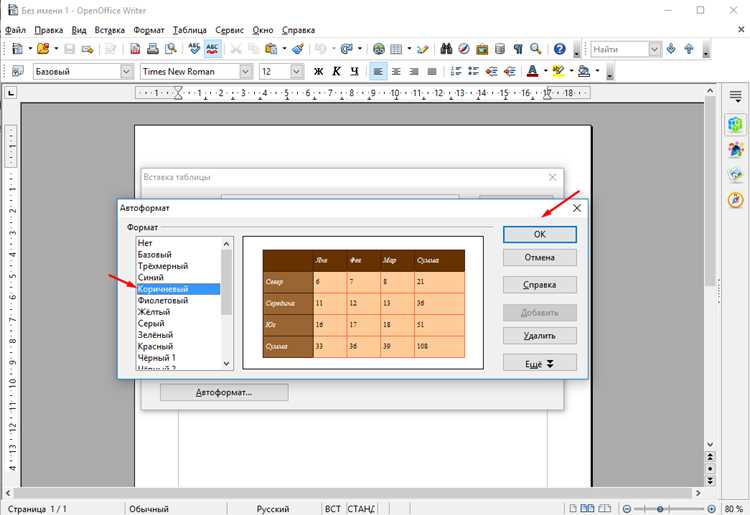
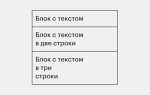
После вставки таблицы в LibreOffice Writer ширина столбцов и высота строк устанавливаются автоматически по содержимому или заданным параметрам. Чтобы изменить ширину столбца, наведите курсор на правую границу заголовка столбца – курсор примет вид двунаправленной стрелки. Удерживая левую кнопку мыши, перетащите границу влево или вправо. Для точной настройки используйте контекстное меню: щелкните правой кнопкой по столбцу, выберите «Ширина столбца» и введите значение в сантиметрах или миллиметрах. Минимальная ширина столбца – 0,2 см, максимальная ограничена только размерами страницы.
Высоту строки регулируйте аналогично: наведите курсор на нижнюю границу строки в левой части таблицы и перетащите её. Если текст не помещается в ячейку, Writer автоматически увеличивает высоту строки, но ручная корректировка позволяет избежать неравномерного распределения. Для фиксированной высоты откройте контекстное меню строки, выберите «Высота строки» и задайте значение. Учтите, что высота строки не может быть меньше высоты шрифта в ячейке с наибольшим кеглем.
Для одновременного изменения ширины нескольких столбцов выделите их, удерживая клавишу Shift или Ctrl, затем перетащите границу любого из выделенных столбцов. Аналогично работайте с высотой строк. Если требуется равномерно распределить ширину столбцов или высоту строк, выделите нужные элементы и выберите в контекстном меню «Распределить столбцы равномерно» или «Распределить строки равномерно». Эта функция полезна при создании таблиц с однородными ячейками, например, для расписаний или каталогов.
При работе с таблицами, содержащими объёмный текст, используйте параметр «Автоподбор высоты строки». Найдите его в контекстном меню строки или в меню «Таблица» → «Свойства таблицы» → вкладка «Строки». Активируйте опцию «Автоподбор высоты», чтобы Writer автоматически подстраивал высоту под содержимое. Однако при печати или экспорте в PDF это может привести к неожиданным разрывам строк, поэтому проверяйте макет перед финальным сохранением.
Если таблица выходит за пределы страницы, уменьшите ширину столбцов пропорционально. Выделите всю таблицу (щелчок по маркеру в левом верхнем углу), затем в контекстном меню выберите «Автоподбор ширины столбцов». Writer сожмёт столбцы до минимально возможной ширины, сохраняя читаемость текста. Для точной настройки используйте сочетание клавиш Alt + перетаскивание границы – это позволяет изменять ширину с шагом в 0,1 см.
При редактировании таблиц с объединёнными ячейками ширина столбцов и высота строк могут вести себя непредсказуемо. Чтобы избежать смещения содержимого, сначала разъедините ячейки (контекстное меню → «Разъединить ячейки»), отредактируйте размеры, а затем объедините их снова. Для сложных таблиц с диагональными линиями или вложенными таблицами используйте инструмент «Навигатор» (F5), чтобы быстро перемещаться между элементами и корректировать размеры без потери структуры.
Сохраните шаблон таблицы с заданными размерами, если планируете использовать её повторно. Выделите таблицу, скопируйте её (Ctrl+C), затем вставьте в новый документ через «Правка» → «Специальная вставка» → «Форматированный текст (RTF)». Это сохранит все параметры ширины столбцов и высоты строк, а также стили оформления. Для быстрого доступа к часто используемым таблицам добавьте их в «Галерею» (меню «Сервис» → «Галерея»), выбрав категорию «Таблицы».
Форматирование границ и заливки ячеек таблицы

Заливка ячеек настраивается в той же вкладке «Свойства таблицы», но в разделе «Фон». Доступны три варианта: цвет, градиент или узор. Для сплошной заливки выберите цвет из палитры или задайте его в формате HEX (#RRGGBB). Градиенты поддерживают линейные и радиальные переходы с настройкой направления и промежуточных точек. Узоры включают 48 предустановленных вариантов (точки, линии, шахматка) с возможностью изменения цвета фона и самого узора.
Для быстрого применения стилей используйте предустановленные шаблоны границ и заливки. На панели инструментов «Таблица» найдите выпадающий список «Стили границ» – там доступны 12 вариантов, от минималистичных до акцентных. Аналогично работает список «Цвет фона», где можно выбрать один из 16 стандартных оттенков или создать пользовательский. Эти инструменты ускоряют работу, но не позволяют тонко настраивать параметры.
При работе с границами учитывайте, что LibreOffice Writer поддерживает асимметричное форматирование: можно задать разные стили для верхней, нижней, левой и правой границ одной ячейки. Для этого в разделе «Границы» снимите флажок «Синхронизировать» и настройте каждую сторону отдельно. Это полезно для выделения заголовков столбцов (например, только нижняя граница толще) или создания эффекта вложенности (внутренние границы тоньше внешних).
Сохраните часто используемые комбинации границ и заливки как стили таблицы. Перейдите в меню «Стили» → «Управление стилями» → «Стили таблицы» и нажмите «Создать». В новом стиле задайте все параметры форматирования, включая выравнивание текста и отступы. Применяйте стиль через панель «Стили и форматирование» (F11) – это гарантирует единообразие оформления во всем документе и упрощает глобальные изменения.
Объединение и разделение ячеек для сложных структур

Объединение ячеек в LibreOffice Writer выполняется через контекстное меню или панель инструментов. Выделите нужные ячейки, щелкните правой кнопкой мыши и выберите «Объединить ячейки». Альтернативный способ – использовать кнопку на панели «Таблица» (иконка с двумя квадратами, сливающимися в один). При объединении содержимое всех ячеек объединяется в одну, а границы между ними исчезают. Важно: объединение работает только для смежных ячеек, образующих прямоугольную область.
Для разделения ячейки выделите её, затем выберите «Разделить ячейки» в контекстном меню. Появится диалоговое окно, где можно указать количество строк и столбцов для разделения. Например, если разделить ячейку на 2 столбца и 1 строку, получится две ячейки одинаковой ширины. Writer сохраняет исходное содержимое в первой из новых ячеек, остальные остаются пустыми. При разделении ячеек с объединёнными границами программа автоматически корректирует структуру таблицы.
Сложные структуры требуют последовательного подхода. Начните с создания базовой таблицы, затем объединяйте ячейки для заголовков или крупных блоков. Например, для таблицы с группировкой данных по кварталам и месяцам:
| Год | Квартал 1 | Квартал 2 | ||||
|---|---|---|---|---|---|---|
| Январь | Февраль | Март | Апрель | Май | Июнь | |
| 2023 | 100 | 150 | 200 | 180 | 220 | 250 |
При работе с многоуровневыми заголовками используйте атрибут rowspan для вертикального объединения и colspan – для горизонтального. В примере выше заголовок «Квартал 1» объединяет три ячейки по горизонтали (colspan="3"), а «Год» – две по вертикали (rowspan="2"). Writer позволяет задавать эти параметры вручную через свойства таблицы или автоматически при объединении.
Разделение ячеек в уже объединённых областях может привести к неожиданным результатам. Если разделить ячейку с colspan="3" на два столбца, Writer создаст две новые ячейки, но третья останется объединённой с одной из них. Чтобы избежать ошибок, сначала разделите все объединённые ячейки, затем перестраивайте структуру. Для точного контроля используйте инструмент «Навигатор» (F5), где отображаются все объединённые области.
Оптимизируйте сложные таблицы с помощью стилей. Создайте отдельные стили для заголовков, подзаголовков и данных, чтобы при изменении дизайна не пришлось вручную корректировать каждую ячейку. Например, стиль «Заголовок таблицы» может включать полужирный шрифт, серый фон и выравнивание по центру. Применяйте стили после завершения структурных изменений – это сэкономит время и обеспечит единообразие оформления.
Сохранение и экспорт документа с таблицей в разных форматах
LibreOffice Writer предлагает несколько форматов для сохранения документов с таблицами, каждый из которых имеет специфические особенности. По умолчанию используется формат .odt – открытый стандарт ODF, сохраняющий все элементы форматирования, включая стили, формулы и вложенные объекты. Этот формат оптимален для дальнейшей работы в LibreOffice, но может некорректно отображаться в сторонних редакторах, например, Microsoft Word до версии 2013.
Для совместимости с Microsoft Office выбирайте .docx. Writer поддерживает экспорт в этот формат с минимальными потерями данных, но есть нюансы: сложные таблицы с объединёнными ячейками или нестандартными границами могут смещаться, а шрифты – заменяться на системные. Перед отправкой документа сторонним пользователям проверяйте макет в Word или через онлайн-конвертеры, такие как OnlyOffice.
Экспорт в .pdf гарантирует неизменность структуры таблицы на любых устройствах. В диалоге сохранения выберите параметры:
- Качество изображения: 300 dpi для печати, 150 dpi для электронного распространения.
- Включить теги: активируйте для доступности (скринридеры корректно прочитают таблицы).
- Экспорт заметок: отключите, если не требуется сохранять комментарии.
Для таблиц с большим объёмом данных используйте сжатие PDF/A-1a – оно уменьшает размер файла на 30–50% без потери читаемости.
Формат .html подходит для публикации таблиц в интернете. При экспорте Writer генерирует чистый HTML-код с CSS-стилями, но есть ограничения:
- Объединённые ячейки преобразуются в атрибуты
colspanиrowspan, но могут ломаться при редактировании в WYSIWYG-редакторах. - Шрифты и цвета сохраняются, но фоновые изображения ячеек теряются.
- Для адаптивности добавьте вручную медиа-запросы или используйте фреймворки типа Bootstrap.
Перед загрузкой на сайт проверяйте валидность кода через W3C Validator.
Для обмена данными с базами данных или электронными таблицами используйте .csv. При экспорте таблицы в этот формат Writer предлагает настройки разделителей:
- Разделитель полей: запятая (по умолчанию) или точка с запятой для русскоязычных систем.
- Текстовый ограничитель: кавычки для ячеек с запятыми или переносами строк.
- Кодировка: UTF-8 для поддержки кириллицы.
Учтите, что .csv не сохраняет форматирование, формулы и изображения – только сырые данные.
Для архивного хранения или передачи документов с таблицами без потерь используйте .fodt – плоский XML-формат ODF. Он содержит все данные в читаемом виде, но занимает на 20–40% больше места, чем .odt. Преимущество: возможность ручного редактирования тегов в текстовом редакторе, например, для массовой замены стилей или исправления ошибок верстки.
При экспорте в .rtf или .txt таблицы преобразуются в текст с табуляциями или пробелами. Эти форматы не рекомендуются для сложных таблиц – границы ячеек теряются, а выравнивание нарушается. Исключение: .rtf может быть полезен для импорта в старые версии Word (до 2003) или специализированные программы, например, юридические редакторы.

 Загрузка...