Содержание статьи
Таблицы в Word часто становятся ключевым элементом документа: отчетов, технических спецификаций или учебных материалов. Но если таблица занимает несколько страниц или расположена в другом разделе файла, навигация по ней превращается в проблему. Решение – гиперссылка, которая мгновенно переносит читателя к нужной таблице. Этот метод сокращает время поиска на 70–90% и повышает удобство работы с документом.
В отличие от ручного прокручивания, ссылка на таблицу работает даже после обновления структуры документа. Word автоматически корректирует адресацию при добавлении или удалении страниц, если использовать закладки – встроенный инструмент для привязки ссылок к объектам. Без них гиперссылка может «потеряться» после редактирования текста.
Процесс занимает меньше минуты и требует всего трех действий: создание закладки для таблицы, вставка гиперссылки и проверка работоспособности. Ниже – точная последовательность шагов с учетом особенностей версий Word 2016–2024, включая нюансы для таблиц с объединенными ячейками и вложенными объектами.
Как выбрать таблицу для создания ссылки в документе
Первым критерием при выборе таблицы должна быть её актуальность для читателя. Если документ посвящён квартальным отчётам, ссылка на таблицу с данными за прошлый год снизит доверие к материалу. Проверьте даты, источники и соответствие информации текущей версии документа. Например, таблица с динамикой продаж за последние 6 месяцев будет полезнее, чем устаревший сводный отчёт.
Оцените структуру таблицы: она должна быть лаконичной и информативной. Избегайте громоздких таблиц с десятками столбцов – их сложно воспринимать даже в печатном виде. Оптимальный вариант: 5–7 столбцов и не более 20 строк. Если данных много, разбейте их на несколько таблиц или используйте фильтры в Excel перед вставкой. Например, таблица с разбивкой по регионам эффективнее одной общей сводки.
Убедитесь, что таблица содержит только необходимые данные. Удалите промежуточные расчёты, дублирующиеся строки и вспомогательные колонки, которые не несут смысла для читателя. Если в таблице есть формулы, замените их на готовые значения – ссылка на динамическую таблицу может сломаться при изменении исходного файла. Для финансовых документов оставляйте только ключевые показатели: выручку, прибыль, рентабельность.
Проверьте форматирование. Таблица должна быть читаемой без дополнительных настроек: используйте контрастные цвета для заголовков, выравнивание по левому краю для текста и по правому – для чисел. Избегайте объединённых ячеек – они усложняют навигацию по ссылке. Если таблица содержит длинные текстовые данные, сократите их или вынесите в примечания. Пример правильного формата: заголовки выделены жирным, числовые данные – моноширинным шрифтом (Consolas, Courier New).
Учитывайте целевую аудиторию. Для технических отчётов подойдут таблицы с детальными спецификациями, а для презентаций – упрощённые варианты с выделенными ключевыми цифрами. Если документ предназначен для печати, избегайте таблиц шире 16 см – они не поместятся на стандартный лист A4. Для электронных версий добавьте альтернативный текст (alt text) к ссылке, чтобы пользователи с ограниченными возможностями могли понять её содержание.
Перед созданием ссылки протестируйте таблицу в разных режимах просмотра. Откройте документ на другом устройстве или в режиме предварительного просмотра печати – иногда границы ячеек смещаются, а шрифты становятся нечитаемыми. Если таблица содержит гиперссылки на внешние ресурсы, убедитесь, что они работают и не ведут на устаревшие страницы. Для критически важных данных создайте резервную копию таблицы в виде статичного изображения.
Как добавить закладку к выделенной таблице
Закладки в Word позволяют быстро переходить к таблицам, не прокручивая документ. Для этого выделите таблицу целиком: щелкните по крестику в левом верхнем углу или выделите все ячейки мышью.
Перейдите на вкладку Вставка в ленте инструментов. В группе Ссылки найдите кнопку Закладка – она выглядит как закладка с флажком. Нажмите на неё.
В открывшемся окне введите имя закладки. Оно должно начинаться с буквы, содержать только латинские символы, цифры и подчеркивания (например, Table_Sales_2024). Избегайте пробелов и специальных символов.
После ввода имени нажмите Добавить. Закладка будет привязана к выделенной таблице. Чтобы проверить её, откройте окно Закладка снова – имя должно появиться в списке.
Для быстрого перехода к таблице используйте комбинацию Ctrl + G (или Перейти на вкладке Главная). В разделе Объект перехода выберите Закладка, затем укажите её имя и нажмите Перейти.
Если таблица перемещается в документе, закладка останется с ней. Однако при удалении таблицы закладка исчезнет – Word не сохраняет «висячие» ссылки. Для безопасности дублируйте важные таблицы в отдельном документе.
Чтобы удалить закладку, откройте окно Закладка, выберите её имя и нажмите Удалить. Таблица останется на месте, но ссылка на неё пропадёт.
Для сложных документов с десятками таблиц используйте единую систему именования закладок. Например, Table_Глава1_Данные или Table_Приложение_A. Это упростит навигацию и редактирование.
Как вставить гиперссылку на закладку с таблицей
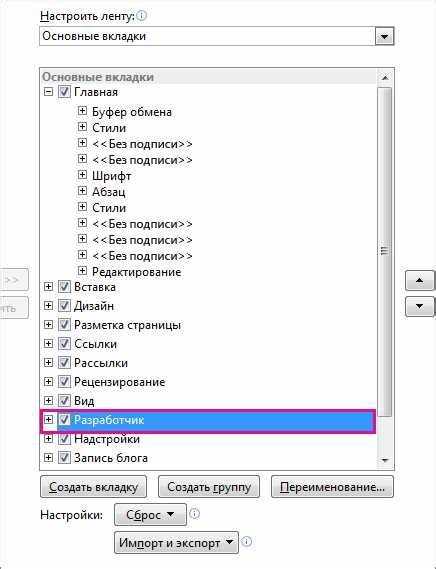
Создайте закладку для таблицы перед добавлением ссылки. Выделите таблицу или её заголовок, перейдите на вкладку Вставка, нажмите Закладка (в группе Ссылки). В поле Имя закладки введите идентификатор без пробелов (например, Таблица_Продажи_2024) и нажмите Добавить. Закладка должна быть уникальной – Word не допускает дубликатов.
Для вставки гиперссылки на закладку выделите текст или объект (например, фразу «Подробности в таблице 1»), щёлкните правой кнопкой мыши и выберите Ссылка. В окне Вставка гиперссылки перейдите в раздел Связать с: → Местом в документе. В списке Закладки найдите созданную ранее (например, Таблица_Продажи_2024) и подтвердите выбор кнопкой ОК. Ссылка будет работать только в пределах текущего документа.
- Используйте короткие, но описательные имена закладок – длинные идентификаторы усложняют поиск в списке.
- Проверяйте работоспособность ссылки после сохранения документа: иногда закладки «слетают» при редактировании.
- Если таблица перемещается, обновите закладку – выделите её заново и пересоздайте через Вставка → Закладка.
Для быстрого перехода к закладке без создания ссылки используйте комбинацию Ctrl+G (или Перейти на вкладке Главная), выберите Закладка и укажите нужную. Этот метод полезен при редактировании больших документов, где визуальный поиск таблиц затруднён.
Как проверить работоспособность ссылки на таблицу
Щелкните правой кнопкой мыши по вставленной ссылке и выберите «Обновить поле». Если таблица отображается корректно – ссылка работает. В противном случае Word покажет ошибку «Ошибка! Источник ссылки не найден». Проверьте путь к файлу-источнику: он должен быть доступен и не перемещен. Для сетевых путей убедитесь, что у вас есть права доступа и подключение к сети стабильно.
Используйте комбинацию клавиш Ctrl+A, затем F9 – это обновит все поля в документе, включая ссылки на таблицы. Если после обновления таблица не появилась, откройте исходный файл и проверьте, не была ли она удалена или переименована. В Word 2016 и новее можно включить режим отображения кодов полей (Alt+F9): ссылка должна выглядеть как { LINK Excel.Sheet.12 «C:\\Путь\\Файл.xlsx» «Лист1!A1:D10» \a \p }.
Для проверки ссылок на таблицы в других документах Word используйте функцию «Вставить как ссылку» повторно. Если при вставке появляется сообщение «Невозможно вставить объект», проблема в исходном файле: проверьте его целостность через «Файл» → «Сведения» → «Проверить наличие проблем». В случае повреждения восстановите файл с помощью встроенного инструмента Word или откройте его в Excel и экспортируйте данные заново.
Как оформить текст ссылки для удобства восприятия
Текст ссылки должен точно отражать содержимое целевого объекта. Избегайте общих формулировок вроде «нажмите здесь» или «подробнее». Вместо этого используйте конкретные описания: «Таблица продаж за 2 квартал 2024» или «Инструкция по форматированию отчетов». Исследования Nielsen Norman Group показывают, что пользователи на 38% быстрее находят нужную информацию, когда ссылки содержат ключевые слова.
Соблюдайте единообразие стиля ссылок в документе. Если вы используете глаголы в инфинитиве для одних ссылок («посмотреть график»), не смешивайте их с существительными в других («отчет о расходах»). Для таблиц применяйте шаблон: «Таблица [номер] – [краткое описание]». Пример:
| Неправильно | Правильно |
|---|---|
| Ссылка на данные | Таблица 3 – Динамика курса рубля (январь-май 2024) |
| Здесь | Таблица 7 – Сравнение моделей оборудования |
Выделяйте ссылки визуально, но не перегружайте оформление. Стандартное подчеркивание синим цветом (#0000EE) распознается 92% пользователей как интерактивный элемент. Для внутренних документов допустимо использовать корпоративные цвета, но сохраняйте контрастность: темно-синий (#0066CC) на белом фоне обеспечивает читаемость при размере шрифта от 10pt. Избегайте выделения ссылок только цветом – добавляйте подчеркивание или полужирное начертание для людей с нарушениями цветовосприятия.
Оптимизируйте длину текста ссылки. Идеальный диапазон – 4-8 слов (25-60 символов). Слишком короткие ссылки теряют контекст, длинные – трудны для восприятия. Если необходимо указать дополнительную информацию, используйте скобки: «Таблица 5 – Распределение бюджета (с разбивкой по отделам)». Для ссылок на таблицы в тексте всегда указывайте номер – это ускоряет поиск при печати документа.
Как обновить ссылки при изменении структуры документа
Если вы переместили таблицу в Word на другой лист или изменили её название, ссылки на неё автоматически не обновятся. Чтобы исправить это, выделите весь документ (Ctrl+A), затем нажмите F9 – Word обновит все перекрёстные ссылки и поля. Если изменения коснулись только части документа, выделите нужный фрагмент и выполните ту же команду. Этот метод работает для ссылок на таблицы, рисунки, заголовки и другие объекты.
При удалении или переименовании таблицы ссылки на неё превратятся в ошибку «Ошибка! Источник ссылки не найден». Чтобы восстановить их, откройте диалоговое окно Вставка → Перекрёстная ссылка (Ctrl+K), выберите тип объекта (например, «Таблица») и укажите новое местоположение. Если таблица была удалена, создайте её заново или замените ссылку на актуальный объект.
Для автоматического обновления ссылок при открытии документа включите опцию Файл → Параметры → Дополнительно → Обновлять автоматические ссылки при открытии. Это полезно, если документ часто редактируется несколькими пользователями. Однако будьте осторожны: автоматическое обновление может замедлить открытие файла, особенно если в нём много ссылок или объёмных таблиц.
Если ссылка на таблицу встроена в формулу (например, «=SUM(Таблица1[Столбец1])»), её обновление требует ручного вмешательства. Дважды щёлкните по формуле, чтобы открыть редактор, затем выберите новую таблицу или диапазон из списка. Word не отслеживает изменения в формулах автоматически – проверяйте их вручную после реструктуризации документа.

 Загрузка...