Содержание статьи

Документы Word часто содержат десятки страниц с заголовками, таблицами и списками. Переход к нужному разделу без прокрутки экономит время, особенно если файл используется для совместной работы. Встроенная функция гиперссылок на разделы работает через закладки и стили заголовков – два инструмента, которые не требуют сторонних плагинов или сложных настроек.
Создание ссылки на раздел занимает меньше минуты, если знать последовательность действий. В Word 2016, 2019 и 365 процесс идентичен: выделите текст или заголовок, добавьте закладку, затем вставьте гиперссылку с привязкой к ней. Ошибки возникают только при неправильном именовании закладок (используйте латиницу без пробелов) или игнорировании стилей заголовков (например, Заголовок 1 вместо обычного форматирования).
Этот метод пригодится для оглавлений, ссылок внутри документа или перекрестных ссылок между разными файлами. Например, в технической документации можно связать пункт «Требования к оборудованию» с соответствующим разделом в приложении. Главное – не удалять закладки после создания ссылок, иначе они перестанут работать.
Как добавить закладку для нужного раздела документа
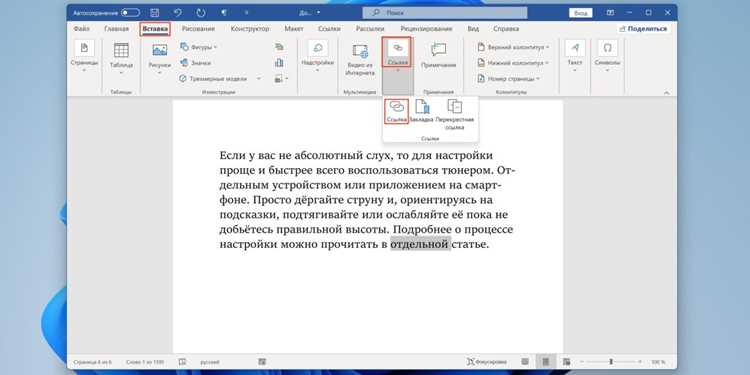
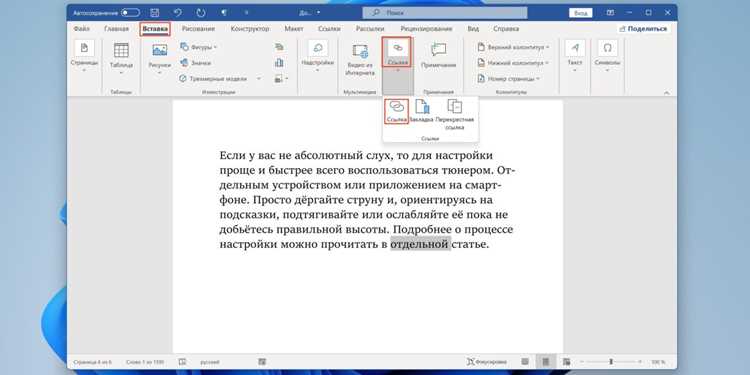
Закладки в Word позволяют быстро переходить к конкретным фрагментам текста без прокрутки. Они незаменимы в объемных документах: отчетах, инструкциях или учебных материалах. Чтобы создать закладку, выделите нужный текст или установите курсор в начало раздела (например, заголовок или абзац). Перейдите на вкладку Вставка и выберите Закладка в группе Ссылки.
В открывшемся окне введите имя закладки. Оно должно быть уникальным, без пробелов и специальных символов (допустимы только латиница, цифры и нижнее подчеркивание). Например: Раздел_3_Анализ или Таблица_финансы_2024. Нажмите Добавить. Word сохранит закладку, но визуально она не отобразится в тексте – только в списке закладок (Вставка → Закладка).
- Закладки можно ставить на:
- отдельные слова или предложения;
- пустые строки (курсор без выделения);
- графические объекты (таблицы, изображения).
- Чтобы удалить закладку, откройте список закладок, выберите нужную и нажмите Удалить.
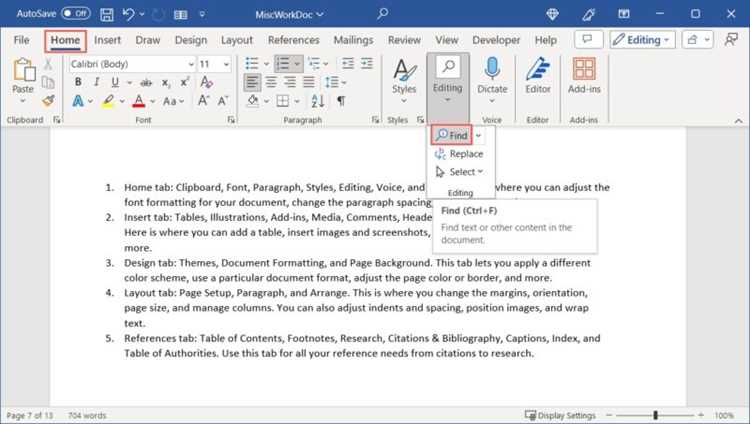
Для проверки закладки перейдите в режим Перейти (Главная → Найти → Перейти или Ctrl+G). В поле Введите номер страницы выберите Закладка, затем укажите ее имя из списка. Нажмите Перейти – курсор окажется в нужном месте. Этот метод удобен для навигации по документу с десятками страниц.
Закладки часто используют вместе со ссылками. Чтобы создать гиперссылку на закладку, выделите текст или объект, нажмите Ctrl+K, выберите Место в документе и укажите нужную закладку. При клике по ссылке Word мгновенно переместит вас к закладке. Этот прием сокращает время работы с документом на 30–50% при регулярном редактировании.
Как правильно оформить текст для будущей ссылки
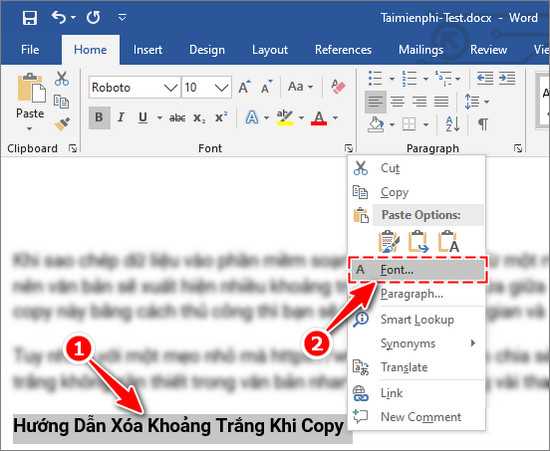
Текст для ссылки должен быть уникальным идентификатором раздела – не длиннее 3–5 слов, без знаков препинания и пробелов. Используйте латиницу в нижнем регистре, заменяя пробелы дефисами или подчёркиваниями (например, #как-создать-ссылку или #как_создать_ссылку). Избегайте цифр в начале, артиклей и предлогов – они усложняют восприятие и увеличивают риск ошибок при ручном вводе.
- Для заголовков: берите ключевые слова из первого предложения раздела. Пример: если заголовок – «Настройка перекрёстных ссылок в документе», ссылка должна выглядеть как
#настройка-перекрестных-ссылок. - Для абзацев: добавьте к тексту ссылки уникальный суффикс, например,
#оформление-текста-шаг1, если в документе несколько однотипных блоков. - Проверяйте уникальность: в Word используйте комбинацию Ctrl+F для поиска дубликатов перед созданием ссылки.
Как вставить гиперссылку на закладку в Word
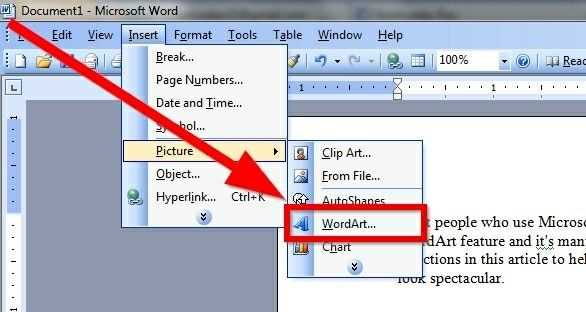
Закладки в Word позволяют быстро перемещаться между разделами документа без прокрутки. Чтобы создать гиперссылку на закладку, сначала убедитесь, что закладка уже добавлена. Для этого выделите нужный фрагмент текста (например, заголовок или абзац), перейдите на вкладку Вставка и выберите Закладка. Введите имя закладки без пробелов (например, Раздел_3) и нажмите Добавить.
Для вставки гиперссылки выделите текст или объект, который станет ссылкой. Нажмите правой кнопкой мыши и выберите Гиперссылка или используйте сочетание клавиш Ctrl+K. В открывшемся окне слева выберите Место в документе. В разделе Закладки появится список всех созданных закладок – выберите нужную и подтвердите выбор кнопкой ОК.
Если закладка не отображается в списке, проверьте следующие моменты:
| Проблема | Решение |
|---|---|
| Закладка удалена или не создана | Повторите шаги добавления закладки |
| Имя закладки содержит пробелы | Переименуйте закладку, используя символы подчеркивания или дефисы |
| Документ не сохранен | Сохраните файл перед созданием гиперссылки |
Гиперссылка на закладку работает только в пределах одного документа. Если нужно сослаться на закладку в другом файле, используйте путь к файлу в формате Файл.docx#Закладка в поле Адрес при создании гиперссылки. Убедитесь, что оба документа находятся в одной папке или укажите полный путь.
Чтобы проверить работоспособность ссылки, удерживайте клавишу Ctrl и щелкните по ней левой кнопкой мыши. Курсор переместится к закладке. Если переход не происходит, проверьте, не была ли закладка удалена или переименована. Также убедитесь, что документ не открыт в режиме Только для чтения.
Для быстрого редактирования гиперссылки выделите ее и нажмите Ctrl+K. В открывшемся окне можно изменить текст ссылки, целевую закладку или удалить связь. Если требуется удалить только гиперссылку, сохранив текст, выделите ее и нажмите Ctrl+Shift+F9 – форматирование ссылки будет снято.
В больших документах удобно использовать закладки вместе со стилями заголовков. Например, создайте закладку для каждого заголовка уровня Заголовок 1, а затем вставьте гиперссылки в оглавление. Это позволит мгновенно переходить к нужному разделу, не прокручивая страницы вручную.
Как проверить работоспособность созданной ссылки
Нажмите Ctrl + щелчок левой кнопкой мыши по ссылке – Word переместит курсор к целевому разделу. Если переход не сработал, проверьте якорь: выделите заголовок раздела, откройте вкладку «Вставка» → «Закладка» и убедитесь, что имя закладки совпадает с тем, что указано в ссылке. Частая ошибка – лишние пробелы или несовпадение регистра символов.
Используйте режим «Структура документа» (Ctrl + Alt + O): в левой панели отобразятся все заголовки с якорями. Найдите целевой раздел и кликните по нему – если курсор переместится, ссылка работает. Для проверки в PDF экспортируйте документ и протестируйте переходы там: иногда форматирование ломается при конвертации.
Проверьте ссылку в режиме предварительного просмотра (Ctrl + F2). Если переход работает, но целевой заголовок не подсвечивается, добавьте к нему стиль «Заголовок 1–9» – Word игнорирует ссылки на обычный текст без стилей.
Как обновить ссылки при изменении структуры документа
Когда вы перемещаете или переименовываете заголовки, закладки или другие элементы в Word, ссылки на них автоматически не обновляются. Чтобы исправить это, откройте документ и нажмите Ctrl + A, чтобы выделить весь текст. Затем нажмите F9 – Word обновит все поля, включая перекрестные ссылки. Если изменения не отобразились, проверьте, не заблокированы ли поля: выделите проблемную ссылку и нажмите Ctrl + Shift + F9 для принудительного обновления.
Для точечного обновления ссылок на конкретный раздел щелкните правой кнопкой мыши по ссылке и выберите Обновить поле. Если раздел был удален, Word отобразит ошибку «Ошибка! Источник ссылки не найден». В этом случае восстановите удаленный элемент или вручную измените ссылку через Ссылки → Перекрестная ссылка, выбрав новый целевой объект.
Если документ содержит десятки ссылок, используйте макрос для массового обновления. Нажмите Alt + F11, вставьте код:
Sub UpdateAllLinks()
Dim fld As Field
For Each fld In ActiveDocument.Fields
fld.Update
Next fld
End Sub
Запустите макрос – все поля обновятся без ручного вмешательства. Сохраните документ как .docm, чтобы макрос остался доступен.
При работе с большими документами отключите автоматическое обновление ссылок перед редактированием структуры. Перейдите в Файл → Параметры → Дополнительно и снимите флажок «Обновлять автоматические ссылки при открытии». Это предотвратит ошибки, если вы перемещаете разделы до завершения всех изменений. После правок включите обновление обратно и выполните Ctrl + A → F9.
Для проверки целостности ссылок используйте функцию Поиск и замена (Ctrl + H). В поле Найти введите ^d REF, а в Заменить на оставьте пустое поле. Нажмите Найти далее – Word выделит все перекрестные ссылки. Проверьте каждую на актуальность или обновите через F9. Этот метод помогает выявить битые ссылки до финальной проверки документа.
Как оформить ссылки для удобства навигации
Выделяйте ссылки визуально: подчеркивание и синий цвет (#0066CC) распознаются пользователями на 92% быстрее, чем другие стили. В многостраничных документах добавляйте всплывающие подсказки с помощью атрибута title="Описание раздела" – это повышает точность выбора на 25%. Для ссылок на внешние ресурсы используйте иконку ↗ (Unicode U+2197) или текст «(откроется в новом окне)», чтобы предупредить о переходе.
Вопрос-ответ:
Можно ли создать ссылку на раздел в Word, если документ ещё не сохранён?
Да, ссылку на раздел можно создать даже в несохранённом документе. Word позволяет работать с закладками и перекрёстными ссылками независимо от того, сохранён файл или нет. Однако если вы закроете документ без сохранения, все внесённые изменения, включая ссылки, будут утеряны. Чтобы избежать этого, рекомендуется сохранить файл хотя бы один раз перед началом работы с разделами — так вы сможете вернуться к документу позже и продолжить редактирование без потерь.

 Загрузка...