Содержание статьи
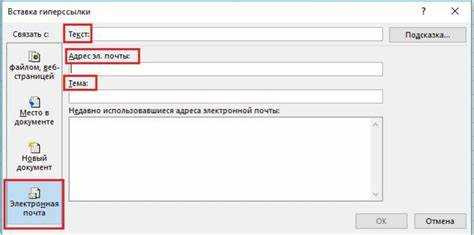
Ссылка на файл Excel позволяет быстро делиться данными без необходимости прикреплять документ к письму или сообщению. Правильно оформленная гиперссылка экономит время и снижает риск ошибок при передаче файлов. Особенно это актуально для команд, работающих с большими объемами данных, где важна оперативность доступа.
Для создания ссылки подходит любой облачный сервис: Google Диск, OneDrive, Yandex Диск или корпоративные хранилища. Главное – убедиться, что файл доступен получателю. Если вы используете SharePoint, проверьте права доступа: по умолчанию ссылка может работать только для сотрудников вашей организации.
В Excel 2019 и новее встроена функция «Поделиться», которая генерирует ссылку автоматически. Однако для контроля доступа лучше настроить параметры вручную. Например, в Google Диске можно ограничить редактирование или установить срок действия ссылки. Это защитит данные от несанкционированных изменений.
Если файл хранится локально, загрузите его в облако или используйте HTTP-сервер для временного доступа. Для корпоративных нужд подойдет FTP или SFTP, но потребуется настройка прав доступа на уровне сервера. Избегайте публичных ссылок для конфиденциальных данных – даже временные URL могут быть индексированы поисковыми системами.
Какие форматы файлов Excel поддерживают создание ссылок
Excel позволяет создавать ссылки на файлы в нескольких форматах, но не все из них обеспечивают одинаковую функциональность. Основные поддерживаемые форматы – .xlsx, .xlsm и .xls. Формат .xlsx – стандартный для современных версий Excel (2007 и новее), он поддерживает ссылки на внешние файлы без ограничений, включая динамическое обновление данных. Формат .xlsm идентичен .xlsx, но дополнительно разрешает макросы, что полезно при работе с автоматизированными отчетами.
Формат .xls (Excel 97–2003) также поддерживает ссылки, но с рядом ограничений. Например, максимальное количество строк в листе – 65 536, а ссылки на файлы в формате .xlsx могут работать некорректно или требовать ручного обновления. При использовании этого формата рекомендуется проверять целостность ссылок после открытия файла, особенно если он был создан в более новой версии Excel.
Форматы .xlsb (бинарный Excel) и .csv (текстовый с разделителями) поддерживают ссылки частично. В .xlsb ссылки работают, но их редактирование может быть менее удобным из-за бинарной структуры файла. CSV-файлы вообще не предназначены для хранения формул или ссылок – любые попытки создать ссылку в таком файле приведут к потере данных при сохранении. Для работы с CSV лучше использовать промежуточный .xlsx-файл.
При выборе формата для создания ссылок учитывайте совместимость с другими пользователями. Если файл будет открываться в Excel 2003 или LibreOffice, избегайте .xlsx и .xlsm – используйте .xls. Для облачных сервисов (OneDrive, SharePoint) оптимален .xlsx, так как он обеспечивает синхронизацию ссылок без дополнительных настроек. Ниже приведена таблица с ключевыми характеристиками форматов:
| Формат | Поддержка ссылок | Макросы | Макс. строк | Совместимость |
|---|---|---|---|---|
| .xlsx | Полная | Нет | 1 048 576 | Excel 2007+, Google Sheets |
| .xlsm | Полная | Да | 1 048 576 | Excel 2007+, требует разрешения макросов |
| .xls | Ограниченная | Да | 65 536 | Excel 97–2019, LibreOffice |
| .xlsb | Частичная | Да | 1 048 576 | Excel 2007+, быстрее при больших объемах данных |
| .csv | Нет | Нет | Зависит от программы | Любые текстовые редакторы, базы данных |
Для корпоративных решений, где важна стабильность, рекомендуется использовать .xlsx или .xlsm. Если требуется обмен данными с устаревшими системами, выбирайте .xls, но тестируйте ссылки на всех целевых платформах. Избегайте .csv для файлов с формулами – это приведет к потере функциональности.
Где разместить файл для генерации рабочей ссылки
Первый вариант – облачные хранилища с поддержкой прямого доступа. Google Диск, OneDrive и Яндекс Диск позволяют генерировать ссылки на файлы Excel с настройкой прав доступа. В Google Диске выберите файл, нажмите «Поделиться» → «Скопировать ссылку» → «Все, у кого есть ссылка» → «Просмотр». Для OneDrive используйте «Поделиться» → «Создать ссылку» → «Только просмотр». Яндекс Диск предлагает аналогичный функционал через «Поделиться» → «Ссылка» → «Доступ по ссылке». Убедитесь, что файл не требует авторизации для скачивания, иначе ссылка не сработает в сторонних приложениях.
GitHub подходит для публичных файлов с версионным контролем. Загрузите файл в репозиторий, перейдите на страницу файла и нажмите «Raw». Скопированная ссылка будет вести напрямую к содержимому, но учтите: GitHub ограничивает трафик (100 ГБ/месяц на репозиторий) и не гарантирует стабильность для частых скачиваний. Альтернатива – GitLab, где можно настроить доступ через «Project» → «Repository» → «Files» → «Download» → «Copy link».
Для корпоративных задач используйте внутренние серверы или SharePoint. В SharePoint загрузите файл в библиотеку документов, выделите его и выберите «Поделиться» → «Копировать ссылку». Настройте права: «Только просмотр» или «Редактирование» в зависимости от сценария. Если нужен прямой URL, перейдите в «Сведения о файле» → «Путь» и скопируйте адрес. Убедитесь, что внешние пользователи имеют доступ к домену вашей организации, иначе ссылка будет нерабочей.
Хостинг статических файлов – решение для технически подкованных пользователей. Сервисы вроде Vercel, Netlify или Cloudflare Pages позволяют загружать файлы через Git или drag-and-drop и получать прямые ссылки. Например, в Netlify перетащите файл в раздел «Deploy» → «Drag and drop», после загрузки скопируйте URL из адресной строки. Минус: такие платформы не предназначены для хранения больших объемов данных, а бесплатные тарифы имеют ограничения по трафику (100 ГБ/месяц у Netlify).
Как загрузить файл Excel в облачное хранилище
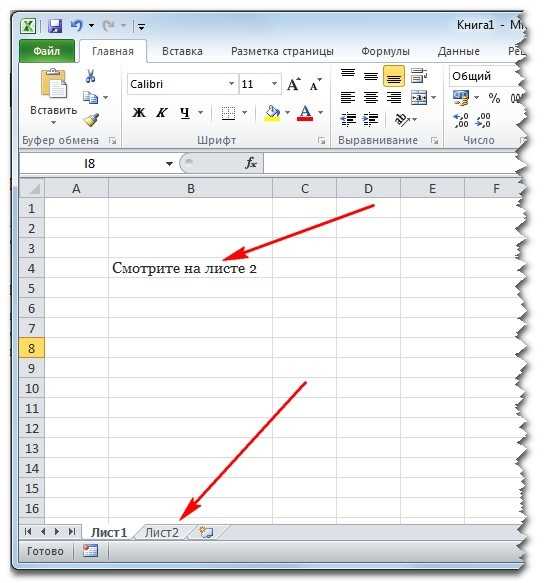
Выберите облачное хранилище с поддержкой Excel-файлов. Google Диск, OneDrive и Dropbox работают с форматами .xlsx, .xls и .csv без конвертации. Яндекс Диск и iCloud также поддерживают эти форматы, но с ограничениями на размер: до 50 ГБ у Google Диска, 2 ТБ у OneDrive для платных тарифов. Проверьте лимиты перед загрузкой.
Подготовьте файл к загрузке. Удалите пустые листы, объедините дублирующиеся данные и сожмите изображения, если они есть. Для файлов свыше 10 МБ используйте сжатие через ZIP-архиватор – это ускорит загрузку. В Excel выберите «Файл» → «Сжать изображения» для оптимизации размера без потери качества.
- Google Диск: перетащите файл в браузер или нажмите «Создать» → «Загрузить файл». Для массовой загрузки используйте веб-интерфейс или приложение Backup and Sync.
- OneDrive: загрузите через сайт или синхронизируйте папку на ПК с помощью клиента OneDrive. Файлы автоматически появятся в облаке.
- Dropbox: используйте десктопное приложение для drag-and-drop или веб-версию. Для больших файлов (>2 ГБ) установите Dropbox Transfer.
Настройте доступ к файлу. В Google Диске щелкните правой кнопкой по файлу → «Доступ» → выберите «Ограниченный» или «Все, у кого есть ссылка». В OneDrive используйте «Поделиться» → «Копировать ссылку». Для Dropbox: «Поделиться» → «Создать ссылку». Укажите уровень доступа: «Только просмотр» или «Редактирование».
Проверьте загрузку. Откройте файл через веб-интерфейс хранилища – убедитесь, что форматирование сохранилось. В Excel Online (Google Диск, OneDrive) проверьте формулы и диаграммы. Если файл не открывается, перезагрузите его или конвертируйте в .csv через «Файл» → «Сохранить как».
Автоматизируйте процесс. Настройте синхронизацию папок с помощью десктопных клиентов (Google Drive для ПК, OneDrive, Dropbox). Для регулярных обновлений используйте скрипты: в Google Диске – Apps Script, в OneDrive – Power Automate. Пример скрипта для Google Диска: function uploadFile() { DriveApp.createFile(blob); }.
Как скопировать прямую ссылку на файл в облаке
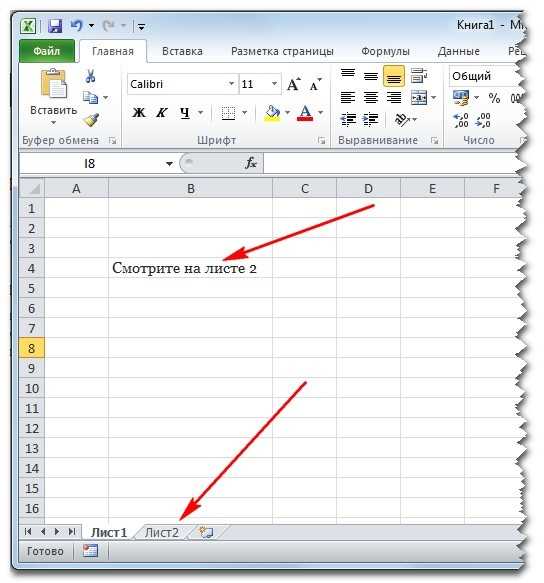
Прямая ссылка на файл в облаке позволяет открывать его без дополнительных переходов по интерфейсу хранилища. Она полезна для вставки в документы, письма или чаты, где требуется мгновенный доступ. Методы копирования отличаются в зависимости от сервиса, но общий алгоритм схож.
В Google Диске откройте файл, щелкните правой кнопкой мыши и выберите «Поделиться». В открывшемся окне нажмите «Копировать ссылку» в правом верхнем углу. По умолчанию доступ будет ограничен, поэтому измените настройку на «Все, у кого есть ссылка» или «Публичный доступ», если требуется открытый доступ. Для получения прямой ссылки на скачивание замените в скопированной ссылке часть /view?usp=sharing на /export?format=xlsx (для Excel).
В Яндекс Диске перейдите к файлу, нажмите на три точки рядом с ним и выберите «Ссылка». В появившемся окне включите переключатель «Публичная ссылка», затем скопируйте адрес. Для прямой загрузки добавьте к ссылке параметр ?force_download=1. Пример: https://disk.yandex.ru/d/XXXXXX/file.xlsx?force_download=1.
- OneDrive: щелкните правой кнопкой по файлу → «Поделиться» → «Копировать ссылку». Для прямого скачивания замените
/viewна/downloadв URL. - Dropbox: нажмите «Поделиться» → «Создать ссылку» → «Копировать ссылку». Прямая загрузка доступна по умолчанию, но для принудительного скачивания добавьте
?dl=1. - iCloud: выделите файл → «Поделиться» → «Копировать ссылку». Прямая загрузка не поддерживается без дополнительных инструментов.
Для корпоративных облачных хранилищ (например, Nextcloud или ownCloud) процесс аналогичен: выберите файл, нажмите «Поделиться» и скопируйте ссылку. В Nextcloud прямая загрузка включается добавлением /download в конец URL. Убедитесь, что у пользователей есть права на просмотр или скачивание.
Проверьте работоспособность ссылки в режиме инкогнито браузера – это исключит зависимость от вашей авторизации. Если файл не открывается, убедитесь, что ссылка не содержит лишних параметров (например, &usp=sharing в Google Диске) и что доступ не ограничен настройками безопасности.
Для автоматизации процесса используйте API облачных сервисов. Например, в Google Диске API позволяет генерировать прямые ссылки программно с помощью метода files.get с параметром alt=media. В Яндекс Диске API аналогичную функцию выполняет метод disk/resources/download.
Избегайте публичных ссылок на конфиденциальные данные. Если файл содержит чувствительную информацию, ограничьте доступ по IP или используйте временные ссылки (доступны в некоторых сервисах, например, в AWS S3). Для дополнительной защиты добавьте пароль к ссылке через сторонние сервисы вроде Filemail.
Как вставить ссылку в документ или письмо
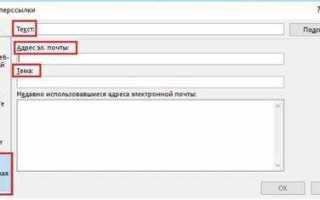
В Outlook ссылка добавляется аналогично: выделите текст в письме, нажмите Ctrl+K и вставьте путь к файлу. Если файл хранится в облаке (OneDrive, SharePoint), используйте прямую ссылку на него. Для этого откройте файл в браузере, скопируйте URL из адресной строки и вставьте в поле «Адрес». Убедитесь, что у получателя есть права доступа, иначе ссылка не откроется.
- В Google Docs: выделите текст → нажмите на значок ссылки в панели инструментов → вставьте URL или выберите файл из Google Диска.
- В Excel: используйте функцию
=ГИПЕРССЫЛКА("C:/Путь/к/файлу.xlsx"; "Отображаемый текст")для создания кликабельной ячейки. - В PDF: с помощью Adobe Acrobat выделите текст → правый клик → «Создать ссылку» → выберите «Открыть файл» и укажите путь.
Для корпоративных писем избегайте ссылок на локальные файлы – используйте облачные хранилища или корпоративные серверы. Перед отправкой проверьте работоспособность ссылки: откройте документ в режиме предварительного просмотра или отправьте тестовое письмо на свой адрес. Если файл весит более 25 МБ, загрузите его в облако и делитесь ссылкой на скачивание – это снизит нагрузку на почтовый сервер.
Какие настройки доступа нужны для общего пользования
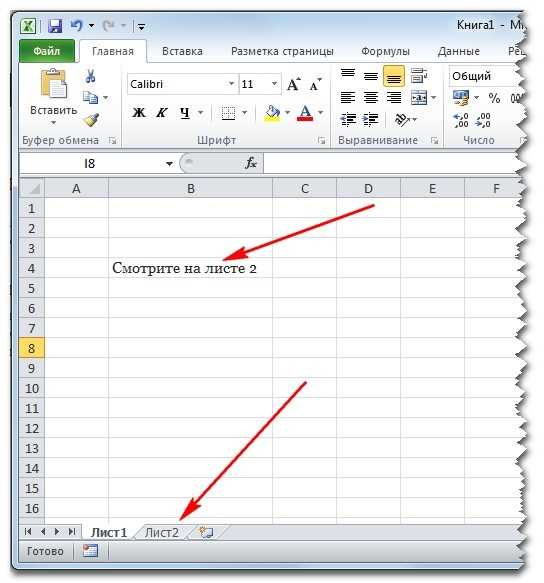
В Excel для настольной версии (Windows/macOS) откройте файл, перейдите в Файл → Общий доступ → Пригласить пользователей. Укажите электронные адреса и выберите уровень доступа: «Может редактировать» или «Может просматривать». Для локальных сетей используйте расшаренные папки с настройками NTFS-разрешений: Чтение, Запись или Полный доступ.
Для облачных хранилищ (Google Drive, Dropbox, Yandex Disk) сгенерируйте ссылку для общего доступа. В Google Drive выберите файл, нажмите «Поделиться», затем «Скопировать ссылку» и установите уровень доступа: «Все, у кого есть ссылка» или «Ограниченный доступ». В Dropbox используйте «Создать ссылку» и настройте параметры скачивания: разрешить/запретить загрузку.
В Microsoft 365 (Excel Online) нажмите «Поделиться» в правом верхнем углу, введите адреса или выберите «Любой пользователь с ссылкой». Установите срок действия ссылки (например, 30 дней) и пароль, если требуется. Для корпоративных аккаунтов включите многофакторную аутентификацию для дополнительной защиты.
Избегайте публичных ссылок для конфиденциальных данных. В Google Drive и OneDrive используйте проверку доступа через журналы активности, чтобы отслеживать, кто открывал файл. В Excel Online включите уведомления об изменениях в настройках общего доступа – это позволит получать письма при редактировании файла.
Для локальных файлов на сервере Windows Server настройте разрешения безопасности через Свойства → Безопасность. Удалите группу «Все» и добавьте только нужных пользователей с правами Чтение и выполнение или Изменение. В Linux используйте команду chmod с параметрами 755 (чтение и выполнение для всех) или 644 (только чтение).
Перед отправкой ссылки проверьте её работоспособность в режиме инкогнито или с другого устройства. В Google Sheets и Excel Online используйте «Предварительный просмотр» для проверки прав доступа. Для файлов на сервере протестируйте доступ с учётной записи тестового пользователя, чтобы исключить ошибки конфигурации.
Как проверить работоспособность созданной ссылки
Используйте инструменты разработчика браузера (F12) для анализа сетевых запросов. Вкладка «Network» покажет статус загрузки файла: код 200 означает успех, 403 или 404 – проблемы с доступом или неверный путь. Для локальных ссылок (например, file:///C:/path/file.xlsx) проверьте, что путь не содержит пробелов или кириллицы – замените их на %20 или латиницу. Если файл лежит на сервере, протестируйте ссылку через curl -I "URL" в терминале для получения заголовков ответа.
Попросите коллегу открыть ссылку с другого устройства или сети. Если файл не загружается, проверьте настройки доступа: в Google Drive убедитесь, что ссылка доступна «Всем, у кого есть ссылка», в SharePoint – что пользователь добавлен в список разрешений. Для корпоративных сетей используйте VPN или проверьте, не блокирует ли файрвол загрузку файлов с внешних ресурсов.
Автоматизируйте проверку с помощью Python-скрипта: библиотека requests позволит отправить GET-запрос и проверить статус-код, а openpyxl – открыть файл и верифицировать структуру данных. Пример кода: response = requests.get("URL", stream=True); assert response.status_code == 200. Для регулярных проверок настройте cron-задачу или GitHub Actions.
Что делать, если ссылка не открывает файл Excel
Первым делом проверьте формат ссылки. Если она начинается с file:///, браузеры блокируют доступ из соображений безопасности. Используйте протокол https:// или разместите файл на облачном хранилище (Google Drive, OneDrive, Dropbox). Для локальных файлов в корпоративной сети настройте веб-сервер (например, Apache или IIS) и предоставьте доступ через внутренний домен.
Убедитесь, что файл не повреждён. Попробуйте открыть его напрямую через Excel: если программа выдаёт ошибку «Файл повреждён или имеет неверный формат», восстановите данные с помощью встроенного инструмента Excel (Файл → Открыть → Обзор → Выбрать файл → Кнопка «Открыть» → «Восстановить»). Альтернатива – конвертируйте файл в формат .csv и импортируйте данные вручную.
Проблемы с кэшем браузера часто мешают загрузке. Очистите кэш (Ctrl+Shift+Del в Chrome/Firefox) или откройте ссылку в режиме инкогнито. Если файл хранится на сервере, проверьте заголовки HTTP: сервер должен отдавать Content-Type: application/vnd.openxmlformats-officedocument.spreadsheetml.sheet для .xlsx и Content-Disposition: attachment; filename="file.xlsx" для принудительной загрузки.
Права доступа – распространённая причина. На облачных платформах убедитесь, что ссылка настроена как «Доступ по ссылке» (Google Drive) или «Общий доступ» (OneDrive). В корпоративных сетях проверьте ACL (списки контроля доступа) на файловом сервере: пользователь должен иметь права на чтение. Для SharePoint используйте прямые ссылки вида https://[домен].sharepoint.com/sites/[сайт]/Shared%20Documents/[файл].xlsx.
Если файл открывается, но Excel зависает, проверьте его размер. Файлы свыше 100 МБ могут обрабатываться медленно. Оптимизируйте данные: удалите пустые строки, уменьшите количество формул (замените на значения), разбейте на несколько листов или используйте Power Query для фильтрации. Для больших файлов (>1 ГБ) используйте Power Pivot или импорт в базу данных (SQL Server, Access).
Антивирусы и брандмауэры блокируют загрузку подозрительных файлов. Добавьте исключение для домена или папки в настройках защиты. В Windows Defender отключите проверку архивов Office: Параметры → Управление защитой → Защита от вирусов и угроз → Настройки → Исключения → Добавить исключение для .xlsx. Для корпоративных сетей запросите у ИТ-отдела разрешение на загрузку файлов Excel с внешних ресурсов.
Последний шаг – диагностика через инструменты разработчика. В Chrome/Firefox нажмите F12, перейдите на вкладку «Network» и обновите страницу. Найдите запрос к файлу: статус 200 означает успешную загрузку, 403 – запрет доступа, 404 – файл не найден. Проверьте ответ сервера: если вместо бинарных данных отображается HTML, сервер неверно обрабатывает запрос. Обратитесь к администратору для настройки MIME-типов или перенаправлений.

 Загрузка...