Содержание статьи
Excel позволяет вставлять гиперссылки на внешние ресурсы, файлы или другие листы книги, но по умолчанию они отображаются как текст. Чтобы сделать их кликабельными, требуется выполнить несколько действий. В зависимости от версии Excel (2016, 2019, 365) процесс может отличаться, но базовый алгоритм остаётся неизменным.
Самый быстрый способ – использовать комбинацию клавиш Ctrl + K. Выделите ячейку с текстом ссылки, нажмите сочетание клавиш, и откроется окно «Вставка гиперссылки». Здесь можно указать путь к файлу, URL-адрес или выбрать место в текущей книге. После подтверждения ссылка станет активной и подсветится синим цветом с подчёркиванием.
 . Выделите ячейку с текстом ссылки, нажмите сочетание клавиш, и откроется окно «Вставка гиперссылки». Здесь можно указать путь к файлу, URL-адрес или выбрать место в текущей книге. После подтверждения ссылка станет активной и подсветится синим цветом с подчёркиванием.»>
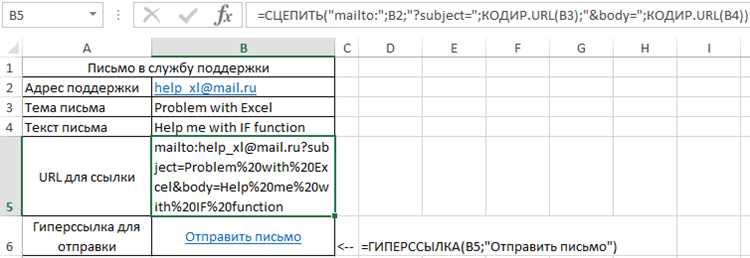
Если ссылка уже вставлена, но не работает, проверьте формат ячейки. Excel автоматически преобразует текст в гиперссылку только при условии, что он начинается с http://, https:// или www.. В противном случае используйте функцию ГИПЕРССЫЛКА() с синтаксисом: =ГИПЕРССЫЛКА("адрес"; "отображаемый_текст"). Это особенно полезно для динамических ссылок, которые обновляются в зависимости от данных.
Для массовой активации ссылок в столбце примените макрос. Откройте редактор VBA (Alt + F11), вставьте код, который перебирает ячейки и преобразует текст в гиперссылки. Пример скрипта для диапазона A1:A10:
Sub ActivateLinks()
Dim cell As Range
For Each cell In Range("A1:A10")
If cell.Value Like "http*" Then
cell.Hyperlinks.Add cell, cell.Value
End If
Next cell
End Sub
Учтите, что Excel блокирует автоматические ссылки в файлах из ненадёжных источников. Чтобы снять ограничение, перейдите в Файл → Параметры → Центр управления безопасностью → Параметры центра управления безопасностью → Параметры макросов и выберите «Включить все макросы». Это временное решение – после работы верните настройки в исходное состояние.
Проверка формата ячейки перед добавлением ссылки
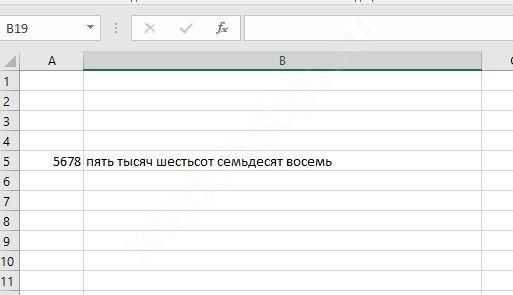
Excel автоматически преобразует текст в гиперссылку только при соблюдении двух условий: ячейка содержит корректный URL (например, https://example.com) и имеет формат «Общий» или «Текстовый». Если ячейка отформатирована как «Дата», «Число» или «Процент», ссылка не активируется. Проверьте формат через контекстное меню: правый клик по ячейке → «Формат ячеек» → вкладка «Число».
Для массовой проверки используйте условное форматирование. Выделите диапазон, перейдите на вкладку «Главная» → «Условное форматирование» → «Создать правило». В формуле укажите: =И(ЕЧИСЛО(A1);ЕНЕТЕКСТ(A1)). Это выделит ячейки с числовыми форматами, которые нужно исправить перед добавлением ссылок.
Ячейки с пользовательскими форматами (например, 0" руб.") также блокируют преобразование в гиперссылку. Удалите такие форматы через «Формат ячеек» → «Общий» или скопируйте данные в новый лист с настройками по умолчанию. Альтернатива – используйте функцию ТЕКСТ() для сохранения отображения: =ТЕКСТ(A1;"0").
Перед вставкой ссылок из внешних источников (например, CSV или баз данных) очищайте данные от невидимых символов. Используйте формулу =ПОДСТАВИТЬ(ПОДСТАВИТЬ(A1;СИМВОЛ(10);"");СИМВОЛ(13);"") для удаления переносов строк. Проверьте наличие пробелов в начале или конце URL – Excel их игнорирует, но они могут мешать автоматическому распознаванию.
Для проверки корректности URL используйте функцию ГИПЕРССЫЛКА() в соседней ячейке: =ЕСЛИОШИБКА(ГИПЕРССЫЛКА(A1;"ОК");"Ошибка"). Это выявит неработающие ссылки до их активации. Если ячейка содержит несколько URL через разделители (например, запятую), разделите их на отдельные ячейки с помощью инструмента «Текст по столбцам» (вкладка «Данные»).
Добавление гиперссылки через контекстное меню Excel
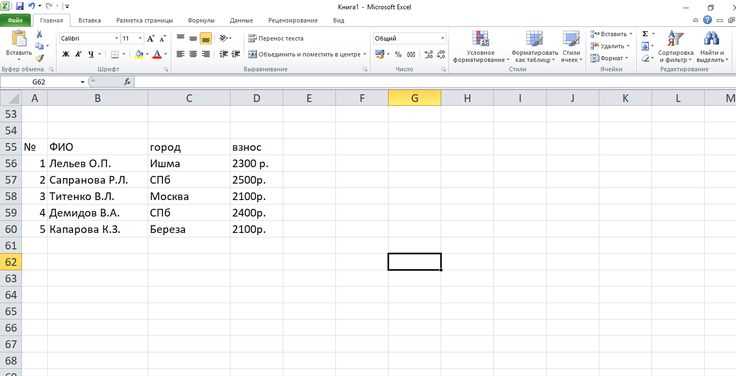
Щелкните правой кнопкой мыши по ячейке, где требуется вставить ссылку. В открывшемся контекстном меню выберите пункт Ссылка – откроется диалоговое окно Вставка гиперссылки. В левой панели выберите тип ссылки: файл или веб-страница, место в документе, новый документ или электронная почта. Для веб-ссылок в поле Адрес введите URL (например, https://example.com), для локальных файлов – укажите путь через кнопку Файл.
Если нужно связать ячейку с другим листом или диапазоном в той же книге, выберите Место в документе. В разделе Связать с укажите Лист и выделите целевую ячейку (например, Лист2!A1). Для быстрого перехода к конкретному разделу добавьте текст подсказки в поле Текст всплывающей подсказки – он появится при наведении курсора на ссылку.
Нажмите ОК для подтверждения. Чтобы проверить работоспособность, удерживайте Ctrl и кликните по ячейке – Excel откроет связанный ресурс. Если ссылка ведет на файл, убедитесь, что путь указан абсолютный (например, C:\Docs\file.xlsx), а не относительный, чтобы избежать ошибок при перемещении книги.
Использование функции ГИПЕРССЫЛКА для динамических ссылок
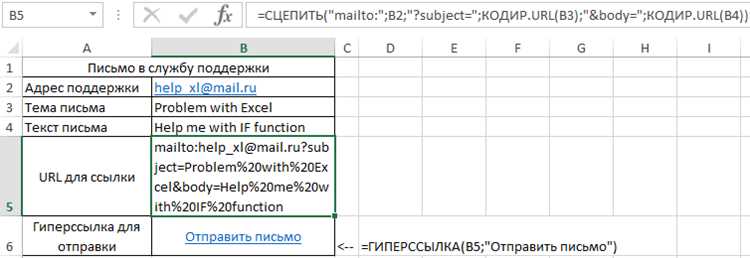
Функция ГИПЕРССЫЛКА в Excel позволяет создавать кликабельные ссылки, которые обновляются автоматически при изменении исходных данных. Синтаксис: =ГИПЕРССЫЛКА(адрес; [дружественное_имя]). Первый аргумент – URL или путь к файлу, второй (необязательный) – текст, отображаемый в ячейке. Например, =ГИПЕРССЫЛКА("https://example.com"; "Перейти") создаст ссылку с текстом «Перейти».
Для динамических ссылок объединяйте ГИПЕРССЫЛКА с другими функциями. Допустим, в ячейке A1 хранится ID товара. Формула =ГИПЕРССЫЛКА("https://site.com/product/"&A1; "Ссылка на товар "&A1) сгенерирует URL с актуальным ID. Это устраняет необходимость ручного обновления ссылок при изменении данных.
Используйте ДВССЫЛ для ссылок на другие листы или книги. Пример: =ГИПЕРССЫЛКА(ДВССЫЛ("'Лист2'!A1"); "Перейти к данным"). Функция ДВССЫЛ преобразует текстовый путь в рабочую ссылку, что полезно при работе с большими массивами данных.
Для ссылок на локальные файлы указывайте полный путь. Формат: =ГИПЕРССЫЛКА("C:\Reports\Отчет_"&B2&".xlsx"; "Открыть отчет"). Если файл перемещен, ссылка перестанет работать – используйте относительные пути или именованные диапазоны для гибкости.
Динамические ссылки на веб-ресурсы требуют корректного форматирования URL. Пример с параметрами: =ГИПЕРССЫЛКА("https://api.site.com/search?q="&C3&"&page=1"; "Поиск "&C3). Убедитесь, что спецсимволы (пробелы, &, #) заменены на %20, %26, %23 соответственно.
Для массового создания ссылок используйте автозаполнение. Введите формулу в первую ячейку, затем протяните маркер заполнения вниз. Excel автоматически подставит значения из соседних ячеек. Пример: =ГИПЕРССЫЛКА("https://site.com/user/"&D2; "Профиль "&D2) для столбца с ID пользователей.
Ошибки в формулах ГИПЕРССЫЛКА возвращают #ЗНАЧ!. Проверяйте: корректность URL (наличие http:// или https://), доступность ресурса, отсутствие лишних пробелов. Для отладки разделите формулу на части – сначала проверьте генерацию адреса, затем добавьте ГИПЕРССЫЛКА.
Настройка отображения текста вместо полного URL
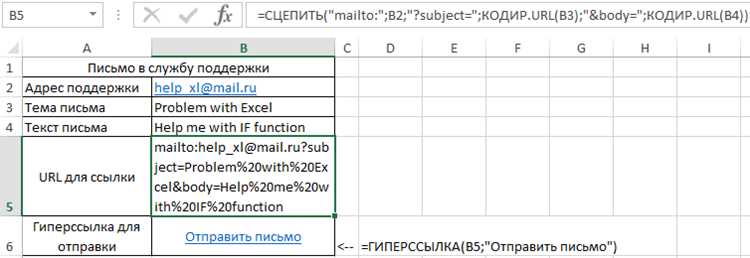
Excel по умолчанию показывает полные ссылки, что загромождает таблицу и усложняет восприятие. Чтобы заменить URL на произвольный текст, выделите ячейку с гиперссылкой, нажмите правой кнопкой мыши и выберите «Изменить гиперссылку». В поле «Текст для отображения» введите нужную фразу, например, «Скачать отчет» вместо «https://example.com/report_2024.pdf». Этот метод работает для всех типов ссылок: веб-адресов, почтовых ящиков и внутренних ссылок на другие листы.
Для массовой замены URL на текст используйте функцию ГИПЕРССЫЛКА. Формула выглядит так: =ГИПЕРССЫЛКА("https://example.com"; "Открыть документ"). Первый аргумент – адрес, второй – отображаемый текст. Преимущество метода: при изменении ссылки в формуле текст останется прежним, что упрощает поддержку таблиц. Недостаток: формулы занимают больше ресурсов, чем статические ссылки, особенно в больших файлах.
Если ссылки хранятся в отдельном столбце, а текст – в соседнем, объедините их с помощью функции СЦЕПИТЬ или оператора &. Пример: =ГИПЕРССЫЛКА(A2; B2), где A2 – URL, B2 – текст. Для динамического формирования текста на основе данных используйте условные операторы: =ГИПЕРССЫЛКА(A2; ЕСЛИ(C2="да"; "Активная"; "Архивная")). Это полезно для отчетов с разными статусами ссылок.
В Excel Online и мобильных версиях интерфейс редактирования гиперссылок отличается. В веб-версии щелкните по ячейке, затем нажмите «Вставка» → «Ссылка» и заполните поля «Адрес» и «Текст». В мобильном приложении Android/iOS удерживайте ячейку, выберите «Ссылка» и введите данные вручную. Обратите внимание: в онлайн-редакторе нельзя редактировать текст через контекстное меню – только через панель «Вставка».
Исправление ошибок при переходе по неработающим ссылкам

Неработающие гиперссылки в Excel чаще всего возникают из-за трех причин: изменение пути к файлу, удаление целевого документа или ошибки в синтаксисе формулы. Проверьте адрес ссылки через Правка ссылки (Формулы → Диспетчер имен → Изменить). Если файл перемещен, укажите новый путь вручную. Для сетевых ресурсов используйте UNC-путь (\\server\folder\file.xlsx) вместо буквы диска.
Ошибка #ССЫЛКА! появляется, когда удален лист или диапазон, на который ссылается гиперссылка. Восстановите данные из резервной копии или пересоздайте ссылку с нуля. Если используется функция ГИПЕРССЫЛКА(), проверьте аргументы: первый – путь, второй – отображаемый текст. Пример корректной формулы: =ГИПЕРССЫЛКА("[C:\Docs\Отчет.xlsx]Лист1!A1"; "Перейти к отчету").
- Ссылки на веб-страницы: убедитесь, что URL начинается с
https://илиhttp://. Excel не поддерживает протоколftp://без дополнительных надстроек. - Локальные файлы: используйте относительные пути (например,
..\Папка\Файл.xlsx) для документов в одной структуре каталогов. - Макросы: если ссылка ведет на VBA-процедуру, проверьте, что макрос не отключен (Файл → Параметры → Центр управления безопасностью → Параметры центра управления безопасностью → Параметры макросов).
Для массовой проверки ссылок используйте Power Query. Импортируйте данные в редактор (Данные → Получить данные → Из таблицы/диапазона), добавьте столбец с формулой =Web.Page([@Ссылка])[Data]{0}[Status] для анализа HTTP-кодов. Код 200 означает рабочую ссылку, 404 – отсутствие страницы, 403 – запрет доступа.
Если ссылка ведет на документ SharePoint или OneDrive, замените часть пути https://... на https://ваша_организация.sharepoint.com/sites/... и добавьте параметр ?web=1 для принудительного открытия в браузере. При проблемах с аутентификацией очистите кеш учетных данных Windows (Панель управления → Учетные записи пользователей → Диспетчер учетных данных) и перезапустите Excel.
Сохранение файла с активными ссылками в разных форматах
Excel сохраняет гиперссылки по-разному в зависимости от выбранного формата. Формат .xlsx – единственный, гарантирующий полную совместимость с динамическими ссылками, включая формулы вида =ГИПЕРССЫЛКА("https://example.com"; "Текст"). При сохранении в других форматах часть функционала теряется или требует ручной корректировки.
Формат .xlsm (с поддержкой макросов) сохраняет ссылки аналогично .xlsx, но добавляет риск блокировки макросов при открытии файла. Если в документе используются VBA-скрипты для управления ссылками, этот формат обязателен. Без макросов выбирайте .xlsx – он безопаснее и быстрее обрабатывается.
Сохранение в .csv уничтожает все гиперссылки, оставляя только текстовое содержимое ячеек. Если ссылка была вставлена через Вставка → Гиперссылка, в CSV останется только отображаемый текст (например, «Google»), а URL пропадёт. Для экспорта данных с сохранением ссылок используйте промежуточный .xlsx-файл.
| Формат | Сохраняет ссылки | Особенности |
|---|---|---|
| .xlsx | Да (полная поддержка) | Стандартный формат без макросов. Поддерживает формулы и динамические ссылки. |
| .xlsm | Да (с макросами) | Требует разрешения макросов при открытии. Подходит для автоматизации. |
| .xls | Частично | Устаревший формат. Ссылки работают, но формулы могут сломаться при конвертации. |
| Да (как кликабельные) | Ссылки остаются активными, но редактирование невозможно. Качество зависит от настроек экспорта. | |
| .html | Да (в виде тегов <a>) | Ссылки сохраняются, но форматирование таблиц может нарушиться. |
При экспорте в .pdf через Файл → Экспорт → Создать PDF/XPS ссылки остаются кликабельными, но только если они были добавлены через стандартный инструмент Excel. Формулы вида =ГИПЕРССЫЛКА() преобразуются в статические ссылки. Перед сохранением проверьте параметры: в окне экспорта установите флажок Создать закладки с использованием заголовков для лучшей навигации.
Формат .html сохраняет ссылки в виде HTML-тегов, но структура таблицы часто искажается. Для корректного отображения используйте Файл → Сохранить как → Веб-страница (*.html) и выберите опцию Выделенный диапазон, если нужно сохранить только часть данных. В противном случае Excel создаст дополнительные файлы с изображениями и стилями.
Старый формат .xls (Excel 97-2003) поддерживает ссылки, но при конвертации из .xlsx возможны ошибки в формулах. Если документ содержит более 65 536 строк или сложные функции, часть ссылок может перестать работать. Перед сохранением в .xls запустите проверку совместимости через Файл → Проверить на наличие проблем → Проверить совместимость.
Для обмена файлами с пользователями, у которых нет Excel, используйте .pdf или .html. Если критически важно сохранить редактируемость ссылок, отправляйте файл в .xlsx с инструкцией по активации ссылок через Ctrl+Клик или настройку параметров безопасности макросов. Избегайте форматов .ods (OpenDocument) – они частично поддерживают ссылки, но часто ломают форматирование.
Вопрос-ответ:
Почему ссылка в Excel не открывается, даже если я её правильно вставил?
Если ссылка в Excel не открывается, причины могут быть разными. Во-первых, проверьте формат ячейки: она должна быть отформатирована как гиперссылка (обычно Excel делает это автоматически, но иногда нужно выделить ячейку, нажать правой кнопкой мыши и выбрать «Гиперссылка»). Во-вторых, убедитесь, что адрес ссылки корректный — без лишних пробелов или опечаток. Если ссылка ведёт на файл или веб-страницу, проверьте, доступен ли этот ресурс (например, файл не перемещён, а сайт не заблокирован). Также Excel может блокировать ссылки из соображений безопасности — в этом случае появится предупреждение, и нужно будет подтвердить действие. Если ничего не помогает, попробуйте создать ссылку через функцию `ГИПЕРССЫЛКА()` вручную: например, `=ГИПЕРССЫЛКА(«https://example.com»; «Открыть сайт»)`.

 Загрузка...