Содержание статьи

Штриховка в AutoCAD – инструмент, который позволяет визуально выделять области чертежа, обозначать материалы или создавать условные обозначения. В отличие от простого заливания цветом, штриховка использует стандартные шаблоны (например, ANSI31 для металла или AR-CONC для бетона), что упрощает чтение чертежей и соответствует требованиям ГОСТ и других нормативов. Новички часто сталкиваются с проблемами при выборе типа штриховки, настройке масштаба или редактировании существующих областей. Разберём процесс по шагам, чтобы избежать типичных ошибок.
Для создания штриховки в AutoCAD используется команда HATCH (или её аналог в русской версии – ШТРИХ). По умолчанию программа предлагает более 70 предустановленных шаблонов, но для точного соответствия проекту часто требуется корректировка параметров. Например, масштаб штриховки (значение Scale) зависит от единиц измерения чертежа: для миллиметровых чертежей стандартный масштаб – 1, для метровых – 1000. Неправильно выбранный масштаб делает штриховку либо слишком плотной, либо едва заметной.
Перед применением штриховки важно правильно определить границы области. AutoCAD позволяет выбирать замкнутые контуры тремя способами: указанием точки внутри области (Pick Points), выбором объектов (Select Objects) или созданием временной границы (Boundary). Первый метод удобен для простых фигур, но при сложной геометрии (например, с отверстиями) лучше использовать выбор объектов. Если контур не замкнут, программа выдаст ошибку – в этом случае проверьте пересечения линий или используйте команду PEDIT для объединения отрезков.
Редактирование штриховки после создания выполняется командой HATCHEDIT. Здесь можно изменить тип шаблона, масштаб, угол наклона (параметр Angle) или цвет. Для быстрого копирования настроек с одной штриховки на другую используйте инструмент Match Properties (совпадение свойств). Если штриховка отображается некорректно (например, с разрывами), проверьте параметр Island Detection – он отвечает за обработку внутренних контуров (островов) внутри заштрихованной области.
Штриховка в Автокаде: пошаговая инструкция для новичков
Штриховка в AutoCAD – инструмент для заполнения замкнутых областей узорами, обозначающими материалы, сечения или текстуры. Команда HATCH (или _HATCH в командной строке) запускает процесс. Перед началом убедитесь, что контур штриховки замкнут: AutoCAD не обработает разомкнутые линии или полилинии с зазорами. Для проверки используйте команду PEDIT → Замкнуть или ОБЪЕДИНИТЬ.
Выбор узора зависит от стандартов чертежа. Встроенные шаблоны хранятся в файле acad.pat (или acadiso.pat для метрических единиц). Доступ к ним открывается через панель Свойства штриховки (HATCH → Образец). Для инженерных чертежей чаще всего применяют:
ANSI31– сталь (наклонные линии под 45°);ANSI32– чугун (двойная штриховка);AR-CONC– бетон (точки и линии);SOLID– сплошная заливка (для обозначения сечений).
Настройка параметров штриховки выполняется в диалоговом окне Штриховка и градиент. Ключевые параметры:
- Масштаб – регулирует плотность узора. Для чертежей в миллиметрах стандартный масштаб –
1или0.5. При увеличении масштаба узор становится реже. - Угол – поворот штриховки относительно оси X. Например,
90для вертикальных линий. - Прозрачность – задается в процентах (по умолчанию
0). Полезно для наложения штриховок друг на друга. - Ассоциативность – при включении штриховка автоматически обновляется при изменении контура.
Для создания штриховки выделите область одним из способов:
- Указание точки – кликните внутри замкнутого контура. AutoCAD автоматически определит границы.
- Выбор объектов – вручную укажите линии, полилинии или круги, образующие контур.
- Островки – внутренние области, которые нужно исключить из штриховки. Используйте кнопку
Удалить островкив диалоговом окне.
Ошибки при штриховке чаще всего связаны с незамкнутыми контурами или неверным масштабом. Если AutoCAD не распознает границы:
- Проверьте замкнутость контура с помощью команды
LIST(выделите объект и введите команду). - Используйте
BOUNDARYдля создания полилинии по границам области. - Увеличьте масштаб штриховки, если узор не отображается (например, с
1до10). - Отключите параметр Ассоциативность, если штриховка «ломается» при редактировании контура.
Для быстрого редактирования существующей штриховки дважды кликните по ней или используйте команду HATCHEDIT. В открывшемся окне можно изменить узор, масштаб, угол или добавить исключения. Если штриховка не нужна, удалите её командой ERASE или через контекстное меню. Для копирования свойств штриховки (узор, масштаб, угол) используйте инструмент Копировать свойства (MATCHPROP).
Как выбрать инструмент штриховки в интерфейсе Автокада
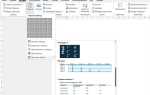
Для быстрого доступа добавьте команду в панель быстрого доступа (Quick Access Toolbar). Щелкните правой кнопкой мыши по иконке штриховки и выберите «Добавить на панель быстрого доступа». Это сократит время поиска инструмента при частом использовании. В таблице ниже приведены горячие клавиши и альтернативные методы вызова:
| Метод вызова | Действие |
|---|---|
| Командная строка | _HATCH или _H |
| Горячая клавиша | H + Enter |
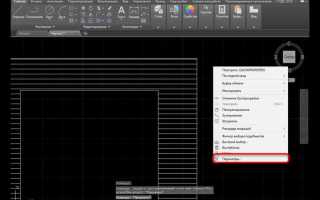
| Контекстное меню | Правый клик → «Штриховка» (в некоторых версиях) |
Если инструмент не отображается, проверьте текущий рабочий экран (workspace). Переключитесь на «Рисование и аннотации» (Drafting & Annotation) через выпадающее меню в правом нижнем углу интерфейса. В режиме «3D-моделирование» (3D Modeling) штриховка доступна только для плоских объектов, а панель может быть скрыта – разверните ленту, чтобы найти нужный раздел.
Настройка параметров штриховки перед началом работы
Перед созданием штриховки откройте диалоговое окно командой HATCH или через ленту инструментов «Главная» → «Штриховка». В разделе «Тип» выберите один из трёх вариантов: «Предопределённый» (стандартные шаблоны), «Пользовательский» (созданные вручную) или «Из файла» (импортированные паттерны). Для большинства задач достаточно предопределённых шаблонов, например, ANSI31 для металла или AR-SAND для грунта.
Установите масштаб штриховки в поле «Масштаб». Значение по умолчанию – 1, но для чертежей в миллиметрах часто требуется увеличить его до 10–50 в зависимости от масштаба вида. Например, для вида 1:100 используйте масштаб 10, для 1:50 – 20. Проверьте результат на пробном контуре: линии должны быть чёткими, без слияния или разрывов.
Угол наклона штриховки задаётся в поле «Угол». Стандартные значения: 0° (горизонтальные линии), 45° (диагональные) или 90° (вертикальные). Для материалов с направленной текстурой (например, дерево) угол подбирайте в соответствии с реальным расположением волокон. Избегайте углов, совпадающих с осями чертежа, чтобы не создавать визуальный шум.
Для сложных контуров используйте опцию «Ассоциативность». Активируйте её, чтобы штриховка автоматически обновлялась при изменении границ. Это критично для динамических блоков или параметрических чертежей. Если ассоциативность не нужна (например, для временных эскизов), отключите её, чтобы ускорить перегенерацию чертежа.
Настройте параметры «Островки» в одноимённом разделе. Выберите один из трёх режимов: «Нормальный» (штриховка островков внутри контура), «Внешний» (только внешний контур) или «Игнорировать» (без учёта островков). Для архитектурных планов чаще всего используется «Нормальный», чтобы штриховать только основные площади, оставляя проёмы пустыми.
Сохраните настройки как шаблон через кнопку «Сохранить как» в диалоговом окне. Присвойте имя, например, «Металл_1-50», и используйте его в дальнейшем для однотипных элементов. Это сократит время настройки при работе с большими проектами. Для быстрого доступа добавьте шаблон в панель инструментов «Штриховка» через команду CUSTOMIZE.
Создание штриховки внутри замкнутого контура объекта
Выберите команду HATCH (Штриховка) из ленты во вкладке «Главная» или введите _HATCH в командной строке. В открывшемся диалоговом окне укажите тип штриховки: стандартные образцы находятся в разделе «Образец», например, ANSI31 для металла или SOLID для заливки. Для пользовательских шаблонов загрузите файл с расширением .pat через кнопку «Загрузить».
Настройте параметры штриховки до выбора контура. Масштаб (Scale) определяет плотность линий: для чертежей в миллиметрах начните с значения 1, для метров – 1000. Угол наклона (Angle) по умолчанию 0, но для кирпичной кладки задайте 45 или 90. Ассоциативность (Associative) позволяет штриховке автоматически обновляться при изменении контура – оставьте эту опцию включенной.
Укажите область штриховки одним из способов: нажмите кнопку «Добавить: точки выбора» и кликните внутри контура или выберите «Добавить: выбрать объекты» и выделите замкнутую фигуру. Если AutoCAD не распознает контур, проверьте наличие пересекающихся линий или самопересечений – исправьте их с помощью TRIM или EXTEND. Для сложных объектов используйте опцию «Островки»: она позволяет исключить внутренние области из штриховки.
Предварительный просмотр штриховки запускается кнопкой «Просмотр» в диалоговом окне. Если линии слишком частые или редкие, скорректируйте масштаб и повторите просмотр. Для многослойных чертежей убедитесь, что штриховка создается на нужном слое – переключитесь на него перед выполнением команды. Завершите создание штриховки кнопкой «ОК».
Если штриховка не отображается, проверьте системную переменную HPGAPTOL: она задает допуск для зазоров в контуре. По умолчанию значение 0, но для чертежей с незначительными разрывами установите 0.01 или выше. Для редактирования существующей штриховки дважды кликните по ней или используйте команду HATCHEDIT – откроется то же диалоговое окно с возможностью изменения параметров.
Редактирование существующей штриховки без удаления
Выделите штриховку, щелкнув по ней левой кнопкой мыши – появятся ручки редактирования. Для изменения типа штриховки откройте панель Свойства (Ctrl+1) и в разделе Образец выберите новый шаблон из списка или загрузите пользовательский через кнопку …. Если требуется скорректировать масштаб, введите значение в поле Масштаб – например, 0.5 для уменьшения плотности вдвое или 2 для увеличения. Для поворота используйте параметр Угол, где 0° соответствует горизонтали, а 90° – вертикали.
Чтобы изменить границы штриховки без пересоздания, активируйте команду РЕДШТРИХ (HATCHEDIT) или дважды кликните по объекту. В открывшемся диалоговом окне перейдите на вкладку Границы и выберите Удалить границы для исключения лишних контуров или Добавить границы для включения новых областей. Для точной подгонки используйте опцию Выбрать объекты и укажите замкнутые полилинии, круги или сплайны – система автоматически пересчитает штриховку с учетом обновленных границ.
Использование образцов штриховки из стандартной библиотеки
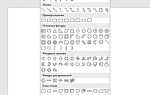
Автокад содержит более 80 предустановленных образцов штриховки, доступных через команду HATCH или панель инструментов. Они разделены на категории: «ANSI», «ISO», «Другие предопределенные» и «Пользовательские». Для быстрого поиска нужного варианта используйте фильтр по названию или визуальный предпросмотр в диалоговом окне. Стандартные образцы оптимизированы для чертежей в разных отраслях – от архитектуры до машиностроения.
Чтобы применить образец, выделите замкнутый контур (полилинию, круг, область между пересекающимися линиями) и выберите HATCH. В окне настроек укажите:
- Тип образца: выберите «Предопределенный» для доступа к библиотеке.
- Масштаб: для образцов ANSI/ISO рекомендуется начинать с значения 1, для «Других предопределенных» – 0.5–2 в зависимости от размера чертежа.
- Угол наклона: стандартные образцы (например,
ANSI31– диагональные линии) по умолчанию имеют угол 45°, но его можно изменить на 0°, 30° или 90° для соответствия требованиям ГОСТ.
Для чертежей с требованиями ЕСКД используйте образцы из группы «ISO». Например, ISO02W100 (сплошная заливка) подходит для обозначения металлов, а ISO03 (точки) – для неметаллических материалов. Если нужен образец с редким шагом линий, проверьте группу «Другие предопределенные»: там есть варианты с шагом от 0.1 до 10 мм, например, AR-SAND для имитации текстуры песка.
При работе с крупными чертежами избегайте использования образцов с высокой плотностью линий (например, NET или BRICK) – они увеличивают размер файла и замедляют рендеринг. Вместо этого выбирайте более простые варианты, такие как LINE или ANSI31, и регулируйте масштаб. Если образец выглядит слишком мелким или крупным, измените параметр Масштаб в свойствах штриховки (HATCHEDIT).
Для быстрого редактирования существующей штриховки дважды кликните по ней или используйте команду HATCHEDIT. В открывшемся окне можно изменить образец, угол, масштаб или добавить исключения (островки) внутри контура. Если стандартный образец не подходит, создайте копию через Сохранить как в диалоговом окне и отредактируйте параметры вручную, например, шаг линий или цвет.
Совместимость образцов между версиями Автокада не гарантирована. Если чертеж открывается в более старой версии, часть штриховок может отображаться некорректно. Чтобы избежать проблем, экспортируйте часто используемые образцы в отдельный файл (*.pat) через Инструменты → Палитра инструментов → Образцы штриховки и подгружайте их при необходимости. Для проектов с уникальными требованиями создавайте собственные образцы на основе стандартных, изменяя параметры в текстовом редакторе.

 Загрузка...