Содержание статьи

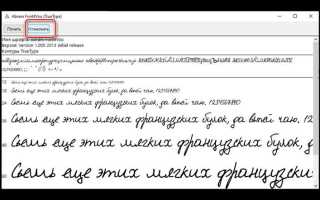
Рукописные шрифты в документах Word добавляют индивидуальности, но готовые варианты редко совпадают с вашим почерком. Чтобы получить идеальное соответствие, достаточно 30–60 минут и бесплатных инструментов. В этом руководстве – только проверенные методы без лишних действий: от сканирования образцов до финальной установки TTF-файла в систему.
Для работы потребуется: лист бумаги формата A4, ручка с четким контуром (гелевая или капиллярная), сканер или смартфон с разрешением не ниже 300 dpi, программа FontForge (Windows/macOS/Linux) и онлайн-сервис Calligraphr (альтернатива – FontCreator для продвинутых пользователей). Избегайте фломастеров и шариковых ручек – они дают размытые края, которые усложнят векторизацию.
Первый шаг – подготовка образца. Начертите на листе сетку из 10×10 ячеек (размер каждой – 2×2 см) и заполните их всеми буквами алфавита (прописные и строчные), цифрами и знаками препинания. Используйте один стиль написания: если пишете с наклоном, сохраняйте его для всех символов. Сканер настройте на режим «Черно-белый документ» с контрастностью +20%, чтобы убрать тени и блики.
После оцифровки обрежьте изображение по границам сетки в редакторе GIMP или Photoshop (инструмент Crop). Сохраните файл в формате PNG с разрешением 600 dpi – это минимум для корректной векторизации. Если используете смартфон, снимайте при дневном свете без вспышки, а затем обработайте фото в приложении Adobe Scan или CamScanner для удаления перспективных искажений.
Подготавливаем образец почерка для оцифровки
Первый шаг – выбор инструментов. Используйте чёрную гелевую ручку с толщиной линии 0,5–0,7 мм (например, Pilot G2 или Uni-ball Signo). Бумага должна быть белой, гладкой и плотностью не менее 80 г/м², чтобы чернила не растекались. Избегайте шариковых ручек и фломастеров: их линии неравномерны, что усложнит сканирование. Для тестового образца подготовьте лист формата A4 с полями 2 см со всех сторон.
Составьте алфавит из 3–5 повторений каждого символа. Включите:
- все буквы русского алфавита (прописные и строчные);
- цифры от 0 до 9;
- основные знаки препинания: точка, запятая, тире, вопросительный и восклицательный знаки;
- спецсимволы: @, #, $, %, &, *, скобки, кавычки.
Располагайте символы на расстоянии 1,5 см друг от друга, чтобы при сканировании не возникало наложений. Пишите разборчиво, но сохраняйте естественные особенности почерка – наклон, петли, соединения букв.
Освещение при сканировании критически важно. Используйте планшетный сканер с разрешением 600 dpi (например, Epson Perfection V39 или Canon CanoScan LiDE 400). Отключите все фильтры автоматической коррекции (усиление контраста, удаление фона). Если сканера нет, сфотографируйте лист на белом фоне при дневном свете или под двумя источниками света по бокам, чтобы избежать теней. Экспозиция должна быть равномерной – проверьте гистограмму в фоторедакторе.
Обработайте изображение в графическом редакторе. В Photoshop или GIMP:
- Обрежьте поля, оставив только область с символами.
- Преобразуйте в чёрно-белое изображение (Image → Mode → Grayscale, затем Image → Adjustments → Threshold). Пороговое значение подберите вручную (обычно 120–150), чтобы линии были чёткими, без разрывов.
- Удалите пыль и артефакты инструментом «Clone Stamp» или «Spot Healing Brush».
- Сохраните файл в формате PNG с разрешением 600 dpi.
Проверьте результат: каждая линия должна быть сплошной, без размытий. Если символы сливаются, увеличьте расстояние между ними на исходном листе и повторите сканирование.
Для точности создайте второй образец с текстом из 3–4 предложений (например, отрывок из книги). Это поможет оценить, как шрифт будет выглядеть в реальных условиях: с пробелами, переносами и разным размером букв. Сохраните оба файла – алфавит и текст – в отдельной папке с названиями «alphabet_600dpi.png» и «text_sample_600dpi.png».
Выбираем программу для создания шрифта из рукописного текста

Первый критерий – совместимость с форматом OpenType (.otf) или TrueType (.ttf). Эти стандарты поддерживаются Word, Adobe и большинством операционных систем. Программы без экспорта в эти форматы бесполезны для конечной цели. Из бесплатных решений выделяются FontForge (Windows/macOS/Linux) и BirdFont (кросс-платформенная). Обе работают с векторными контурами, но FontForge требует ручной доводки глифов, а BirdFont предлагает более интуитивный интерфейс для новичков.
Для автоматизации процесса сканирования и векторизации подойдут платные инструменты с ИИ-распознаванием. FontCreator (Windows, от $79) анализирует отсканированные образцы почерка и генерирует базовые контуры, которые можно редактировать вручную. Glyphs Mini (macOS, от €49) упрощает работу с кернингом и альтернативными глифами, но ограничен базовыми шрифтовыми функциями. Обе программы позволяют импортировать изображения напрямую из сканера или фотографий.
- FontForge: бесплатная, мощная, но сложная для освоения. Подходит для тех, кто готов тратить время на изучение скриптов и ручной корректировки кривых Безье.
- BirdFont: проще в использовании, но с ограниченным функционалом. Не поддерживает сложные шрифтовые таблицы (например, GPOS/GSUB).
- FontCreator: оптимальный баланс цены и возможностей. Включает инструменты для тестирования шрифта в реальном времени.
- Glyphs Mini: лучший выбор для macOS. Интеграция с Adobe Fonts и поддержка переменных шрифтов.
Если нужен максимально быстрый результат без глубокой настройки, обратите внимание на онлайн-сервисы. Calligraphr (бесплатно с ограничениями, полная версия от $8/мес) позволяет загрузить шаблон с образцами букв, распознает их и генерирует шрифт в .ttf за 10 минут. Минус – отсутствие контроля над деталями (например, кернингом) и водяные знаки в бесплатной версии. FontArk (бесплатный) работает через браузер, но требует ручной обводки каждого символа.
Перед выбором протестируйте демо-версии. FontCreator и Glyphs Mini предлагают 30-дневные триалы с полным функционалом. FontForge и BirdFont можно установить бесплатно и сразу оценить удобство интерфейса. Для проверки качества экспортируйте тестовый шрифт в Word: если буквы «р», «у», «д» слипаются или имеют неровные края – программа не подходит. Игнорируйте решения без поддержки кириллицы (например, некоторые онлайн-генераторы).
Сканируем и обрабатываем рукописные символы в редакторе
Разделите символы на отдельные слои: выделите каждый инструментом Прямоугольная область, скопируйте (Ctrl+C) и вставьте как новый слой (Ctrl+Shift+V). Обрежьте пустоты по границам символа, оставив отступ 5–10 пикселей для корректного экспорта. Проверьте единообразие толщины линий – при необходимости подправьте Кистью (жесткость 70–80%) или Ластиком с тем же параметром. Сохраните каждый символ в формате SVG или PNG-24 с прозрачным фоном, назвав файлы по шаблону U+XXXX.svg (например, U+0041.svg для латинской «A»).
Корректируем контуры букв и настраиваем параметры шрифта
Проверьте межбуквенные интервалы (кернинг) для пар символов. В FontForge выделите две буквы, нажмите Ctrl+K и отрегулируйте расстояние вручную. Для латиницы стандартные значения кернинга: AV – −20, To – −15, ff – +10. Кириллица требует большего внимания к парам ТА, ГА, ДА – здесь часто нужны отрицательные значения до −30.
Настройте хинтинг для улучшения отображения на экране. В FontForge выберите «Элемент» → «Хинтинг» → «Автоматический хинтинг». Для мелких кеглей (8–12 пт) увеличьте толщину штрихов на 5–10% и добавьте подсказки для горизонтальных линий. Если шрифт выглядит размытым, отключите сглаживание в настройках экспорта и проверьте результат в Microsoft ClearType Tuner.
Задайте параметры метрик шрифта. Высота строчных букв (x-height) должна составлять 50–60% от высоты заглавных. В Glyphs это настраивается в «Font Info» → «Masters». Для кириллицы увеличьте высоту б, в, д, р, у на 5–8% относительно латиницы – это компенсирует визуальную тяжесть округлых форм.
Экспортируйте шрифт в формате .ttf или .otf. В FontForge выберите «Файл» → «Генерировать шрифты», укажите формат и включите опции «TrueType хинтинг» и «Поддержка OpenType». Перед сохранением проверьте глифы в FontDrop или FontGoggles – убедитесь, что нет артефактов, а все символы отображаются корректно.
Протестируйте шрифт в Word. Создайте документ с текстом на разных языках, включая спецсимволы (©, ®, №). Установите кегль 10, 12, 14 и проверьте читаемость. Если буквы «плывут» при масштабировании, вернитесь к хинтингу и увеличьте контрастность штрихов. Для корпоративных шрифтов добавьте лигатуры (например, «fi», «fl») через «Элемент» → «Другие настройки» → «Лигатуры».
Экспортируем готовый шрифт в формат, совместимый с Word
Word поддерживает шрифты в форматах TTF (TrueType) и OTF (OpenType). Первый – универсальный, второй предлагает расширенные возможности кернинга и лигатур, но для базового использования разницы нет. Перед экспортом убедитесь, что все глифы корректно отрисованы: проверьте символы кириллицы, латиницы, цифры и знаки препинания. Программы вроде FontForge или Glyphs автоматически конвертируют проект в нужный формат, но ручная проверка исключит ошибки отображения в документах.
В FontForge экспорт выполняется через Файл → Экспортировать шрифт. Выберите TTF или OTF, задайте имя файла без пробелов и специальных символов (например, MyHandwriting-Regular.ttf). В окне настроек отключите опцию «Generate Mac Names», если не планируете использовать шрифт на macOS – это устранит потенциальные конфликты имен. Для OTF дополнительно активируйте «OpenType» в разделе «Options», чтобы сохранить пропорции почерка.
| Параметр | Рекомендуемое значение | Почему |
|---|---|---|
| Em Size | 1000 или 2048 | Стандартные размеры для совместимости с большинством ПО |
| Hinting | Автоматический (AutoHint) | Улучшает читаемость на экранах с низким разрешением |
| Кодировка | Unicode (BMP) | Обеспечивает поддержку всех необходимых символов |
После экспорта установите шрифт в систему: в Windows – правый клик по файлу → «Установить», в macOS – двойной клик и кнопка «Установить шрифт». В Word выберите его через Главная → Шрифты. Если символы отображаются некорректно, откройте файл шрифта в FontForge и проверьте соответствие Unicode-кодов глифам (например, буква «А» должна иметь код U+0410). Для тестирования создайте документ с текстом на разных языках и проверьте выравнивание, межбуквенные интервалы и переносы.
Устанавливаем и используем новый шрифт в документах Word
После создания шрифта из почерка файл с расширением .ttf или .otf нужно установить в систему. Для этого откройте папку с файлом, щелкните правой кнопкой мыши и выберите «Установить» (Windows) или перетащите файл в папку «Шрифты» через Finder (macOS). На Windows шрифт появится в списке доступных после перезапуска Word, на macOS – сразу. Если шрифт не отображается, проверьте его целостность: откройте файл в программе просмотра шрифтов (например, FontForge) и убедитесь, что все глифы корректно отрендерены.
В Word новый шрифт добавляется через вкладку «Главная» – раскройте выпадающий список шрифтов и найдите его по названию. Если шрифт не виден, закройте и снова откройте программу. Для быстрого доступа добавьте его в панель быстрого доступа: нажмите правой кнопкой на шрифт в списке и выберите «Добавить на панель быстрого доступа». Это сэкономит время при частом использовании.
Применяйте шрифт к тексту выборочно: выделите нужный фрагмент и выберите шрифт из списка. Для заголовков используйте кегль 14–18 пт, для основного текста – 10–12 пт. Избегайте использования шрифта для больших объемов текста: рукописные шрифты снижают читаемость. Если требуется выделить цитату или подпись, уменьшите межстрочный интервал до 1,0–1,1 для компактности.
Проблемы с отображением шрифта в документе чаще всего связаны с отсутствием его на другом компьютере. Чтобы избежать замены шрифта стандартным, встроите его в документ: перейдите в «Файл» → «Параметры» → «Сохранение» и отметьте «Внедрить шрифты в файл». Это увеличит размер файла, но гарантирует корректное отображение на любом устройстве. Для экономии места выберите опцию «Внедрить только используемые символы».
Если шрифт содержит нестандартные символы (например, лигатуры или росчерки), используйте их через таблицу символов Word: перейдите в «Вставка» → «Символ» → «Другие символы». Здесь можно найти и вставить редкие глифы, недоступные на клавиатуре. Для ускорения работы назначьте горячие клавиши часто используемым символам через кнопку «Сочетание клавиш» в этом же окне.
Вопрос-ответ:
Можно ли создать шрифт из своего почерка, если я пишу не очень аккуратно?
Да, создать шрифт из почерка можно даже при неидеальном написании, но результат будет зависеть от нескольких факторов. Во-первых, важно, чтобы буквы были разборчивыми — программа для оцифровки должна понять их форму. Если почерк слишком небрежный, попробуйте написать алфавит на отдельном листе, стараясь выводить каждую букву максимально чётко. Во-вторых, некоторые инструменты (например, FontForge или Calligraphr) позволяют вручную корректировать контуры символов после сканирования, что помогает исправить неровности. Если же почерк совсем неразборчивый, можно сначала потренироваться писать буквы в одном стиле, а затем уже оцифровывать их. Главное — не торопиться и уделить внимание деталям.

 Загрузка...