Содержание статьи
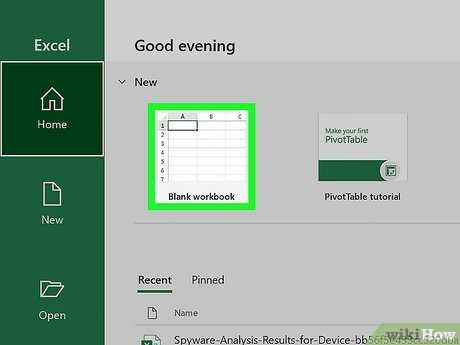
Переход между ячейками в Excel без использования мыши экономит до 30% времени при работе с большими таблицами. Стандартные клавиши Tab, Enter и стрелки перемещают курсор на одну позицию, но существуют комбинации, позволяющие мгновенно переходить к нужным данным. Например, Ctrl + стрелка переносит курсор к последней заполненной ячейке в выбранном направлении, а Ctrl + Home/End – к началу или концу листа.
Для перехода к конкретной ячейке используйте F5 или Ctrl + G – откроется окно «Переход», где можно ввести адрес (например, B15 или $D$100). Если ячейка имеет имя, например, «Итоги», введите его вместо координат. Это особенно эффективно при работе с диапазонами, где имена заданы через Формулы → Диспетчер имен.
При редактировании формул F2 переводит курсор в режим правки, а Ctrl + [ или Ctrl + ] позволяет перемещаться между зависимыми и исходными ячейками. Для быстрого перехода к следующей пустой ячейке в столбце нажмите Ctrl + ↓ дважды – первый раз курсор дойдет до последней заполненной, второй – до первой пустой.
В таблицах Excel (Ctrl + T) используйте Tab для перехода к следующей ячейке в строке, а Enter – к первой ячейке следующей строки. Чтобы вернуться к предыдущей ячейке, нажмите Shift + Tab. Эти сочетания работают только в пределах таблицы, игнорируя внешние данные.
Использование клавиш со стрелками для мгновенного перехода
Клавиши со стрелками (↑, ↓, ←, →) – базовый инструмент навигации в Excel, но их эффективность зависит от контекста. В стандартном режиме они перемещают активную ячейку на одну позицию в выбранном направлении. Однако при удержании Ctrl действие меняется: стрелки перебрасывают курсор к границам диапазона данных. Например, Ctrl+→ переместит вас к последней заполненной ячейке в строке, а Ctrl+↓ – к нижней границе столбца.
Для перехода между листами используйте Ctrl+PgUp и Ctrl+PgDn. Эти комбинации работают мгновенно, в отличие от прокрутки мышью или поиска вкладок вручную. Если листов больше 10, добавьте Shift – Ctrl+Shift+PgUp переместит на первый лист, а Ctrl+Shift+PgDn – на последний.
В режиме редактирования формулы (F2) стрелки ведут себя иначе: они перемещают курсор внутри текста ячейки, а не по таблице. Чтобы вернуться к навигации по ячейкам, нажмите Esc или Enter. Это критично при работе с длинными формулами, где случайное нажатие стрелок может нарушить структуру выражения.
При выделении диапазона удерживайте Shift вместе со стрелками. Например, Shift+→ расширит выделение на одну ячейку вправо, а Ctrl+Shift+↓ захватит весь столбец до последней заполненной ячейки. Этот приём сокращает время при форматировании или копировании больших массивов данных.
В таблицах Excel (вставленных через Ctrl+T) стрелки с Ctrl игнорируют пустые ячейки и перемещаются только по заполненным. Это полезно при анализе структурированных данных, где важно быстро переходить между заголовками или итоговыми строками. Для возврата к обычному поведению используйте Ctrl+Space для выделения всего столбца.
Если включён режим «Scroll Lock» (ScrLk), стрелки прокручивают лист без изменения активной ячейки. Это редко используемая функция, но она полезна при просмотре больших таблиц, где нужно сохранить позицию курсора. Отключите режим повторным нажатием ScrLk, чтобы вернуться к стандартной навигации.
Для перехода между областями сводной таблицы используйте Alt+↓ или Alt+→. Эти комбинации последовательно активируют фильтры, значения и строки, ускоряя работу с отчётами. В обычных таблицах такие сочетания не действуют – они специфичны для сводных данных.
Запомните: стрелки работают только в пределах видимой области листа. Если данные не помещаются на экране, используйте Ctrl+Home для перехода к ячейке A1 или Ctrl+End для прыжка к последней заполненной ячейке. Эти команды игнорируют прокрутку и сбрасывают положение листа к границам данных.
Переход к крайним ячейкам листа с помощью комбинаций Ctrl+стрелка
Комбинации Ctrl+стрелка позволяют мгновенно перемещаться к границам заполненных данных на листе. Ctrl+↑ перебросит курсор в первую ячейку столбца с данными, а Ctrl+↓ – в последнюю. Аналогично работают Ctrl+← и Ctrl+→ для строк: первая перемещает в начало строки, вторая – в конец. Если столбец или строка пусты, Excel перейдет к крайней ячейке листа (A1 для Ctrl+←↑, XFD1048576 для Ctrl+→↓).
Эти сочетания игнорируют пустые ячейки между данными – переход остановится на первой/последней заполненной. Например, в столбце с данными в A1, A5 и A10 Ctrl+↓ переместит курсор в A10, а не в A1048576. Для перехода к реальному краю листа (даже при пустых ячейках) используйте двойное нажатие: Ctrl+стрелка дважды. Это полезно при работе с большими массивами, где визуальная навигация затруднена.
В сочетании с Shift комбинации выделяют диапазон от текущей ячейки до крайней. Ctrl+Shift+→ выделит все заполненные ячейки справа, а Ctrl+Shift+↓ – снизу. Это ускоряет форматирование, копирование или удаление данных без прокрутки. Для перехода к конкретной ячейке (например, Z100) используйте Ctrl+G, введите адрес и нажмите Enter – быстрее, чем прокрутка.
Как попасть в первую или последнюю заполненную ячейку столбца
Для перехода к первой заполненной ячейке столбца используйте комбинацию Ctrl + ↑. Если столбец пуст, курсор переместится в самую верхнюю ячейку (A1 для первого столбца). В случае, когда между первой и последней заполненной ячейкой есть пустые строки, Excel остановится на первой непустой. Этот метод работает только в пределах текущего листа и не учитывает скрытые строки.
Чтобы попасть в последнюю заполненную ячейку, нажмите Ctrl + ↓. Если столбец содержит данные с разрывами, курсор переместится к последней непустой ячейке перед первым пустым блоком. Для столбцов с формулами, возвращающими пустые значения (например, =""), Excel воспринимает их как заполненные. В таких случаях используйте Ctrl + Shift + ↓ для выделения диапазона до последней видимой ячейки.
В таблицах ниже приведены альтернативные методы для разных сценариев:
| Задача | Сочетание клавиш | Особенности |
|---|---|---|
| Первая ячейка с данными (игнорируя формулы) | Ctrl + Home → Ctrl + ↑ |
Сначала переходит в A1, затем к первой заполненной |
| Последняя ячейка с данными (включая формулы) | Ctrl + End → Ctrl + ↑ |
Определяет границы использованного диапазона листа |
| Последняя ячейка в таблице (структурированные данные) | Ctrl + ↓ в любом столбце таблицы |
Работает только в пределах таблицы, созданной через Ctrl + T |
Для программного перехода используйте VBA-макрос: Range("A1").End(xlDown).Select – переместит курсор в последнюю заполненную ячейку столбца A. Чтобы найти первую, замените xlDown на xlUp. Макрос учитывает только видимые данные; для скрытых строк добавьте SpecialCells(xlCellTypeVisible). При работе с большими диапазонами (>100 000 строк) метод End может замедляться – оптимизируйте код через Application.ScreenUpdating = False.
Перемещение между листами книги без мыши
Клавиша Ctrl + PgUp переключает на предыдущий лист, Ctrl + PgDn – на следующий. Метод работает во всех версиях Excel, включая онлайн-версию, но не поддерживается в Excel для Mac (там используйте ⌘ + Fn + ↑/↓).
Для перехода к конкретному листу нажмите Ctrl + G, введите имя листа в формате `’ИмяЛиста’!A1` и подтвердите Enter. Способ удобен при работе с книгами, содержащими десятки листов, но требует точного знания названия.
Альтернатива – диалоговое окно активации листа: Alt + W, затем W (в русской раскладке – Alt + О, Л). Откроется список всех листов, где можно выбрать нужный стрелками и Enter. Поддерживает поиск по первым буквам названия.
В Excel 365 и 2019 доступна панель навигации по листам: Ctrl + Shift + F11. Отображает миниатюры всех листов в боковой панели, переход осуществляется кликом по эскизу или стрелками + Enter. Функция отключена по умолчанию в версиях до 2016.
Для быстрого перемещения между первыми девятью листами используйте Ctrl + 1–9. Номер соответствует порядковому номеру листа в книге (слева направо). Если листов больше девяти, комбинация не сработает.
Макрос для перехода к листу по горячей клавише: Application.OnKey "^+{F1}", "ПерейтиНаЛист1". Привяжите его к Ctrl + Shift + F1 и создайте процедуру Sub ПерейтиНаЛист1(): Sheets("Отчет").Activate: End Sub. Настройте аналогично для других листов.
Быстрый переход к конкретной ячейке по её адресу
В Excel переход к нужной ячейке по её адресу (например, B15 или Sheet2!D42) выполняется за секунды, если знать правильные методы. Самый быстрый способ – использование поля Имя (расположено слева от строки формул). Введите адрес ячейки и нажмите Enter – курсор мгновенно переместится к указанной позиции, даже если она находится на другом листе или в скрытой области.
Для перехода между листами добавьте имя листа перед адресом через восклицательный знак: Отчет!G25. Если имя листа содержит пробелы или специальные символы, заключите его в одинарные кавычки: 'Итоги 2024'!A10. Этот метод работает без мыши и не требует прокрутки, что критично при работе с большими таблицами.
- Горячие клавиши для быстрого ввода адреса:
- Ctrl + G – открывает окно Переход, где можно ввести адрес.
- F5 – аналогично Ctrl + G, но срабатывает быстрее.
- Alt + I, затем N – выделяет поле Имя для ввода адреса (работает в Excel 2013 и новее).
При частом переходе к одним и тем же ячейкам создайте именованные диапазоны. Выделите ячейку, введите имя (например, ИтогПродаж) в поле Имя и нажмите Enter. Теперь достаточно ввести это имя в поле Имя или через Ctrl + G, чтобы перейти к ячейке. Имена сохраняются с файлом и доступны даже после перезагрузки Excel.
Для перехода к ячейке с определённым значением используйте функцию Найти (Ctrl + F). Введите искомое значение, нажмите Найти всё, затем выберите нужный результат из списка – Excel автоматически переместит курсор к соответствующей ячейке. Этот метод полезен, когда адрес ячейки неизвестен, но известно её содержимое.
В макросах или VBA переход к ячейке выполняется командой Range("A1").Select или Application.Goto Reference:="Sheet1!B10". Для динамического перехода используйте переменные: Dim cellAddress As String. Макросы ускоряют навигацию в сложных отчётах, где ручной переход занимает слишком много времени.
cellAddress = "D" & 50
Range(cellAddress).Select
Использование клавиши Tab для перехода вправо и Shift+Tab влево
Клавиша Tab в Excel перемещает активную ячейку на одну позицию вправо в пределах текущего листа. Это работает даже при выделении диапазона – переход осуществляется строго по горизонтали, игнорируя вертикальные границы выделения. Например, если выбраны ячейки A1:C3, нажатие Tab из A1 переместит курсор в B1, затем в C1, а после – в A2.
Комбинация Shift+Tab действует зеркально: возвращает курсор на одну ячейку влево. Если активна первая ячейка строки (например, A5), сочетание перебросит курсор в последнюю ячейку предыдущей строки (в данном случае – XFD4). Это удобно для быстрого редактирования данных без использования мыши.
- В режиме редактирования ячейки (
F2)Tabвставляет символ табуляции, а не перемещает курсор. - При работе с таблицами Excel (
Ctrl+T)Tabпереходит к следующей ячейке заголовка, если активна последняя ячейка строки. - В защищённых листах переход возможен только между разблокированными ячейками.
Для перехода на несколько ячеек вправо/влево за один шаг используйте Ctrl+→ или Ctrl+← – курсор переместится к краю непрерывного диапазона данных. Однако Tab и Shift+Tab незаменимы при последовательном заполнении таблиц, особенно с фиксированным шаблоном.
При вводе формул Tab подтверждает выбор функции или ссылки из выпадающего списка и перемещает курсор в следующую ячейку. Например, при наборе =СУММ( и выборе диапазона A1:A10 нажатие Tab вставит ссылку и перейдёт в B1, позволяя сразу вводить следующую часть формулы.
- Выделите диапазон ячеек (например, B2:E10).
- Начните ввод данных в B2.
- Нажмите
Tab– курсор переместится в C2. - Продолжайте ввод, используя
Tabдля движения вправо иEnterдля перехода на следующую строку. - Для возврата к предыдущей ячейке используйте
Shift+Tab.
В сочетании с Alt+Enter (перенос строки внутри ячейки) Tab позволяет структурировать многострочные данные без потери темпа. Например, при заполнении адресов: введите город, нажмите Alt+Enter, затем улицу, Tab – и переходите к следующему полю.
Ошибка многих пользователей – использование Tab для выхода из ячейки после ввода. Это приводит к ненужным перемещениям. Вместо этого применяйте Enter для перехода вниз или Shift+Enter для движения вверх, сохраняя горизонтальную позицию.
Как вернуться к активной ячейке после прокрутки листа
Нажмите Ctrl + Backspace – комбинация мгновенно центрирует экран на последней выделенной ячейке, даже если она скрыта за пределами видимой области. Метод работает в Excel 2010 и новее, включая веб-версию, но не поддерживается в Excel для Mac (там используйте ⌘ + Delete). Если ячейка находится в объединённом диапазоне, курсор вернётся к его верхнему левому углу.
В Excel Online или при отключённых горячих клавишах перейдите на вкладку Главная, в группе Редактирование выберите Найти и выделить → Перейти (или F5). В открывшемся окне поле Ссылка уже содержит адрес активной ячейки – нажмите ОК, чтобы вернуться к ней. Альтернатива: в строке формул вручную введите адрес (например, B15) и нажмите Enter.
Для быстрого доступа добавьте кнопку на панель быстрого доступа: Файл → Параметры → Панель быстрого доступа. В списке Выбрать команды из выберите Все команды, найдите Перейти к активной ячейке и добавьте её. Теперь кнопка будет доступна в любом листе одним кликом.
Навигация по именованным диапазонам и таблицам
Именованные диапазоны и структурированные таблицы Excel позволяют перемещаться между ячейками не по координатам, а по логическим именам. Для быстрого перехода к диапазону нажмите F5 или Ctrl+G, введите имя в окне «Переход» и подтвердите. Это работает даже если диапазон находится на другом листе или в скрытой области.
Создайте именованный диапазон через Формулы → Диспетчер имен → Создать. Укажите имя (например, Данные_Продаж) и ссылку на ячейки. Избегайте пробелов и специальных символов – используйте подчеркивания. Имена чувствительны к регистру: Итоги и итоги – разные диапазоны.
- Переход к первому элементу таблицы: выделите любую ячейку в таблице и нажмите
Ctrl+Aдважды – курсор окажется в левой верхней ячейке заголовка. - Переход к последней заполненной ячейке:
Ctrl+Shift+End– сработает даже если таблица динамически расширяется. - Переход к заголовку столбца:
Alt+↓откроет выпадающий список фильтра, аEnterвернет в первую ячейку заголовка.
В структурированных таблицах (вставленных через Ctrl+T) навигация упрощается за счет автозаполнения имен столбцов. В формулах используйте синтаксис [#Заголовки], [#Данные] или [#Все] для ссылки на части таблицы. Например, =СУММ(Продажи[Сумма]) просуммирует весь столбец «Сумма» в таблице «Продажи».
Для навигации между таблицами на одном листе используйте комбинацию Ctrl+PageUp/PageDown – Excel переместит курсор к следующей таблице в порядке их создания. Если таблицы расположены на разных листах, добавьте префикс листа в имя: Лист2!Продажи[Клиент].
Динамические именованные диапазоны обновляются автоматически при добавлении данных. Формула для создания: =СМЕЩ($A$1;0;0;СЧЁТЗ($A:$A);1) – диапазон будет расширяться вниз по столбцу A. Для горизонтального расширения замените последнюю единицу на количество столбцов.
- Выделите диапазон с заголовками.
- Нажмите
Ctrl+Shift+F3для автоматического создания имен из заголовков. - Проверьте результат в «Диспетчере имен» – Excel предложит имена на основе текста в первой строке.
При работе с большими таблицами используйте Ctrl+Shift+L для включения фильтров. Затем нажмите Alt+↓ в любом столбце и выберите значение – курсор переместится к первой ячейке с этим значением. Для отмены фильтрации повторно нажмите Ctrl+Shift+L.

 Загрузка...