Содержание статьи
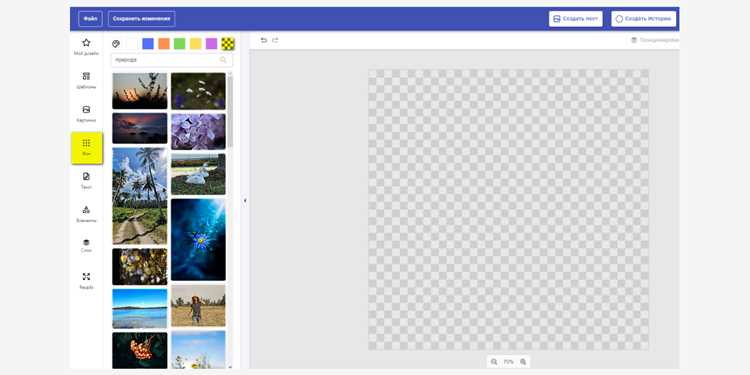
Проблема белого фона при печати изображений с прозрачностью возникает из-за настроек принтера или программы, обрабатывающей файл. По умолчанию большинство принтеров и ПО (например, Adobe Photoshop, GIMP, браузеры) заменяют прозрачные области на белый цвет, чтобы избежать артефактов на бумаге. Решение зависит от формата файла и инструмента, который вы используете.
Для PNG и SVG с альфа-каналом проверьте настройки печати в программе. В Photoshop выберите Файл → Печать, затем в разделе Цветопередача отключите опцию «Фоновый цвет» или установите «Прозрачность» вместо белого. В GIMP аналогичный эффект достигается через Файл → Печать → Дополнительно, где нужно снять галочку с «Заполнить прозрачные области».
Если вы печатаете из браузера (например, Chrome или Firefox), добавьте CSS-правило для элемента с изображением: background-color: transparent !important;. Для корректной работы также потребуется экспортировать страницу в PDF с сохранением прозрачности (Печать → Сохранить как PDF в Chrome) или использовать специализированные плагины, такие как Print Friendly & PDF.
При работе с векторными редакторами (Inkscape, Illustrator) убедитесь, что в настройках экспорта или печати отключен параметр «Симулировать белый фон». В Illustrator это делается через Файл → Настройки документа → Прозрачность, где нужно выбрать «Нет сетки» и отключить «Симулировать цветную бумагу». Для Inkscape аналогичные настройки находятся в Файл → Параметры документа → Страница.
Если принтер все равно добавляет белый фон, попробуйте обновить драйверы или использовать режим «Печать без полей» (если поддерживается). Некоторые модели принтеров (например, Epson с технологией Claria) позволяют печатать прозрачные области без искажений, но для этого требуется специальная настройка в драйвере. В крайнем случае экспортируйте изображение в формат PDF/X-4 с сохранением прозрачности – большинство современных принтеров корректно обрабатывают такие файлы.
Какие форматы изображений поддерживают прозрачность при печати
PNG-24 и PNG-32 – единственные растровые форматы, гарантирующие корректную передачу прозрачности на печати без артефактов. Альфа-канал в них сохраняется без сжатия с потерями, что критично для градиентных переходов и сложных контуров. При подготовке к офсетной или цифровой печати выбирайте PNG-32: он поддерживает 8-битную прозрачность (256 уровней), в отличие от PNG-8, где возможны лишь бинарные маски. Убедитесь, что цветовой профиль файла соответствует CMYK или sRGB (с последующей конвертацией в RIP), иначе прозрачные области могут смешиваться с фоном.
TIFF с альфа-каналом – профессиональный стандарт для полиграфии, особенно при работе с векторными масками или слоями. Формат поддерживает 16-битную глубину цвета и сохраняет данные без компрессии, что исключает потерю качества при масштабировании. Однако TIFF несовместим с большинством онлайн-сервисов печати и требует ручной настройки в программах верстки (InDesign, QuarkXPress). Для корректной печати экспортируйте файл с разрешением 300–600 dpi и включенным альфа-каналом в настройках сохранения.
SVG – единственный векторный формат, где прозрачность обрабатывается на уровне кривых Безье, а не пикселей. Подходит для логотипов, шрифтов и иллюстраций, требующих бесконечного масштабирования без потери четкости. При печати убедитесь, что принтер или RIP поддерживает PostScript Level 3 или PDF/X-4, иначе прозрачные эффекты могут растеризоваться. Избегайте вложенных растровых изображений в SVG – они нарушат векторную природу файла и приведут к артефактам на выходе.
Как правильно сохранить файл с прозрачным фоном для печати
Прозрачность в графических файлах критически важна для печати наклеек, этикеток или дизайна на прозрачных материалах. Основная ошибка – сохранение в форматах, не поддерживающих альфа-канал (например, JPEG). Для корректной передачи прозрачности используйте только PNG-24, TIFF с альфа-каналом или PDF/X-4 с настройками прозрачности. Эти форматы сохраняют данные без сжатия с потерями и поддерживают многослойную структуру.
При работе в Adobe Photoshop выберите File → Export → Save for Web (Legacy), затем установите формат PNG-24 и активируйте опцию Transparency. Убедитесь, что в разделе Matte выбран параметр None – иначе программа добавит белый или цветной ореол по краям прозрачных областей. Для векторных файлов в Adobe Illustrator используйте File → Save As → PDF, выбрав профиль PDF/X-4:2010 и отметив галочку Preserve Illustrator Editing Capabilities.
- Проверьте разрешение: для печати минимальное значение – 300 PPI. Прозрачные области не должны содержать артефактов сжатия или пикселизации.
- Избегайте эффектов с наложением (например, Drop Shadow или Outer Glow) без предварительной растеризации – они могут искажаться при экспорте.
- Если файл содержит текст, конвертируйте его в кривые (Create Outlines) или вложите шрифты в PDF, чтобы избежать проблем с отображением.
Для проверки корректности сохранения откройте файл в программе просмотра, поддерживающей прозрачность (например, XnView MP или IrfanView). Включите режим отображения на черном фоне – белые ореолы или полупрозрачные пиксели станут заметны. Альтернативный способ: загрузите файл в онлайн-сервис PNG Validator (например, pngcheck) для анализа структуры альфа-канала.
При отправке файла в типографию уточните требования к цветовому профилю. Для прозрачных элементов рекомендуется использовать CMYK с профилем ISO Coated v2 (ECI) или FOGRA51. Если печать будет на прозрачной пленке, запросите тестовый отпечаток – некоторые принтеры автоматически добавляют белый подслой для улучшения контрастности, что может испортить эффект прозрачности.
Сохраните резервную копию в исходном формате редактора (PSD, AI) с сохраненными слоями. Это позволит быстро внести правки без потери качества. Для архивации используйте ZIP или RAR – сжатие без потерь предотвратит повреждение альфа-канала при передаче по сети.
Настройки принтера для корректной печати без белого фона
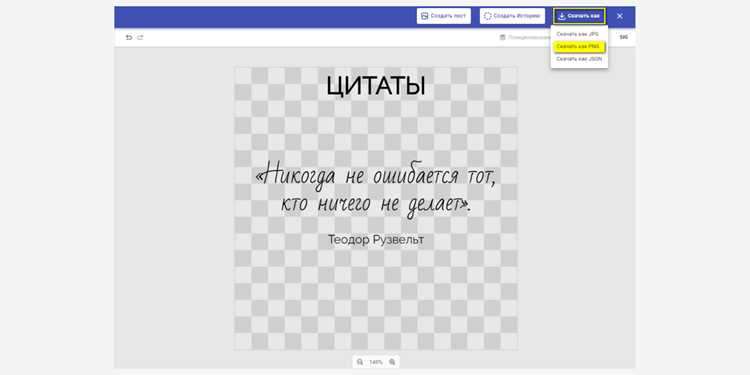
Первым шагом откройте драйвер принтера через панель управления Windows или системные настройки macOS. В разделе «Свойства принтера» (Windows) или «Параметры печати» (macOS) найдите вкладку «Дополнительно» или «Цвет/Качество». Здесь отключите параметр «Печать с белым фоном» или «Заменить прозрачность белым», если он присутствует. Для струйных принтеров Epson и Canon этот параметр часто скрыт в подменю «Режим печати» – выберите «Фото» или «Высокое качество» вместо «Стандартного».
В настройках цветопередачи установите профиль ICC, соответствующий используемой бумаге. Например, для глянцевой фотобумаги выберите профиль «Premium Glossy Photo Paper» (Epson) или «Photo Paper Plus Glossy II» (Canon). Если принтер поддерживает ручную калибровку, загрузите профиль с сайта производителя бумаги – это устранит паразитные оттенки и улучшит передачу прозрачных областей. Лазерные принтеры HP и Brother требуют выбора режима «Прозрачная печать» в разделе «Опции бумаги».
Отключите параметр «Экономия тонера» или «Черновая печать» – эти режимы принудительно добавляют белый фон для ускорения процесса. В драйверах Brother этот параметр называется «Toner Save», у HP – «EconoMode». Для термосублимационных принтеров (например, DNP DS-RX1) активируйте опцию «True Borderless» в настройках макета, чтобы исключить белые поля по краям изображения.
Проверьте настройки бумаги: выберите тип носителя, максимально приближенный к реальному. Например, для печати на прозрачной пленке установите «Прозрачная пленка» или «OHP Film» в списке типов бумаги. У струйных принтеров Epson в этом разделе также доступна опция «Печать без полей» – активируйте её, если требуется полное отсутствие белых краев. Лазерные принтеры часто игнорируют прозрачность при выборе «Обычной бумаги» – используйте «Тяжелую бумагу» или «Специальную».
В разделе «Цветовые настройки» переключитесь с автоматического режима на ручной. Установите цветовой режим «RGB» вместо «CMYK», если принтер поддерживает оба стандарта – RGB лучше передает градиенты и прозрачные области. Для струйных принтеров Canon отключите «Улучшение цвета» и «Коррекция фона», так как эти функции могут добавлять белый оттенок. В драйверах HP LaserJet найдите параметр «Color Control» и выберите «Manual» с настройкой «No Color Adjustment».
Перед отправкой на печать экспортируйте файл в формате PNG с сохранением альфа-канала или PDF с прозрачностью (версия PDF/X-4 или выше). В настройках печати Adobe Acrobat или Photoshop выберите «Печать как изображение» – это предотвратит растеризацию прозрачных областей в белый цвет. Для векторных файлов в CorelDRAW или Illustrator используйте опцию «Overprint Preview» и отключите «Simulate Overprint» в настройках печати.
Протестируйте настройки на небольшом фрагменте изображения. Для струйных принтеров используйте тестовые страницы с градиентами и прозрачными элементами – например, файл с логотипом на прозрачном фоне. Лазерные принтеры часто требуют калибровки плотности тонера: в меню принтера найдите «Density Adjustment» и уменьшите значение на 1–2 пункта, чтобы избежать заливки прозрачных областей. Если белый фон сохраняется, обновите драйвер принтера до последней версии – производители регулярно исправляют ошибки цветопередачи.
Как проверить изображение на наличие скрытых белых областей перед печатью
Скрытые белые области в изображениях часто становятся проблемой при печати на прозрачных или цветных материалах. Даже если визуально файл выглядит корректно, в альфа-канале или RGB-составляющих могут оставаться незаметные пиксели, которые проявятся при нанесении на носитель. Проверка должна начинаться с анализа цветовых каналов и альфа-слоя, если он присутствует.
Используйте инструменты для поканального просмотра, доступные в графических редакторах. В Photoshop откройте панель Channels (Window → Channels) и поочередно отключайте каналы RGB, оставляя только один активным. Белые области проявятся как яркие пятна на черном фоне. В GIMP аналогичная функция доступна через Colors → Components → Channel Mixer. Если в альфа-канале обнаружены белые участки, их необходимо удалить или заменить на прозрачность.
Для быстрой проверки без редакторов подойдут специализированные утилиты. Программа ImageMagick позволяет анализировать изображения через командную строку. Команда magick input.png -alpha extract -threshold 0% -format "%[fx:mean*100]%%" info: выведет процент непрозрачных пикселей. Если значение близко к 100%, вероятно, в файле остались скрытые белые области. Другой вариант – TinyPNG, который автоматически оптимизирует альфа-канал, но не всегда корректно обрабатывает сложные маски.
Проверка на контрастность поможет выявить полупрозрачные белые пиксели, которые сливаются с фоном. В Photoshop примените корректирующий слой Levels (Layer → New Adjustment Layer → Levels) и сдвиньте черный ползунок вправо до значения ~50. Белые области станут заметнее. В GIMP используйте Colors → Threshold с порогом 240–250. Если после применения фильтра появляются артефакты, значит, в изображении присутствуют нежелательные светлые пиксели.
| Программа | Инструмент | Параметры | Примечание |
|---|---|---|---|
| Photoshop | Channels | Отключение каналов RGB | Анализ альфа-канала отдельно |
| GIMP | Channel Mixer | Монохромный режим | Выявление светлых артефактов |
| ImageMagick | Командная строка | -alpha extract -threshold 0% |
Автоматический расчет прозрачности |
| Affinity Photo | Pixel Persona | Режим наложения «Difference» | Сравнение с черным слоем |
Для векторных файлов (SVG, AI) проверка усложняется из-за отсутствия альфа-канала. В Adobe Illustrator выделите объект и примените Object → Path → Clean Up, чтобы удалить невидимые белые заливки. В Inkscape используйте Extensions → Visualize Path → Check for White Objects. Белые элементы часто остаются после некорректного экспорта из других программ или при использовании эффектов вроде Blend.
Печать тестового образца на прозрачной пленке – самый надежный способ проверки. Используйте принтер с поддержкой белой краски (например, Epson SureColor P900) и настройте профиль печати на «прозрачный носитель». Если после нанесения видны мутные или белые участки, вернитесь к редактированию файла. Для струйных принтеров без белой краски предварительно распечатайте изображение на черной бумаге – белые области проявятся как светлые пятна.
Автоматизированные скрипты ускорят проверку больших объемов файлов. В Photoshop запишите действие (Window → Actions), которое последовательно применяет Threshold, Invert и Desaturate, а затем сохраняет результат в отдельную папку. Для пакетной обработки используйте File → Scripts → Image Processor. В GIMP аналогичный функционал доступен через Filters → Batch → Batch Process с применением скрипта на Python.
Не полагайтесь на визуальный осмотр в проводнике или браузере – они не отображают альфа-канал корректно. Даже если предпросмотр выглядит идеально, в файле могут оставаться данные, которые принтер интерпретирует как белые пиксели. Всегда проверяйте файл в специализированном ПО перед отправкой на печать, особенно если работаете с прозрачными или металлизированными материалами.
Использование графических редакторов для удаления белого фона перед печатью
GIMP предлагает аналогичные функции, но с другим интерфейсом. Активируйте инструмент «Удаление фона» (Fuzzy Select) с порогом 15–25, щелкните по белой области и удалите её. Для точной работы с краями используйте «Ластик с жесткими краями» (Eraser) или маску слоя. Экспортируйте результат в PNG с параметром «Сохранить цветовой профиль» отключенным – это предотвратит появление артефактов при печати на прозрачных материалах.
В Affinity Photo удалите фон через «Выделение по цвету» (Select > Color Range) с параметром «Растушевка» (Feather) 0,5–1 пиксель. Для векторных элементов применяйте «Узловое редактирование» (Node Tool) с последующим экспортом в SVG или PNG. При печати на сублимационных принтерах конвертируйте изображение в CMYK с профилем ISO Coated v2, чтобы избежать искажения цветов на прозрачной пленке.
Особенности печати на разных типах бумаги и материалов с прозрачностью
Печать на прозрачных материалах требует учета оптических свойств основы. Для пленок типа PET (полиэтилентерефталат) с толщиной 100–125 мкм рекомендуется использовать чернила на основе растворителей или УФ-отверждаемые составы. Водные чернила дают размытые края из-за впитывания, а латексные – недостаточную адгезию без предварительной обработки коронным разрядом. При печати на пленке толщиной менее 80 мкм избегайте высоких температур сушки: деформация начинается уже при 60°C.
Бумага с покрытием для струйной печати (например, HP Premium Instant-dry Glossy) частично решает проблему белого фона за счет быстрого впитывания чернил. Однако для полной прозрачности требуется удаление подложки после печати – механическим способом или с помощью воды (для водорастворимых слоев). При использовании термотрансферной бумаги учтите: минимальная температура термопресса для активации клеящего слоя – 160°C, а время воздействия не должно превышать 15 секунд, иначе пленка мутнеет.
Ацетатные пленки (целлюлозные) впитывают чернила неравномерно, что приводит к эффекту «мраморности». Для выравнивания тона применяйте предварительную обработку изопропиловым спиртом (90% концентрации) или специальными праймерами. При печати на ацетате толщиной 0,1 мм используйте только пигментные чернила: красители проникают в структуру материала, вызывая размытие контуров на 0,3–0,5 мм. Скорость печати не должна превышать 12 м²/ч – при большей нагрузке пленка деформируется под действием тепла головок.
Полипропиленовые пленки (BOPP) требуют обязательной предварительной активации поверхности пламенем или плазмой. Без обработки адгезия чернил снижается на 70–80%, а при контакте с водой изображение отслаивается через 24 часа. Для УФ-чернил на BOPP используйте лампы мощностью не менее 120 Вт/см – при меньшей интенсивности полимеризация проходит не полностью, оставляя липкий слой. При печати на металлизированном полипропилене избегайте белых чернил: они содержат диоксид титана, который блокирует отражение света, сводя на нет эффект зеркальности.
Стекло и акрил требуют специальных чернил с высокой эластичностью. Стандартные УФ-составы трескаются при изгибе материала на 5° – для гибких подложек выбирайте чернила с удлинением при разрыве не менее 150%. При печати на акриле толщиной 3 мм используйте режим «двойного прохода»: первый слой закрепляется при 50% мощности УФ-лампы, второй – при 100%. Это предотвращает образование микротрещин, которые проявляются через 48 часов после печати.
Текстильные материалы с прозрачной основой (например, органза) печатаются только сублимационными чернилами. При прямой струйной печати водные чернила расплываются на 1,5–2 мм от контура, а пигментные – осыпаются после первой стирки. Для сублимации на органзе используйте температуру 190°C и время прессования 45 секунд: при меньших значениях изображение бледнеет на 30% после трех стирок. Натуральный шелк требует предварительной обработки раствором квасцов (5 г/л) для фиксации красителя – без этого цвет вымывается уже после первого контакта с водой.
Керамические пленки (например, для декоративной плитки) печатаются термотрансферным методом с использованием специальных чернил на основе оксидов металлов. При температуре обжига 850°C стандартные пигменты выгорают – для сохранения цвета применяйте керамические чернила с температурной стойкостью до 1200°C. На пленках толщиной 0,2 мм избегайте резких перепадов температуры при обжиге: скорость нагрева не должна превышать 5°C/мин, иначе материал растрескивается.
Для печати на самоклеящихся пленках с прозрачной основой (например, Oracal 651) выбирайте чернила с низкой вязкостью (менее 10 сПз). Вязкие составы забивают микропоры клеевого слоя, снижая адгезию на 40%. После печати дайте материалу «отлежаться» 12 часов перед наклеиванием: это позволяет чернилам полностью высохнуть и предотвращает образование пузырей. При резке пленки лазером используйте мощность не более 30 Вт – при больших значениях кромка оплавляется, теряя прозрачность на 0,8–1 мм по периметру.
Вопрос-ответ:
Почему при печати прозрачного изображения на принтере всё равно появляется белый фон?
Это происходит из-за особенностей работы большинства принтеров. Даже если в файле (например, PNG) установлена прозрачность, принтер по умолчанию подставляет белый фон, так как физически не может напечатать «ничего» — бумага или другой носитель имеют свой цвет. Кроме того, многие программы и драйверы принтеров автоматически добавляют белый слой, чтобы изображение выглядело чётче. Чтобы избежать этого, нужно правильно настроить параметры печати: выбрать режим «прозрачный фон» (если такая опция есть в настройках принтера) или использовать специальные программы для подготовки файла, которые сохраняют прозрачность при выводе на печать.

 Загрузка...