Содержание статьи
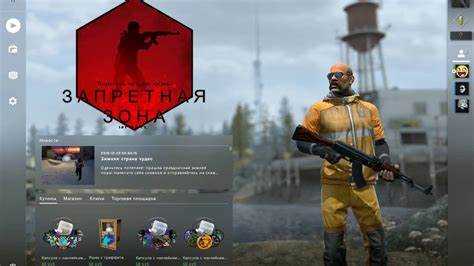
Steam позволяет открыть доступ к своей библиотеке через функцию семейного доступа. Она работает на основании авторизации владельца библиотеки и последующего подтверждения устройств, с которых будет запускаться контент. Процедура занимает несколько минут и требует только наличия аккаунта и стабильного соединения.
Функция рассчитана на отдельные профили: каждый пользователь получает свой прогресс, настройки и сохранения. Это устраняет риск случайной перезаписи данных и даёт возможность тестировать проекты перед покупкой. Steam также показывает статус подключённых устройств, что упрощает контроль доступа.
Перед настройкой необходимо убедиться, что на компьютере друга выполнен вход в клиент Steam, а сам клиент обновлён. После авторизации владелец может подтвердить конкретное устройство и выбрать, какие пользователи получат разрешение. Если игра не поддерживает совместный доступ, клиент уведомит об этом напрямую.
Настройка семейного доступа в параметрах Steam
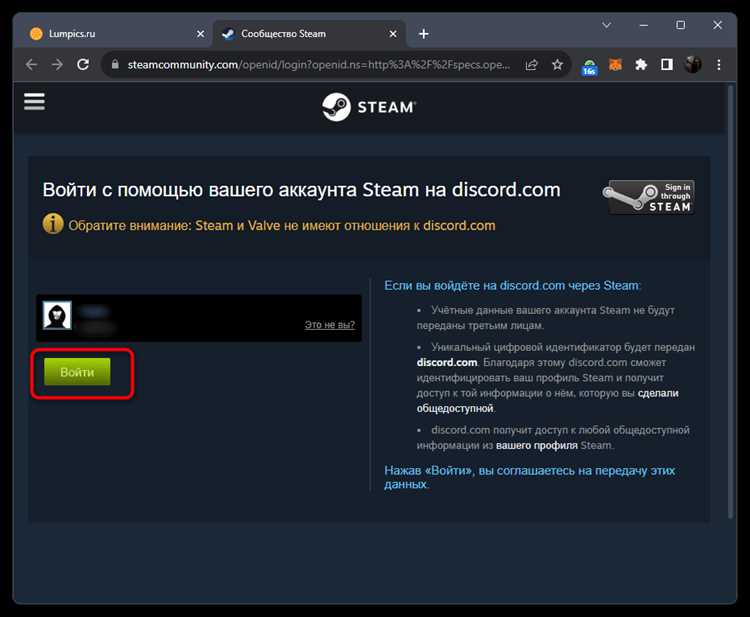
Откройте клиент Steam и перейдите в раздел «Настройки». В пункте «Семья» включите опцию семейного доступа. Клиент попросит ввести пароль аккаунта для подтверждения изменений. После активации появится список устройств, на которых ранее выполнялся вход под вашим профилем.
Отметьте устройства, которым хотите разрешить запуск вашей библиотеки. Ниже отображаются аккаунты, входившие на этих устройствах. Выберите пользователей, которым предоставляете доступ. Убедитесь, что на каждом устройстве включена функция авторизации через Steam Guard, иначе доступ будет заблокирован.
После сохранения настроек перезапустите клиент на стороне получателя. В его библиотеке появится раздел с вашими играми. Если отдельный проект требует повторной проверки лицензии, клиент предложит запросить право запуска автоматически.
Выдача разрешения на использование библиотеки конкретному аккаунту
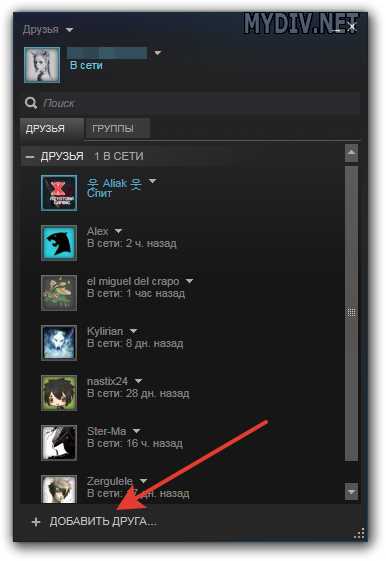
Чтобы назначить доступ определённому пользователю, выполните вход в клиент Steam на его компьютере под своим аккаунтом. Откройте раздел «Настройки» → «Семья» и активируйте отображение профилей, которые ранее входили на этом устройстве. В списке появится аккаунт друга, и рядом с ним станет доступен флажок разрешения.
После выбора нужного профиля сохраните настройки и выйдите из своего аккаунта. Далее друг выполняет вход под своим профилем и обновляет библиотеку. Дополнительные параметры выдачи прав удобно фиксировать в отдельной таблице.
| Пункт | Действие |
|---|---|
| Устройство | Подтверждение компьютера друга в списке доступных устройств |
| Аккаунт | Отметка профиля, которому открывается доступ |
| Проверка Steam Guard | Убедиться, что защита включена на обоих профилях |
| Финальная авторизация | Перезапуск клиента под учётной записью получателя |
Привязка устройств друзей для доступа к вашей библиотеке
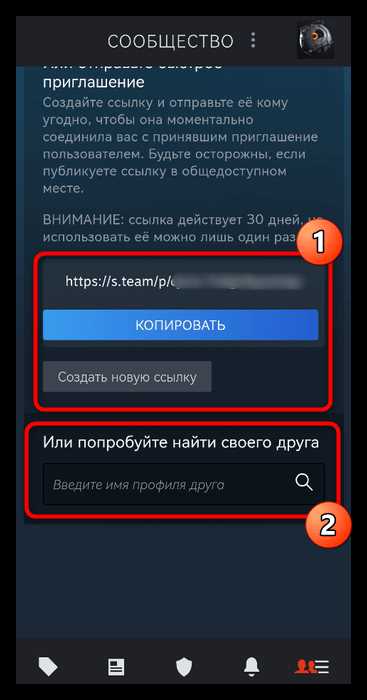
Для привязки нового устройства требуется вход под вашим аккаунтом на компьютере друга. После авторизации Steam автоматически добавляет устройство в список доступных. Чтобы подтвердить его, откройте «Настройки» → «Семья» и убедитесь, что система отметила его как активное.
Если устройство не появилось, выполните повторный вход и проверьте статус защиты Steam Guard. Без неё привязка не сработает. После появления устройства в списке включите разрешение запуска игр для конкретного профиля, который использует этот компьютер.
Если друг использует несколько компьютеров, привязка выполняется для каждого устройства отдельно. Удаление или замена комплектующих не сбрасывают привязку, но при значительных изменениях Steam может запросить дополнительное подтверждение.
Проверка статуса подключённых аккаунтов и активных устройств

В разделе «Настройки» → «Семья» отображается список всех устройств, на которых выполнялся вход под вашим профилем. Рядом указан статус: активное, ожидающее подтверждения или отключённое. Если устройство не использовалось длительное время, Steam помечает его как неактивное.
Ниже находится перечень аккаунтов, которым вы выдали доступ. Для каждого профиля показывается время последнего запуска игры из вашей библиотеки. Если один из пользователей столкнулся с ограничением запуска, проверьте, не открыт ли проект на вашем устройстве – Steam блокирует одновременную сессию.
Чтобы убедиться, что настройки работают корректно, выполните вход на устройстве друга и откройте библиотеку. Если доступ отсутствует, обновите клиент, проверьте состояние Steam Guard и сверьте список подтверждённых устройств в своём аккаунте.
Ограничения совместного доступа и ситуации, когда игра недоступна
Совместный доступ не работает с проектами, требующими привязки к сторонним сервисам или использующими индивидуальные ключи активации. Такие игры проверяют лицензию через внешний сервер, и Steam не может передать право запуска другому профилю.
Если владелец библиотеки запускает любую игру, доступ к его коллекции для остальных временно блокируется. У получателя появится уведомление о завершении сессии, после чего клиент вернётся на главный экран. Чтобы продолжить, владелец должен закрыть игру или выйти из своего аккаунта.
Часть проектов недоступна на устройствах, не прошедших проверку Steam Guard. При смене оборудования система может потребовать повторную авторизацию. Если после подтверждения игра всё равно не запускается, проверьте региональные ограничения: некоторые издатели запрещают передачу лицензии между странами.
Отключение доступа для отдельных пользователей или устройств
Для ограничения доступа откройте «Настройки» → «Семья» в клиенте Steam. Список подключённых устройств и пользователей позволяет управлять правами в любой момент. Процесс отключения включает несколько шагов:
- Выберите устройство, с которого хотите снять доступ, и снимите флажок разрешения.
- Для конкретного профиля уберите отметку в списке пользователей, имеющих доступ к вашей библиотеке.
- Сохраните изменения и перезапустите клиент на устройстве друга, чтобы изменения вступили в силу.
При отключении пользователь не теряет свои сохранения, но запуск игр из вашей библиотеки становится невозможным. Если устройство привязано к нескольким аккаунтам, проверьте, что права сняты для всех нужных профилей. В случае проблем с доступом обновите клиент Steam и повторите процедуру.
Решение распространённых ошибок при настройке общего доступа

Чаще всего проблемы возникают из-за отсутствия подтверждения Steam Guard на одном из аккаунтов. Для исправления включите двухфакторную аутентификацию и перезапустите клиент на обеих сторонах.
Ошибка «устройство не авторизовано» появляется при несоответствии текущего компьютера в списке разрешённых. Войдите под своим аккаунтом на устройстве друга и отметьте его как активное в разделе «Семья».
Если игра не отображается в библиотеке получателя, проверьте поддержку совместного доступа конкретного проекта. Некоторые игры с DRM-защитой или внешними сервисами, такими как Uplay или Epic, не могут запускаться на чужом аккаунте.
В случае временной блокировки доступа из-за одновременного запуска на нескольких устройствах закройте игру на основном аккаунте и дождитесь синхронизации клиента. После этого доступ к библиотеке восстановится автоматически.
Вопрос-ответ:
Можно ли делиться играми в Steam с друзьями, если они находятся в другой стране?
Да, но с ограничениями. Некоторые игры имеют региональные блокировки, и при попытке запуска на устройстве в другой стране клиент Steam может заблокировать доступ. Перед выдачей прав стоит проверить региональные настройки и наличие лицензии для конкретной территории.
Сколько устройств можно привязать к моей библиотеке для общего доступа?
Steam разрешает подключать до десяти устройств и до пяти аккаунтов, которым можно выдать доступ к вашей библиотеке. Каждый компьютер нужно отдельно авторизовать через ваш аккаунт, а получатели должны пройти проверку Steam Guard.
Что делать, если друг не видит мою библиотеку после настройки семейного доступа?
Первым делом проверьте, что устройство друга отмечено как активное в разделе «Семья» и что Steam Guard включён на обоих аккаунтах. Перезапустите клиент, а при необходимости удалите устройство и привяжите его заново. Убедитесь, что выбранная игра поддерживает совместный доступ.
Можно ли играть в одну и ту же игру одновременно разным пользователям?
Нет. Steam блокирует одновременный запуск одной игры на нескольких аккаунтах. Если владелец библиотеки запустил проект, доступ для остальных временно закрывается. После завершения сессии владельца клиент автоматически восстанавливает права доступа.
Что делать, если игра не запускается у друга, несмотря на предоставленный доступ?
Проверьте совместимость игры с семейным доступом, состояние Steam Guard на обоих аккаунтах и подключение устройства. Если проблема сохраняется, обновите клиент Steam, убедитесь, что игра не привязана к стороннему DRM-сервису, и повторите привязку устройства.
Можно ли ограничить доступ к отдельным играм в библиотеке Steam при семейном доступе?
Да, Steam позволяет выдавать доступ не ко всей библиотеке, а только к выбранным играм. Для этого в настройках семейного доступа откройте раздел «Семья», выберите устройство или аккаунт друга и отметьте конкретные проекты, к которым разрешаете доступ. Остальные игры останутся недоступны для стороннего пользователя. Такой подход помогает контролировать, какие игры будут использоваться, и предотвращает запуск нежелательного контента.

 Загрузка...