Содержание статьи

Пунктирная линия часто нужна для визуального разделения контента или выделения элементов на сайте. В Тильде её можно реализовать без сложных инструментов и дополнительных плагинов. Для создания используются базовые возможности блоков и настройка параметров через CSS.
Встроенные настройки позволяют задавать толщину, цвет и расстояние между сегментами линии. Также можно добавить собственный CSS-код для более точного контроля. Такой подход не требует знания программирования и занимает всего несколько минут.
Для адаптивности важно проверять, как линия отображается на разных экранах. Учитывая, что Тильда автоматически подстраивает блоки под устройства, достаточно соблюдать простые правила при создании линии, чтобы она сохраняла аккуратный вид на мобильных и десктопах.
Дальнейшие разделы подробно покажут, какие блоки выбирать, как настраивать пунктирные линии в интерфейсе и с помощью CSS, а также дадут рекомендации по быстрому редактированию и проверке результата.
Выбор блока для добавления пунктирной линии в Тильде

Для создания пунктирной линии в Тильде подходят несколько типов блоков, которые позволяют гибко настроить визуальные разделители.
- Блоки с горизонтальными линиями: категория Lines & Separators содержит готовые разделители, среди которых есть варианты с пунктиром. Они легко вставляются и настраиваются через параметры толщины и цвета.
- Блоки Zero Block: дают полный контроль над элементами, включая создание линии с пунктиром с помощью добавления прямоугольника или линии и изменения её свойств в панели настроек.
- Блоки с текстом и линиями: в некоторых текстовых блоках можно использовать встроенные линии для разделения, которые можно преобразовать в пунктир с помощью CSS.
Выбор зависит от задачи и уровня детализации:
- Если требуется простая пунктирная линия без дополнительных эффектов – достаточно блока из категории линий.
- Для сложных композиций и нестандартного дизайна – Zero Block предоставляет инструменты для создания кастомных пунктирных линий.
- При необходимости интеграции линии с текстом – лучше выбрать блок с текстом и добавить CSS для изменения стиля линии.
Для ускорения работы рекомендуется заранее проверить наличие нужного блока в библиотеке Тильды и протестировать отображение пунктирной линии на мобильных и десктопных версиях сайта.
Настройка параметров линии в настройках блока
После выбора подходящего блока для линии в Тильде, необходимо перейти к его настройкам для создания пунктирного эффекта.
В разделе параметров линии задаются основные свойства:
- Тип линии: выберите пунктирный или штриховой стиль, если такая опция доступна. В некоторых блоках это реализовано через переключатель или выпадающий список.
- Толщина линии: устанавливается в пикселях, обычно диапазон от 1 до 4 px позволяет сохранить аккуратность и видимость пунктиров.
- Цвет линии: выбирается из палитры или задается в формате HEX. Для пунктирных линий рекомендуется использовать контрастный оттенок, чтобы подчеркнуть разделение.
- Длина и промежутки пунктиров: некоторые блоки позволяют регулировать длину штрихов и расстояние между ними. Если опции нет, следует использовать кастомный CSS.
- Ширина линии: отвечает за протяженность по горизонтали или вертикали, в зависимости от ориентации блока. Важно проверить, чтобы линия не выходила за пределы контейнера.
Для быстрого просмотра результата используйте встроенный предпросмотр, меняя параметры в режиме редактирования. В случае отсутствия нужных настроек в стандартном блоке, рекомендуется применить пользовательские стили через раздел «Дополнительные настройки».
Использование CSS для создания пунктирной линии в Тильде

Если стандартные настройки блока не позволяют получить нужный пунктир, можно применить CSS. Это даст контроль над стилем линии и её параметрами.
Основное свойство для создания пунктирной линии – border-style с значением dashed. Дополнительно настраиваются цвет, толщина и длина штрихов через свойства border-width и border-color.
- Для горизонтальной линии задайте элементу ширину и установите
border-bottom: 2px dashed #000;, где2px– толщина, а#000– цвет. - Если нужно изменить длину и расстояние между штрихами, используйте свойство
border-imageс CSS-градиентами, например,border-image: repeating-linear-gradient(to right, #000 0, #000 5px, transparent 5px, transparent 10px) 30;. - Для вертикальной линии аналогично примените
border-leftс пунктиром и нужной высотой.
Чтобы применить CSS в Тильде, необходимо:
- Добавить уникальный идентификатор или класс к блоку через настройки.
- В разделе Настройки сайта > Дополнительный CSS прописать стили с этим селектором.
- Сохранить и проверить отображение на разных устройствах.
Использование CSS расширяет возможности по настройке пунктирной линии, позволяет точно подогнать её под дизайн без ограничений стандартного интерфейса.
Добавление кастомного CSS через настройки проекта
Для применения индивидуальных стилей в Тильде используется раздел Настройки сайта > Дополнительный CSS. Здесь можно вставить код, который будет влиять на все страницы проекта.
Чтобы создать пунктирную линию с помощью CSS, сначала назначьте блоку уникальный класс или ID через настройки блока в редакторе.
Пример добавления класса:
- Откройте настройки выбранного блока.
- В поле Дополнительные настройки найдите раздел Класс CSS.
- Введите уникальное имя класса, например my-dashed-line.
Далее в разделе Дополнительный CSS добавьте код:
.my-dashed-line {
border-bottom: 2px dashed #333;
width: 100%;
margin: 20px 0;
}
Этот стиль создаст горизонтальную пунктирную линию с толщиной 2px и цветом #333. Можно корректировать параметры толщины, цвета и отступов под свои задачи.
После сохранения изменений обновите страницу сайта для проверки корректного отображения. Использование кастомного CSS в настройках проекта позволяет расширить стандартные возможности Тильды и гибко управлять дизайном пунктирных линий.
Применение графических элементов для пунктирных линий
Для создания пунктирной линии можно использовать готовые графические элементы в формате SVG или PNG. Такой подход подходит, если стандартные блоки и CSS не обеспечивают нужный дизайн или требуется сложный рисунок.
Основные рекомендации при использовании графики:
- Выбор формата: предпочтительно использовать SVG, так как этот формат масштабируется без потери качества и поддерживается Тильдой.
- Создание графики: линия с пунктиром создаётся в графическом редакторе, например, Adobe Illustrator или Inkscape. Важно задать прозрачный фон и оптимальную ширину.
- Загрузка в Тильду: графический файл загружается в библиотеку медиафайлов и вставляется в блок изображения или Zero Block.
- Настройка размеров: через параметры блока можно задать ширину и высоту графического элемента, чтобы линия вписывалась в макет без искажений.
Такой метод подходит для декоративных линий с уникальным стилем и позволяет избежать ограничений CSS и стандартных блоков. При необходимости можно комбинировать графические линии с текстом и другими элементами внутри Zero Block.
Работа с адаптивностью пунктирной линии на разных устройствах
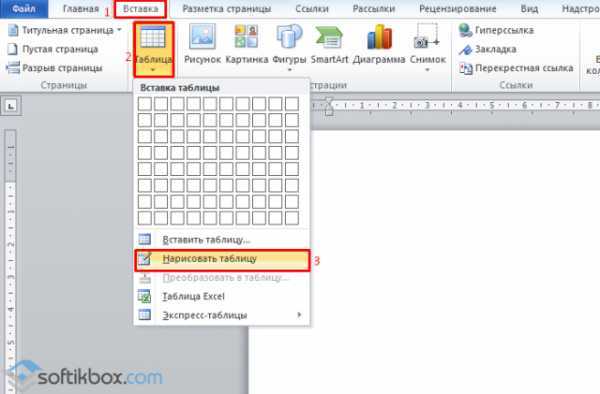
Для корректного отображения пунктирной линии на мобильных, планшетах и десктопах необходимо учитывать особенности масштабирования и ширины экранов.
Основные параметры, влияющие на адаптивность:
| Параметр | Рекомендации | Особенности |
|---|---|---|
| Ширина линии | Использовать значения в процентах (%) или vw для автоматической подстройки под экран | Фиксированная ширина в пикселях может приводить к выходу линии за пределы контейнера на малых экранах |
| Толщина линии | Сохранять оптимальный размер (1-3px) для читаемости на маленьких экранах | Слишком толстая линия выглядит громоздко и может занимать лишнее место |
| Промежутки пунктиров | Настраивать с помощью медиа-запросов для уменьшения расстояний на мобильных устройствах | Слишком большие промежутки ухудшают восприятие на маленьких экранах |
| Отступы и маргины | Использовать адаптивные значения или медиа-запросы для сохранения баланса между элементами | Неадекватные отступы могут сдвигать линию или создавать лишнее пространство |
Для настройки адаптивности в Тильде применяйте встроенные медиа-запросы или добавляйте собственные CSS через раздел «Дополнительный CSS». Это позволит контролировать параметры линии отдельно для разных устройств, обеспечивая единый дизайн и удобство восприятия.
Советы по быстрому редактированию и обновлению пунктирных линий
Для оперативного изменения пунктирной линии в Тильде используйте следующие приёмы:
1. Воспользуйтесь функцией дублирования блока. Это позволяет быстро создать копию линии с исходными параметрами и изменять её без необходимости настройки с нуля.
2. Применяйте уникальные CSS-классы для разных вариантов линий. Изменение стилей в разделе «Дополнительный CSS» повлияет на все элементы с этим классом одновременно, что ускорит редактирование.
3. Используйте предустановленные настройки блоков. Изменение толщины, цвета или типа линии через интерфейс редактора позволяет быстро увидеть результат без доступа к коду.
4. Для быстрого тестирования вариаций стилей создавайте отдельные блоки с разными параметрами. Это помогает сравнить визуальный эффект и выбрать оптимальный вариант.
5. Проверяйте изменения в мобильной и десктопной версиях с помощью встроенного предпросмотра, чтобы убедиться, что линия сохраняет читабельность и аккуратность.
6. Если пунктир создан через кастомный CSS, храните код в отдельном файле или документе, чтобы иметь возможность быстро копировать и вносить корректировки.
7. Для массовых изменений используйте поиск по классам в редакторе и редактируйте свойства сразу для нескольких блоков.
8. Избегайте избыточных стилей и больших размеров файлов при использовании графических элементов – это ускорит загрузку страниц и упростит обновление дизайна.
Проверка результата и устранение возможных ошибок
После создания пунктирной линии в Тильде важно проверить корректность отображения на разных устройствах и браузерах.
Основные моменты для проверки:
1. Проверьте ширину и высоту линии. Если линия выходит за пределы контейнера или обрезается, скорректируйте размеры блока или используйте адаптивные единицы измерения (%, vw).
2. Убедитесь, что цвет и толщина пунктиров соответствуют дизайну. При использовании CSS проверьте правильность синтаксиса свойств border-style, border-width и border-color.
3. В случае отсутствия пунктирного эффекта убедитесь, что к блоку применён нужный класс или ID, а CSS код корректно подключён в разделе «Дополнительный CSS».
4. Если линия отображается сплошной, проверьте наличие переопределяющих стилей или конфликтов с другими CSS правилами.
5. На мобильных устройствах убедитесь, что линия сохраняет читабельность и не сужается слишком сильно. Используйте медиа-запросы для адаптации параметров.
6. Очистите кеш браузера или используйте режим инкогнито для проверки актуальности изменений.
7. При использовании графических файлов убедитесь в корректном формате и размере изображения, а также в правильном размещении элемента в макете.
Регулярное тестирование и корректировка параметров обеспечит аккуратный и стабильный внешний вид пунктирной линии на всех платформах.
Вопрос-ответ:
Какой блок лучше использовать для создания пунктирной линии в Тильде?
Для создания пунктирной линии подойдут блоки из категории «Lines & Separators», которые имеют встроенные варианты разделителей, включая пунктирные. Если нужен более гибкий дизайн, стоит использовать Zero Block — он позволяет создавать линии с нужным стилем вручную и настраивать их параметры более подробно.
Можно ли создать пунктирную линию в Тильде без использования CSS?
Да, некоторые блоки уже содержат настройки для создания пунктирных линий без дополнительного кода. В настройках таких блоков можно выбрать тип линии, изменить толщину и цвет. Если возможности стандартного блока недостаточно, тогда применяют кастомный CSS для более точной настройки.
Как добавить кастомный CSS для пунктирной линии в проекте на Тильде?
Чтобы добавить кастомный CSS, нужно присвоить блоку уникальный класс или ID через настройки. Затем перейти в раздел «Дополнительный CSS» в настройках сайта и прописать стили с этим классом. Например, можно задать border-bottom: 2px dashed #333; для создания пунктирной линии определённой толщины и цвета.
Какие ошибки чаще всего возникают при создании пунктирных линий в Тильде и как их избежать?
Частые ошибки — это неправильное задание ширины линии, из-за чего она выходит за пределы контейнера, и отсутствие нужных CSS-классов, что приводит к отсутствию стилей. Чтобы избежать проблем, проверяйте корректность размеров, назначайте уникальные классы и убедитесь, что CSS код подключён правильно. Также важно тестировать отображение на мобильных устройствах.
Как сделать пунктирную линию адаптивной на разных устройствах?
Для адаптивности лучше задавать ширину линии в процентах или использовать единицы vw, чтобы линия автоматически подстраивалась под размер экрана. Толщину и промежутки между штрихами можно корректировать через медиа-запросы в CSS, уменьшая их на мобильных устройствах для сохранения аккуратного вида.
Как быстро создать пунктирную линию в Тильде без глубоких знаний CSS?
В Тильде существуют специальные блоки с готовыми разделителями, среди которых есть пунктирные линии. Чтобы добавить такую линию, достаточно выбрать соответствующий блок из категории «Lines & Separators» и настроить его параметры — цвет, толщину и длину. Если стандартных опций недостаточно, можно добавить класс к блоку и прописать минимальный CSS-код в разделе дополнительных стилей, например, border-bottom: 2px dashed #000;. Такой подход занимает несколько минут и не требует глубоких знаний в кодировании. Важно также проверить отображение линии на разных устройствах через предпросмотр, чтобы убедиться в корректном размере и пропорциях.

 Загрузка...