Содержание статьи
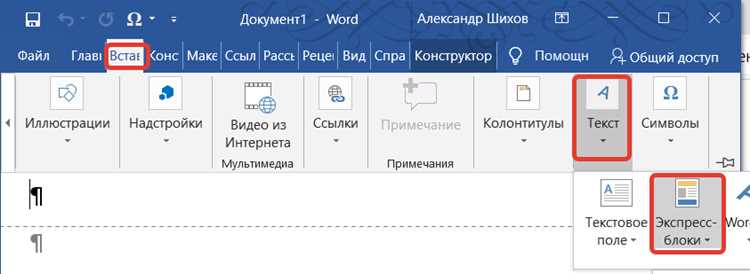
Автоматическая нумерация страниц в документах экономит время и исключает ошибки при редактировании. В Microsoft Word нумерация добавляется через вкладку Вставка → Колонтитулы → Номер страницы, где доступны варианты размещения: вверху, внизу или на полях. Для документов с титульным листом без номера используйте параметр Особый колонтитул для первой страницы в настройках колонтитула.
В Google Docs нумерация настраивается через Вставка → Номера страниц. Здесь можно выбрать формат (арабские или римские цифры) и указать, с какой страницы начинать отсчет. Если документ содержит оглавление, убедитесь, что номера не перекрываются текстом – отступы регулируются вручную через Формат → Параметры страницы.
В LibreOffice Writer нумерация добавляется через Вставка → Верхний/Нижний колонтитул → Обычный, затем Вставка → Поле → Номер страницы. Для сложных макетов (например, чередование четных/нечетных страниц) используйте Формат → Страница → Колонтитулы, где можно задать разные стили для разных разделов.
При работе с PDF-файлами в Adobe Acrobat нумерация настраивается через Инструменты → Редактировать PDF → Колонтитулы → Добавить. Здесь доступны параметры шрифта, размера и положения номера, а также возможность исключить титульные листы из нумерации. Для пакетной обработки нескольких файлов используйте Действия в Acrobat Pro.
Выбор программы для работы с документами и её версии
Для автоматической нумерации страниц в колонтитулах критически важна поддержка расширенных функций форматирования. Microsoft Word 2019 и новее обеспечивает стабильную работу с динамическими элементами, включая перекрестные ссылки и условные номера разделов. В версиях до 2016 года возможны сбои при обновлении нумерации в сложных документах с несколькими разделами. Альтернатива – LibreOffice Writer 7.6+, где реализована полноценная поддержка полей нумерации, но с менее интуитивным интерфейсом настройки.
Google Docs подходит для базовых задач, но имеет ограничения: нумерация работает только в режиме предварительного просмотра печати, а настройка стиля колонтитулов требует ручного редактирования через меню «Параметры страницы». Версии до 2022 года не поддерживали раздельные колонтитулы для четных и нечетных страниц, что делает их непригодными для профессиональных отчетов или дипломных работ.
Пользователям macOS стоит рассмотреть Pages 13.0+ от Apple. Программа корректно обрабатывает нумерацию в многосекционных документах, но лишена гибкости Word в части настройки форматов номеров (например, римские цифры в нижнем регистре). Для Linux оптимален OnlyOffice Desktop Editors 7.5, где реализована полная совместимость с форматом DOCX, включая сложные сценарии нумерации.
Версии программ с долгосрочной поддержкой (LTS) предпочтительнее для корпоративного использования. Например, WPS Office 11.1.0 (релиз 2023 года) гарантирует стабильность работы с колонтитулами, но в бесплатной версии накладывает водяные знаки. Apache OpenOffice 4.1.14 – устаревший вариант: в нем отсутствует автоматическое обновление полей нумерации при изменении структуры документа.
Для работы с технической документацией или научными публикациями LaTeX (дистрибутив TeX Live 2023) остается эталоном. Пакет fancyhdr позволяет настраивать нумерацию с точностью до символа, включая скрытие номеров на титульных листах или использование разных стилей в разных главах. Однако кривая обучения крутая, и для простых задач это избыточно.
При выборе версии учитывайте совместимость с корпоративными стандартами. Например, Word 2013 до сих пор используется в госструктурах РФ, но не поддерживает современные функции совместной работы. Word Online (веб-версия) не позволяет редактировать колонтитулы вообще – только просматривать. Для кроссплатформенных проектов Collabora Online 23.05 (на базе LibreOffice) – единственный вариант с полноценной поддержкой нумерации в браузере.
Добавление колонтитула в документ с нуля
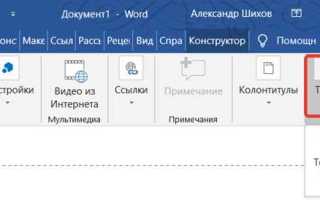
Откройте документ в Microsoft Word и перейдите на вкладку Вставка. В группе Колонтитулы выберите Верхний колонтитул или Нижний колонтитул – зависит от того, где требуется разместить информацию. Word предложит шаблоны, но для полного контроля выберите Изменить верхний/нижний колонтитул.
После активации режима редактирования колонтитула курсор автоматически переместится в соответствующую область. Здесь можно вводить текст, добавлять дату, время или другие элементы через меню Экспресс-блоки. Для форматирования используйте стандартные инструменты на вкладке Главная: шрифт, размер, выравнивание.
Чтобы колонтитул отличался на первой странице (например, для титульного листа), установите флажок Особый колонтитул для первой страницы в разделе Параметры на вкладке Конструктор. Это предотвратит дублирование информации на титуле и последующих страницах.
Для документов с разными колонтитулами на четных и нечетных страницах (например, в книгах) активируйте опцию Разные колонтитулы для четных и нечетных страниц. Это позволит задать уникальное содержимое для каждой группы страниц, например, название главы слева и номер справа.
Если документ разделен на разделы, колонтитулы можно настраивать независимо. Перейдите в конец раздела, дважды щелкните по колонтитулу и отключите опцию Как в предыдущем разделе в меню Конструктор. Теперь изменения коснутся только текущего раздела.
Для вставки динамических данных (номер страницы, общее количество страниц) используйте кнопку Номер страницы в группе Колонтитулы. Выберите формат (арабские цифры, римские, буквы) и позицию (вверху, внизу, по центру). Чтобы отобразить «Страница X из Y», вставьте номер страницы, затем введите » из «, и добавьте поле Количество страниц через Экспресс-блоки.
При работе с таблицами или графикой в колонтитуле используйте инструмент Рисунок или Фигуры на вкладке Вставка. Убедитесь, что элементы не перекрывают основной текст: задайте отступы через параметры обтекания или измените размер колонтитула в Параметры страницы (вкладка Макет).
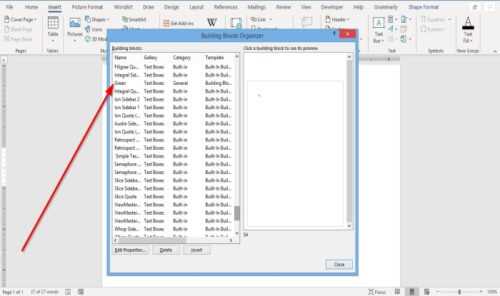
Сохраните шаблон колонтитула для повторного использования: выделите содержимое, перейдите в Вставка → Экспресс-блоки → Сохранить выделенный фрагмент в коллекцию экспресс-блоков. Укажите имя и категорию – теперь шаблон доступен через меню Экспресс-блоки в любом документе.
Настройка положения номера страницы: верхний или нижний колонтитул
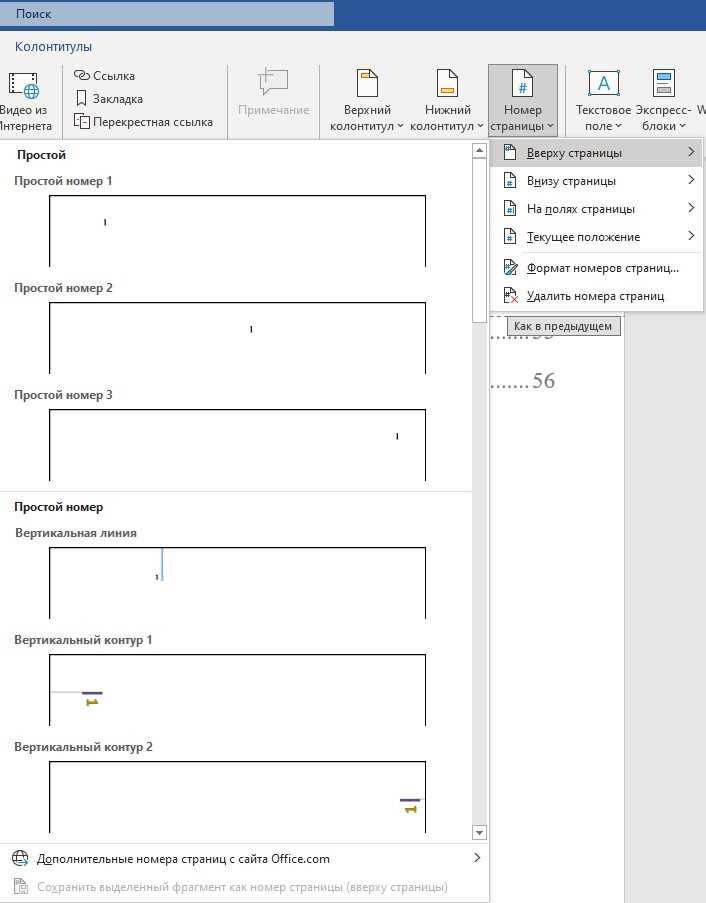
Выбор между верхним и нижним колонтитулом зависит от стандартов оформления документа и его назначения. В научных работах (ГОСТ 7.32-2017) и деловых отчётах номер страницы чаще размещают внизу по центру или справа, чтобы не отвлекать от заголовков разделов. Для презентационных материалов (брошюры, каталоги) предпочтителен верхний колонтитул – он виден при быстром пролистывании. В Microsoft Word настройка выполняется через вкладку Вставка → Номер страницы, где доступны предустановленные варианты: «Вверху страницы», «Внизу страницы», «На полях страницы» и «Текущее положение».
Оптимальное выравнивание номера зависит от формата документа:
| Тип документа | Рекомендуемое положение | Выравнивание |
|---|---|---|
| Дипломная работа | Нижний колонтитул | По центру |
| Договор | Верхний колонтитул | Справа |
| Буклет | Верхний колонтитул | Слева (на чётных), справа (на нечётных) |
| Техническая документация | Нижний колонтитул | Справа |
Для многостраничных документов с зеркальными полями (например, книги) используйте разные позиции на чётных и нечётных страницах: слева – на чётных, справа – на нечётных. В LibreOffice Writer аналогичные настройки доступны через Вставка → Верхний/Нижний колонтитул → Изменить, где можно задать отступы от края страницы (стандарт – 1,25 см для верхнего, 1,5 см для нижнего колонтитула).
Форматирование шрифта и размера номера страницы
Для изменения шрифта номера страницы в Microsoft Word выделите колонтитул, затем перейдите на вкладку Главная и выберите нужный шрифт из списка. Стандартные варианты: Arial (универсальный, без засечек), Times New Roman (классический с засечками) или Calibri (современный, оптимизирован для экрана). Размер задавайте в пунктах (pt): для основного текста документа – 10–12 pt, для колонтитулов – на 1–2 pt меньше (например, 9 pt), чтобы номер не отвлекал внимание. В LibreOffice Writer аналогичные настройки доступны через панель инструментов Форматирование.
Дополнительные параметры форматирования:
- Жирность и курсив: используйте кнопки B и I на панели инструментов. Жирный шрифт подходит для заголовков разделов, курсив – для вспомогательных документов (например, черновиков).
- Цвет: выделите номер и выберите цвет через Цвет шрифта. Для официальных документов используйте черный или темно-серый (#333333), для презентационных материалов – корпоративные цвета (например, #0066CC для синего).
- Интервал: настройте межсимвольный интервал (Шрифт → Дополнительно → Интервал) для плотной компоновки. Значение
Уплотненный на 0,5 ptвизуально уменьшает номер без изменения размера. - Верхний/нижний индекс: актуально для сносок или научных работ. Выделите номер и примените Шрифт → Эффекты → Верхний индекс (например, для обозначения страниц в приложениях).
В Google Docs настройки шрифта доступны через панель инструментов, но расширенные параметры (интервал, индексы) требуют установки дополнений, например, Advanced Font Formatting.
Исключение нумерации на титульной странице
В LibreOffice Writer алгоритм аналогичен: «Вставка» → «Верхний/Нижний колонтитул» → «Обычный». Кликните по колонтитулу первой страницы, затем в панели инструментов выберите «Формат» → «Страница» → вкладка «Страница». Активируйте опцию «Первая страница отличается» и снимите галочку с «Включить номер страницы». Номер исчезнет только с титульного листа, не затрагивая последующие.
Для Google Docs: перейдите в «Вставка» → «Номера страниц», выберите стиль нумерации. Затем дважды кликните по колонтитулу первой страницы и удалите номер вручную. Чтобы предотвратить его автоматическое восстановление, в настройках колонтитула («Параметры» → «Тип колонтитула») отметьте «Разные колонтитулы для первой страницы». Метод работает для документов с простой структурой, но не подходит для многоуровневых разделов.
Изменение стиля нумерации: арабские, римские цифры или буквы
По умолчанию текстовые редакторы используют арабские цифры (1, 2, 3) для нумерации страниц, но формат можно изменить в зависимости от требований документа. В Microsoft Word перейдите в раздел Вставка → Номер страницы → Формат номеров страниц, где доступны варианты: римские (I, II, III), буквенные (a, b, c или A, B, C) и даже специальные символы. LibreOffice Writer предлагает аналогичный функционал через Вставка → Верхний/Нижний колонтитул → Номер страницы → Формат.
Римские цифры (I, V, X, L, C, D, M) часто применяют в научных работах, юридических документах или для обозначения разделов предисловия. Они подходят для нумерации глав, но неудобны при большом количестве страниц – например, страница 49 будет записана как XLIX, что затрудняет восприятие. Максимальное значение римских цифр в Word ограничено 3999 (MMMCMXCIX), после чего нумерация сбрасывается.
Буквенная нумерация (a-z, A-Z) полезна для приложений, списков иллюстраций или вспомогательных разделов. В Excel и Google Sheets она используется по умолчанию для заголовков столбцов. При выборе этого формата учитывайте, что после 26-й страницы (Z) нумерация переходит на AA, AB, AC и т. д., что может запутать читателя. Для коротких документов (до 10–15 страниц) буквы выглядят эстетично, но в объемных отчетах лучше придерживаться арабских цифр.
В LaTeX стиль нумерации задается командой \pagenumbering{} с аргументами: arabic (1, 2, 3), roman (i, ii, iii), Roman (I, II, III), alph (a, b, c) или Alph (A, B, C). Пример: \pagenumbering{Roman} для римских цифр в верхнем регистре. Переключение стиля возможно в любом месте документа, что удобно для разделения основного текста и приложений.
При выборе формата учитывайте стандарты оформления. ГОСТ 7.32-2017 для отчетов о НИР предписывает арабские цифры, а для титульных листов – отсутствие нумерации. В диссертациях часто используют римские цифры для вводной части (оглавление, аннотация) и арабские – для основного текста. В корпоративных документах буквенная нумерация может применяться для версий черновиков (vA, vB).
Для быстрого изменения стиля в Google Docs выделите номер страницы в колонтитуле, нажмите Формат → Номера страниц и выберите нужный вариант. В Adobe InDesign нумерация настраивается через Макет → Номера страниц → Параметры нумерации, где доступны те же форматы, а также возможность задать префикс (например, Стр. 1). Помните: изменение стиля не влияет на фактический номер страницы в документе, только на его отображение.
Настройка начального номера для продолжения документа
В LibreOffice Writer алгоритм аналогичен: «Вставка» → «Верхний/Нижний колонтитул» → «Номер страницы». Кликните по номеру правой кнопкой мыши, выберите «Формат номера страницы». В разделе «Макет» задайте стартовое число в поле «Начать с».
Для документов PDF, созданных в Adobe Acrobat, перейдите в «Инструменты» → «Редактировать PDF» → «Дополнительно» → «Нумерация страниц». В окне «Обновить нумерацию» установите флажок «Начать нумерацию с» и введите требуемое число. Учтите, что эта функция доступна только в платной версии Acrobat Pro.
- В Google Docs: «Вставка» → «Номера страниц» → «Дополнительные параметры». В разделе «Нумерация» выберите «Начать с» и укажите значение. Ограничение: нельзя задать номер меньше 1.
- В LaTeX используйте пакет
fancyhdrи команду\setcounter{page}{N}, гдеN– стартовый номер. Пример:\setcounter{page}{15}для начала с 15-й страницы. - В InDesign: «Макет» → «Номера страниц» → «Параметры нумерации». В поле «Начать нумерацию с» введите нужное число. Поддерживается связь с предыдущими документами через «Продолжить нумерацию из предыдущего документа».
При работе с составными документами в Word используйте функцию «Объединить документы» («Вставка» → «Объект» → «Текст из файла»). После объединения перейдите в формат номеров страниц и скорректируйте стартовое значение, чтобы избежать дублирования номеров. Проверьте, что колонтитулы предыдущего документа не переносятся автоматически – их придется удалить вручную.
Для корректной нумерации в многостраничных отчетах с разделами в Word создайте разрыв раздела («Макет» → «Разрывы» → «Следующая страница»). Перейдите в колонтитул нового раздела, отключите опцию «Как в предыдущем разделе» (кнопка на панели инструментов), затем настройте стартовый номер через «Формат номеров страниц». Это позволит, например, начать приложения с номера A-1, сохранив основную нумерацию.
Ошибка в стартовом номере часто возникает при экспорте документов. Например, при конвертации Word в PDF через виртуальный принтер (например, Microsoft Print to PDF) настройки нумерации могут сбрасываться. Решение: используйте встроенный экспорт Word («Файл» → «Экспорт» → «Создать PDF/XPS») или проверяйте нумерацию в итоговом файле с помощью «Свойства документа» в Adobe Reader.
Сохранение шаблона с готовой нумерацией для повторного использования
После настройки автоматической нумерации в колонтитуле документа сохраните его как шаблон, чтобы избежать повторной работы. В Microsoft Word выберите Файл → Сохранить как, затем в выпадающем списке Тип файла укажите Шаблон Word (*.dotx). Это гарантирует, что все стили, включая параметры колонтитулов, останутся неизменными при создании новых документов на основе шаблона.
Для LibreOffice Writer алгоритм аналогичен: Файл → Сохранить как → Шаблон ODF (*.ott). Убедитесь, что в диалоговом окне установлен флажок Сохранить с относительными путями, если шаблон содержит ссылки на внешние ресурсы. Это предотвратит ошибки при переносе файла на другой компьютер.
В Google Docs шаблоны сохраняются через Файл → Создать → Шаблон. Перейдите в Галерею шаблонов вашей организации и нажмите Отправить шаблон. Укажите название и категорию, чтобы коллеги могли быстро найти его. Нумерация страниц в колонтитулах будет автоматически применяться ко всем новым документам, созданным из этого шаблона.
При сохранении шаблона в Word добавьте в имя файла ключевые параметры, например: Отчет_Корпоративный_НумерацияСнизу.dotx. Это упростит поиск нужного шаблона среди десятков других. Избегайте пробелов – используйте подчеркивания или CamelCase.
Для корпоративного использования разместите шаблон в общей сетевой папке или облачном хранилище (OneDrive, SharePoint, Google Drive). Настройте права доступа так, чтобы сотрудники могли только копировать шаблон, но не изменять оригинал. В Word это делается через Файл → Сведения → Защитить документ → Ограничить редактирование.
Перед сохранением удалите все временные данные: комментарии, исправления, лишние колонтитулы на первой странице. Проверьте, что нумерация начинается с нужного номера (например, с 3 для приложений к договору). В Word это настраивается в Вставка → Номер страницы → Формат номеров страниц.
Обновите шаблон при изменении корпоративного стиля. Например, если логотип компании изменился, откройте шаблон, внесите правки и сохраните под тем же именем. Уведомьте команду об обновлении, чтобы избежать использования устаревших версий.

 Загрузка...