Содержание статьи

Автоматическое перемещение курсора мыши без сторонних программ возможно с помощью встроенных инструментов операционной системы. В Windows это достигается через Планировщик заданий и скрипты на основе VBScript или PowerShell. Метод работает на всех версиях ОС, начиная с Windows 7, и не требует установки дополнительного ПО.
Для реализации потребуется создать файл с расширением .vbs и добавить в него код, имитирующий движение мыши. Пример базового скрипта:
Set WshShell = WScript.CreateObject("WScript.Shell")

Do

WshShell.SendKeys "{SCROLLLOCK}"

WScript.Sleep 5000

Loop
Этот код активирует клавишу Scroll Lock каждые 5 секунд, что заставляет курсор смещаться на один пиксель. Для более сложных траекторий используйте API-функции через AutoItX или WScript.Shell.
В macOS аналогичный эффект достигается через AppleScript. Создайте файл с расширением .scpt и введите команду:
tell application "System Events"

repeat

key code 126 -- стрелка вверх

delay 5

end repeat

end tell
Скрипт будет имитировать нажатие клавиши ↑, что приведёт к смещению курсора. Для Linux подойдёт xdotool – утилита командной строки, позволяющая управлять мышью через терминал.
Важно: такие методы не обеспечивают точное позиционирование курсора, а лишь имитируют активность. Для задач, требующих перемещения по заданным координатам, потребуется расширение функционала через API вызовов или сторонние библиотеки, например pyautogui для Python.
Использование встроенных функций Windows для имитации движения курсора

Windows предоставляет инструмент «Экранная клавиатура» (osk.exe), который можно использовать для перемещения курсора без физической мыши. Запустите её через команду Win + R → osk → Enter. В интерфейсе программы нажмите правую кнопку мыши на виртуальной клавише Ctrl (или другой модификатор) и выберите «Настройки мыши». Активируйте опцию «Использовать управление указателем» – курсор начнёт двигаться по экрану при нажатии на цифровые клавиши (8, 4, 6, 2 для направлений). Шаг перемещения регулируется в параметрах: по умолчанию – 10 пикселей, но его можно уменьшить до 1 пикселя через реестр (HKEY_CURRENT_USER\Control Panel\Mouse, параметр MouseSensitivity).
Для автоматизации движения используйте планировщик заданий Windows. Создайте задачу с триггером «При входе в систему» или «По расписанию». В действии укажите программу cmd.exe с аргументом /c "for /L %i in (1,1,100) do (timeout /t 1 & osk.exe /send 6)". Эта команда каждую секунду отправляет сигнал нажатия клавиши «6» (движение вправо) через экранную клавиатуру, перемещая курсор на 10 пикселей. Для остановки задачи используйте диспетчер задач или команду taskkill /f /im osk.exe. Метод работает без сторонних программ, но требует ручной настройки шага и направления.
Альтернативный способ – PowerShell-скрипт с использованием WinAPI через [System.Windows.Forms.Cursor]::Position. Создайте файл move_cursor.ps1 с содержимым:
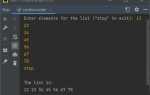
$x = 100; $y = 100; while ($true) { [System.Windows.Forms.Cursor]::Position = New-Object System.Drawing.Point($x, $y); $x += 5; Start-Sleep -Milliseconds 500 }
Запустите скрипт через PowerShell с правами администратора. Курсор будет перемещаться по диагонали с шагом 5 пикселей каждые 0,5 секунды. Для цикличного движения по кругу замените координаты на:
$angle = 0; while ($true) { $x = 500 + [math]::Round(100 * [math]::Cos($angle)); $y = 500 + [math]::Round(100 * [math]::Sin($angle)); [System.Windows.Forms.Cursor]::Position = New-Object System.Drawing.Point($x, $y); $angle += 0.1; Start-Sleep -Milliseconds 50 }
Остановите выполнение комбинацией Ctrl+C.
Настройка планировщика задач для периодического перемещения мыши

Планировщик задач Windows позволяет автоматизировать перемещение курсора без сторонних программ. Метод подходит для предотвращения блокировки экрана или имитации активности пользователя. Для реализации потребуется создать задачу, запускающую скрипт на языке PowerShell или VBScript.
Откройте Планировщик задач через меню Пуск или командой taskschd.msc. В правой панели выберите «Создать задачу». На вкладке «Общие» укажите имя задачи, например, MouseMover, и установите флажок «Выполнять с наивысшими правами». Это необходимо для корректной работы скрипта, взаимодействующего с системными функциями.
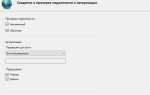
Перейдите на вкладку «Триггеры» и нажмите «Создать». Выберите частоту выполнения задачи: ежедневно, еженедельно или по расписанию. Для тестирования установите интервал в 1 минуту. Укажите время начала и активируйте параметр «Повторять задачу каждые» с интервалом, например, 5 минут. Подтвердите настройки кнопкой «ОК».
На вкладке «Действия» создайте новое действие. Выберите тип «Запуск программы» и в поле «Программа или сценарий» введите powershell.exe. В аргументах добавьте следующий скрипт:
-WindowStyle Hidden -Command "$m = Add-Type -Name Win -MemberDefinition '[DllImport(\"user32.dll\")] public static extern bool SetCursorPos(int x, int y);' -PassThru; $m::SetCursorPos(100, 100); Start-Sleep -Milliseconds 100; $m::SetCursorPos(110, 110)"
Этот код перемещает курсор на 10 пикселей вправо и вниз с задержкой в 100 миллисекунд. Координаты можно изменить, подставив нужные значения вместо 100, 100 и 110, 110.
На вкладке «Условия» снимите флажки «Запускать задачу только при питании от электросети» и «Останавливать задачу, если компьютер переходит на питание от батареи». Это обеспечит выполнение задачи независимо от источника питания. На вкладке «Параметры» установите флажок «Разрешить выполнение задачи по требованию» для ручного запуска.
Для проверки работы задачи выделите её в списке и нажмите «Выполнить» в правой панели. Если курсор начал двигаться, настройки корректны. В противном случае проверьте синтаксис скрипта и права доступа. Для отладки временно удалите параметр -WindowStyle Hidden, чтобы увидеть ошибки в консоли PowerShell.
Для более сложных сценариев используйте VBScript. Создайте файл move_mouse.vbs с содержимым:
Set WshShell = WScript.CreateObject("WScript.Shell")WshShell.Run "powershell -Command ""$m = Add-Type -Name Win -MemberDefinition '[DllImport(\""user32.dll\"")] public static extern bool SetCursorPos(int x, int y);' -PassThru; $m::SetCursorPos(200, 200); Start-Sleep -Milliseconds 200; $m::SetCursorPos(210, 210)""", 0, False
В Планировщике задач укажите путь к этому файлу в поле «Программа или сценарий». Метод позволяет гибко настраивать траекторию движения и задержки.
Создание макросов в офисных приложениях для автоматического управления курсором
В Microsoft Excel и Word макросы для управления курсором пишутся на VBA (Visual Basic for Applications). Откройте редактор VBA комбинацией Alt + F11, создайте новый модуль через Insert → Module и вставьте код для перемещения мыши. Например, для смещения курсора на 100 пикселей вправо используйте: Declare PtrSafe Function SetCursorPos Lib "user32" (ByVal x As Long, ByVal y As Long) As Long с последующим вызовом SetCursorPos 100, 0. Учтите, что 64-битные версии Office требуют ключевого слова PtrSafe.
Для циклического перемещения курсора добавьте таймер. Вставьте в модуль: Application.OnTime Now + TimeValue("00:00:05"), "MoveCursor", где MoveCursor – имя процедуры, вызываемой каждые 5 секунд. В самой процедуре используйте DoEvents для предотвращения зависания интерфейса. Пример кода для движения по кругу: x = 500 + 200 * Sin(Angle): y = 300 + 200 * Cos(Angle), где Angle увеличивается на 0.1 радиан при каждом вызове.
В LibreOffice Calc макросы создаются на Basic. Откройте Tools → Macros → Organize Macros → LibreOffice Basic, выберите модуль и введите: Sub MoveMouse: Dim oToolkit As Object: oToolkit = CreateUnoService("com.sun.star.awt.Toolkit"): oToolkit.setCursorPos(200, 200): End Sub. Для работы с координатами используйте com.sun.star.awt.Point. Обратите внимание: LibreOffice не поддерживает прямые вызовы WinAPI, поэтому методы ограничены встроенными возможностями UNO.
Для имитации кликов в Excel добавьте в модуль: Declare PtrSafe Function mouse_event Lib "user32" (ByVal dwFlags As Long, ByVal dx As Long, ByVal dy As Long, ByVal cButtons As Long, ByVal dwExtraInfo As Long) As Long. Константа MOUSEEVENTF_LEFTDOWN = &H2 отвечает за нажатие левой кнопки, MOUSEEVENTF_LEFTUP = &H4 – за отпускание. Пример вызова: mouse_event MOUSEEVENTF_LEFTDOWN, 0, 0, 0, 0: mouse_event MOUSEEVENTF_LEFTUP, 0, 0, 0, 0. Учтите, что координаты здесь относительные (0,0 – текущая позиция курсора).
В Word макросы могут взаимодействовать с курсором через объект Selection. Для перемещения курсора на 5 символов вправо используйте: Selection.MoveRight Unit:=wdCharacter, Count:=5. Чтобы сохранить позицию курсора перед перемещением, примените: Dim saveRange As Range: Set saveRange = Selection.Range, а для возврата – saveRange.Select. Для прокрутки документа без изменения позиции курсора используйте ActiveWindow.SmallScroll Down:=3.
Оптимизируйте макросы, добавляя проверки условий. Например, перед перемещением курсора убедитесь, что активен нужный лист в Excel: If Not ActiveSheet.Name = "Данные" Then Exit Sub. Для предотвращения ошибок при работе с внешними библиотеками оберните вызовы в конструкцию On Error Resume Next и проверяйте код ошибки: If Err.Number <> 0 Then MsgBox "Ошибка: " & Err.Description. Сохраняйте макросы в файле с поддержкой макросов (.xlsm, .docm) и подписывайте их цифровой подписью для обхода политик безопасности.
Применение физических устройств для механического перемещения мыши

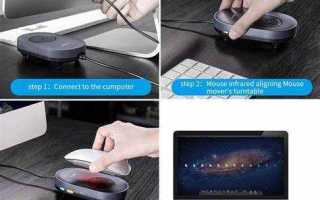
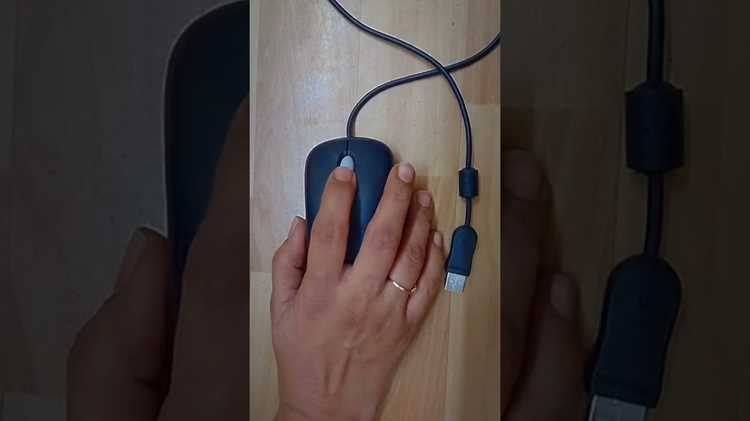
Механические устройства для перемещения мыши основаны на принципе внешнего воздействия на сенсор или корпус. Наиболее доступный метод – использование моторизированных платформ с сервоприводами. Например, сервопривод SG90 с рабочим углом 180° способен перемещать мышь по оси X или Y с шагом 0,5 мм при подаче управляющего сигнала через Arduino. Для реализации потребуется:
- Микроконтроллер (Arduino Uno или ESP8266).
- Сервопривод с креплением к корпусу мыши.
- Аккумулятор 5В или USB-питание.
- 3D-модель держателя (можно распечатать на принтере).
Точность перемещения зависит от передаточного механизма: реечная передача обеспечивает линейное движение с погрешностью ±0,2 мм, а рычажная – до ±1 мм.
Альтернативой сервоприводам служат шаговые двигатели типа 28BYJ-48. Они позволяют задавать дискретные шаги (64 шага на оборот) и подходят для плавного перемещения мыши по заданной траектории. Схема подключения включает драйвер ULN2003, который управляет током обмоток. Преимущества:
- Высокая повторяемость движений (до 0,01 мм при использовании микрошагового режима).
- Возможность программирования сложных траекторий через скрипты на Python.
- Низкое энергопотребление (до 200 мА при нагрузке).
Недостаток – необходимость калибровки нулевой точки после каждого включения.
Для имитации кликов применяют соленоиды с толкающим механизмом. Модель JF-0530B развивает усилие 0,5 Н при напряжении 5В, что достаточно для нажатия кнопки мыши. Крепление выполняется через гибкий шток или рычаг, закреплённый на корпусе. Время срабатывания – 10 мс, что соответствует естественному клику. Важно учитывать:
- Соленоид должен располагаться строго перпендикулярно кнопке.
- Для предотвращения перегрева рекомендуется использовать ШИМ-регулировку тока.
- Амортизация (резиновая прокладка) снижает шум до 30 дБ.
Ручные механические манипуляторы – бюджетное решение для разовых задач. Например, устройство на базе часового механизма с заводной пружиной способно перемещать мышь по кругу радиусом 3 см в течение 12 часов. Конструкция собирается из:
Скорость регулируется изменением натяжения пружины. Погрешность траектории – до 5% за цикл.
Для вертикального перемещения мыши используют линейные актуаторы. Модель L12-50-100-6-R развивает усилие 50 Н и перемещает груз до 100 мм со скоростью 6 мм/с. Управление осуществляется через аналоговый сигнал 0–5В или цифровой протокол I2C. Применение:
- Создание эффекта «дрожания» курсора для предотвращения блокировки экрана.
- Автоматическое перемещение мыши между двумя фиксированными точками.
- Интеграция с датчиками движения (например, PIR) для активации при приближении пользователя.
Точность позиционирования – ±0,1 мм, но требуется жёсткое крепление к столу.
Гибридные системы комбинируют механические и оптические методы. Например, лазерный модуль с длиной волны 650 нм (мощность 5 мВт) направляется на оптический сенсор мыши, вызывая ложные срабатывания датчика. Для стабильной работы:
Метод не требует физического контакта с мышью, но эффективен только для оптических моделей с разрешением до 1600 DPI.
При выборе устройства учитывайте совместимость с типом мыши. Оптические модели реагируют на механическое перемещение по поверхности, лазерные – на изменение отражённого сигнала, а беспроводные – на помехи в радиочастотном диапазоне. Для тестирования используйте утилиты вроде MouseTester, которые фиксируют координаты курсора с частотой 1000 Гц. Минимальная скорость перемещения, распознаваемая системой, – 0,3 мм/с.

 Загрузка...