Содержание статьи

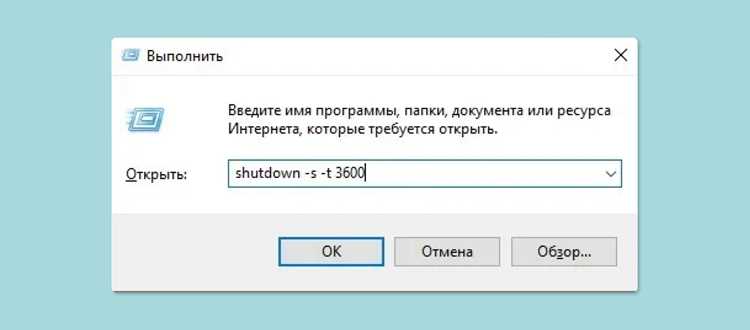
Автоматическое выключение компьютера экономит электроэнергию, продлевает срок службы оборудования и избавляет от необходимости следить за временем. В Windows 10 и 11 задача решается через Планировщик заданий или команду shutdown /s /t XXXX, где XXXX – время в секундах. Например, shutdown /s /t 3600 отключит ПК через час. Для отмены используйте shutdown /a. В Linux аналогичная функция реализуется через sudo shutdown -h +60 (выключение через 60 минут) или sudo shutdown -c для отмены.
В BIOS/UEFI некоторых материнских плат (например, ASUS, MSI) есть встроенные таймеры автовыключения. Обычно они находятся в разделе Power Management или APM Configuration. Настройки зависят от модели: укажите время в формате HH:MM или выберите интервал после бездействия. Для ноутбуков полезно использовать Power Options в Windows – создайте план электропитания с автоматическим отключением при низком заряде батареи (например, 5%).
Сторонние утилиты упрощают процесс: Wise Auto Shutdown поддерживает гибкие расписания (ежедневное выключение в 23:00), а Shutter позволяет задать условия – например, завершение загрузки файла или простоя мыши. Для macOS подойдет Terminal с командой sudo pmset schedule shutdown "MM/DD/YYYY HH:MM:SS". Перед настройкой проверьте, не блокируют ли автовыключение запущенные процессы (например, обновления или антивирусное сканирование).
Если компьютер не выключается по расписанию, проверьте журналы событий Windows (Event Viewer → Windows Logs → System) на ошибки с кодом 6006 или 6008. В Linux логи хранятся в /var/log/syslog – ищите записи о команде shutdown. Для корректной работы отключите гибернацию (powercfg /h off в Windows) и убедитесь, что в BIOS включен параметр ErP Ready (если требуется полное обесточивание).
Как установить таймер выключения через командную строку Windows
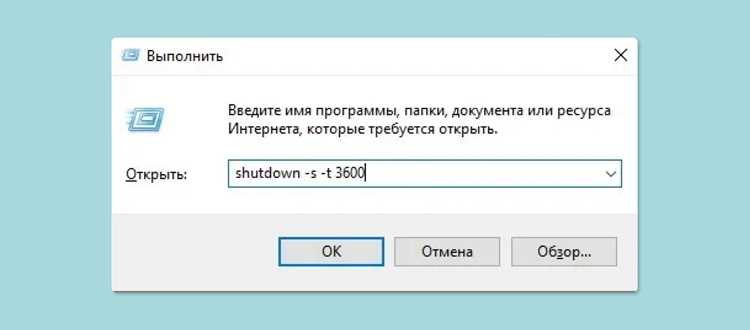
Откройте командную строку с правами администратора: нажмите Win + X, выберите Командная строка (администратор) или Windows PowerShell (администратор). Введите команду shutdown /s /t XXXX, где XXXX – время в секундах до выключения. Например, shutdown /s /t 3600 отключит ПК через час. Для отмены таймера используйте shutdown /a.
Если нужно выключить компьютер в точное время, рассчитайте разницу между текущим временем и желаемым. Например, при текущем времени 15:00 и необходимости выключения в 18:30 введите shutdown /s /t 12600 (3,5 часа × 3600 секунд). Проверьте корректность расчётов, чтобы избежать преждевременного отключения.
Для гибернации вместо полного выключения замените параметр /s на /h. Команда shutdown /h /t 1800 переведёт систему в спящий режим через 30 минут. Учтите, что гибернация требует предварительной настройки в параметрах электропитания.
Создайте ярлык для быстрого доступа: кликните правой кнопкой на рабочем столе, выберите Создать → Ярлык, в поле введите shutdown /s /t 7200 (2 часа) и назовите файл. Теперь двойной клик по ярлыку запустит таймер без необходимости открывать командную строку.
Настройка автовыключения в планировщике задач для разных сценариев
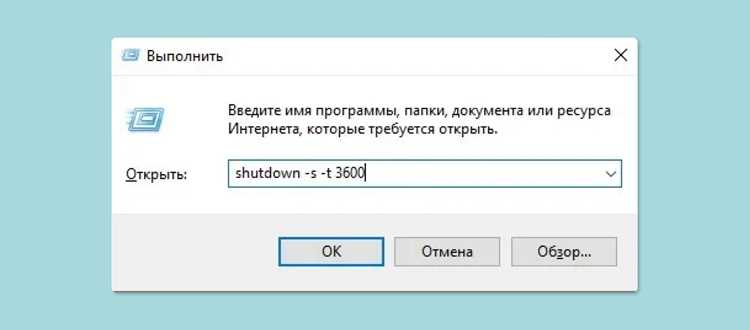
Планировщик задач Windows позволяет гибко настраивать автовыключение компьютера под конкретные нужды: от экономии энергии до выполнения рутинных операций. Основной инструмент – команда shutdown /s /t 0, где /s – выключение, /t 0 – задержка в секундах (ноль для мгновенного срабатывания). Для отложенного выключения замените 0 на нужное значение, например, 3600 для часа.
Создайте задачу через Планировщик задач (taskschd.msc): перейдите в Действие → Создать задачу. На вкладке Общие укажите имя (например, «Автовыключение в 23:00») и выберите Запускать с наивысшими правами, если требуется выполнение без пользовательского сеанса. В Триггеры добавьте расписание: ежедневно в 23:00 или по дням недели.
- Для ночных обновлений: настройте триггер на запуск через 30 минут после предполагаемого завершения обновлений (например, в 03:30). В Действия добавьте команду
shutdown /s /t 60 /c "Выключение после обновлений"– 60 секунд дадут системе время завершить процессы. - Для серверов: используйте условие При простое компьютера (вкладка Условия) с порогом 15 минут. Это предотвратит выключение во время активной работы, но сэкономит ресурсы при отсутствии нагрузки.
Для выключения после завершения задачи (например, рендеринга видео) создайте задачу с триггером При событии. В журнале Система найдите ID события завершения процесса (например, Event ID 1001 для завершения приложения) и укажите его в настройках. В поле Действие пропишите shutdown /s /t 30 – задержка позволит сохранить данные.
Если компьютер используется для загрузки файлов, настройте выключение по завершении закачки. В uTorrent или qBittorrent включите опцию Выключить ПК после завершения, но для универсального решения создайте задачу с триггером При простое и условием Запускать задачу только при питании от сети. Добавьте проверку активных загрузок через скрипт PowerShell:
$downloads = Get-NetTCPConnection -State Established | Where-Object { $_.LocalPort -ge 1024 }
if (-not $downloads) { shutdown /s /t 0 }
Для корпоративных ПК с фиксированным графиком работы используйте групповые политики. В gpedit.msc перейдите в Конфигурация компьютера → Настройки → Панель управления → Планировщик задач и создайте задачу с триггером По расписанию на выключение в 18:00 по будням. Укажите параметр /f для принудительного завершения процессов: shutdown /s /f /t 0.
Тестируйте задачи перед внедрением. В Планировщике выделите созданную задачу и выберите Выполнить – компьютер должен выключиться немедленно. Для отмены выключения используйте команду shutdown /a в командной строке. Храните резервные копии задач: экспортируйте их в XML-файл через контекстное меню задачи.
Использование сторонних программ для гибкого управления питанием
Стандартные инструменты Windows ограничены базовыми сценариями: таймер выключения через команду shutdown /s /t XXXX или планировщик задач. Сторонние программы расширяют возможности, добавляя гибкие условия, например, отключение по завершении загрузки файла, снижении загрузки CPU ниже 5% или при простое системы более 30 минут. Такие решения полезны для серверов, рабочих станций с длительными задачами или домашних ПК, где важна экономия электроэнергии.
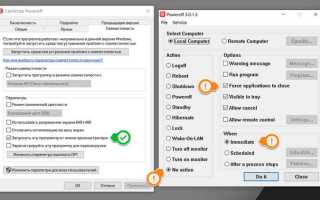
Airytec Switch Off – компактная утилита с поддержкой удалённого управления через веб-интерфейс. Позволяет настраивать выключение по расписанию, при бездействии пользователя, низкой активности сети или завершении процесса. Версия 3.5.1 поддерживает Windows 10/11 и интегрируется с системным треем, не потребляя ресурсы в фоне. Для корпоративных сетей доступна функция массового развёртывания через групповые политики.
Wise Auto Shutdown предлагает 15 триггеров, включая отключение при достижении заданного времени работы, окончании сеанса RDP или превышении лимита использования диска. Программа весит 2,1 МБ, не требует установки и работает с правами пользователя. Особенность – возможность принудительного завершения зависших приложений перед выключением, что снижает риск потери данных. Поддерживает горячие клавиши для быстрого запуска/остановки таймера.
Shutter – инструмент для продвинутых пользователей с поддержкой Lua-скриптов. Позволяет комбинировать условия: например, выключать ПК после завершения рендеринга в Blender и отправки уведомления на Telegram. Встроенный планировщик поддерживает календарные события (ежедневные, еженедельные, по дате), а также динамические триггеры, такие как изменение IP-адреса или подключение к определённой Wi-Fi сети. Версия 4.4.0 добавила интеграцию с OpenHardwareMonitor для мониторинга температуры компонентов.
Для Linux-систем подойдёт systemd с пользовательскими таймерами или специализированные утилиты вроде autosuspend. Последняя анализирует активность системы (нагрузка на CPU, сетевой трафик, открытые окна) и переводит компьютер в спящий режим при простое. Настраивается через конфигурационный файл /etc/autosuspend.conf, где можно задать пороговые значения, например, cpu_load_threshold = 0.2 или network_threshold = 100 Кбит/с.
MacOS-решения включают Amphetamine – приложение из App Store, которое блокирует переход в спящий режим по расписанию или при выполнении условий (например, работа определённого процесса). Альтернатива – caffeinate, встроенная утилита командной строки, позволяющая временно отключить спящий режим: caffeinate -dimsu -t 3600 предотвратит засыпание на 1 час. Для автоматизации используют Automator или скрипты на AppleScript.
При выборе программы учитывайте совместимость с ОС, наличие нужных триггеров и потребление ресурсов. Тестируйте на некритичных задачах: например, настройте выключение через 5 минут бездействия и проверьте, корректно ли завершаются процессы. Для серверов предпочтительны решения с удалённым управлением и логами событий, такие как Shutter или Airytec Switch Off. На домашних ПК достаточно Wise Auto Shutdown или встроенных инструментов ОС.
Как отменить запланированное выключение компьютера вручную
Если вы задали команду на автоматическое выключение через shutdown, отменить её можно через командную строку. Откройте Командную строку (Win + R → cmd → Enter) и введите: shutdown /a. Система выдаст уведомление: «Операция завершения работы отменена». Этот метод работает только до начала обратного отсчёта – если таймер уже запущен, но до фактического выключения осталось менее 10 секунд, команда может не успеть выполниться.
В Windows 10 и 11 запланированные задачи выключения также создаются через Планировщик заданий. Чтобы их отменить, откройте его (taskschd.msc) и перейдите в раздел «Библиотека планировщика заданий». Найдите задачу с именем, содержащим shutdown или выключение, щёлкните правой кнопкой и выберите «Удалить» или «Отключить». Проверьте вкладки «Триггеры» и «Действия» – иногда задачи дублируются или имеют неочевидные названия.
| Способ отмены | Команда/Действие | Ограничения |
|---|---|---|
| Через командную строку | shutdown /a |
Работает только до начала завершения работы (обычно <10 сек) |
| Через Планировщик заданий | Удаление/отключение задачи в taskschd.msc |
Требует прав администратора; задачи могут быть скрыты |
| Через сторонние утилиты | Использование программ вроде Shutdown Blocker | Необходима установка ПО; возможны конфликты с системными процессами |
Если выключение было инициировано сторонней программой (например, Auto Shutdown или Wise Auto Shutdown), отмена через стандартные средства Windows может не сработать. В таких случаях откройте интерфейс программы и найдите кнопку «Отменить» или «Stop». Если приложение не отвечает, завершите его процесс через Диспетчер задач (Ctrl + Shift + Esc → вкладка «Процессы» → найдите процесс программы → «Снять задачу»). Для надёжности проверьте автозагрузку (msconfig или taskmgr → вкладка «Автозагрузка») и отключите ненужные планировщики.
Настройка автовыключения в BIOS или UEFI для продвинутых пользователей
В BIOS/UEFI автовыключение настраивается через параметры управления питанием, но доступные опции зависят от чипсета и производителя материнской платы. Для Intel-систем ищите разделы Power Management или ACPI Configuration, где активируйте ErP/EuP Ready (включает режим энергосбережения) и настройте Deep S4/S5 для принудительного отключения питания после завершения работы. На платах ASUS с UEFI часто встречается параметр APM Configuration – установите Power On By RTC в Disabled, а Restore AC Power Loss в Power Off, чтобы исключить автоматическое включение после сбоя питания.
На AMD-системах (особенно с чипсетами серии 500/600) проверьте раздел AMD CBS → Power Supply Idle Control: выберите Typical Current Idle для снижения энергопотребления в простое, но избегайте Low Current Idle – это может вызвать нестабильность при автовыключении. Для серверных платформ (например, Supermicro) ищите Suspend Mode в Advanced Power Management и выставляйте S5 (Soft-Off), чтобы система корректно завершала работу без зависаний на этапе POST.
Для точного планирования автовыключения используйте RTC Alarm (Real-Time Clock Alarm) в BIOS – эта функция позволяет задать время отключения через внутренние часы материнской платы. На платах Gigabyte (серия Z790) параметр скрыт в Smart Fan 5 → RTC Wake Up, где указывается дата и время в формате YYYY-MM-DD HH:MM:SS. Учтите: RTC Alarm срабатывает только при выключенной системе, а не в спящем режиме, и требует поддержки ACPI S5. Перед сохранением настроек протестируйте стабильность через Save & Exit → Save Changes and Reset, так как некорректные параметры могут привести к циклической перезагрузке.
Проверка и устранение ошибок при автоматическом отключении системы
Первым шагом диагностики станет анализ журнала событий Windows. Откройте Просмотр событий через eventvwr.msc, перейдите в раздел Журналы Windows → Система и отфильтруйте события по коду 6006 (корректное завершение работы) или 6008 (неожиданное отключение). Если в логе отсутствует запись о запланированном выключении, проверьте параметры задачи в Планировщике заданий (taskschd.msc) – возможно, триггер сработал некорректно из-за конфликта с другим процессом или неверно заданного времени.
Ошибки при выполнении команды shutdown /s /t XXXX часто связаны с блокировкой со стороны UAC или антивируса. Отключите временно защитное ПО и запустите команду от имени администратора. Если проблема сохраняется, проверьте целостность системных файлов через sfc /scannow и DISM /Online /Cleanup-Image /RestoreHealth. Эти утилиты устраняют повреждения, которые могут мешать корректному выполнению системных команд.
Неполадки с питанием – распространённая причина сбоев автовыключения. В BIOS/UEFI убедитесь, что параметры ErP Ready или EuP 2013 отключены, если они блокируют переход в режим низкого энергопотребления. На уровне ОС откройте Диспетчер устройств, разверните раздел Системные устройства и обновите драйверы для ACPI-контроллера и Чипсета. Устаревшие версии могут игнорировать команды на отключение.
Конфликты с фоновыми процессами проверяются через msconfig (вкладка Службы) или Автозагрузка в Диспетчере задач. Отключите все некритичные приложения и перезагрузите систему. Если автовыключение сработает, поочерёдно включайте процессы, чтобы выявить виновника. Особое внимание уделите программам мониторинга оборудования (например, HWMonitor, MSI Afterburner) – они могут блокировать завершение работы.
Для Linux-систем проверьте лог journalctl -b -1 (последняя сессия) на наличие ошибок типа Failed to power off или ACPI: Unable to turn cooling device. Если проблема в ACPI, добавьте параметр acpi=force в строку загрузки GRUB. Также убедитесь, что сервис systemd-logind не блокируется другими демонами – выполните systemctl status systemd-logind и проверьте зависимости.
Если ни один из методов не сработал, протестируйте оборудование. Подключите компьютер к ИБП и попробуйте выключить его – нестабильное питание может вызывать сбои. Проверьте температуру компонентов (особенно ЦП и GPU) через HWiNFO или lm-sensors – перегрев иногда приводит к экстренному завершению работы вместо запланированного. В крайнем случае сбросьте BIOS к заводским настройкам, предварительно сохранив текущие параметры.

 Загрузка...