Содержание статьи

Запуск внешнего exe-файла из Python с помощью subprocess.run() или os.system() по умолчанию завершает процесс сразу после выполнения команды. Это поведение не всегда удобно – например, при отладке консольных приложений или работе с интерактивными программами. Решение зависит от конкретной задачи: нужно ли сохранять окно открытым, взаимодействовать с процессом или просто дождаться его завершения.
Для удержания окна консольного приложения используйте параметр shell=True в сочетании с командой start (Windows) или xterm (Linux). Пример для Windows:
import subprocess
subprocess.run('start cmd /k "ваш_файл.exe"', shell=True)
Если требуется взаимодействие с процессом, используйте subprocess.Popen() с параметром stdin=subprocess.PIPE. Пример:
process = subprocess.Popen(
["ваш_файл.exe"],
stdin=subprocess.PIPE,
stdout=subprocess.PIPE,
stderr=subprocess.PIPE,
creationflags=subprocess.CREATE_NEW_CONSOLE  # Только Windows
)
# Ожидание завершения (если нужно)
process.wait()
Флаг CREATE_NEW_CONSOLE гарантирует, что окно не закроется после завершения Python-скрипта. Для Linux/macOS аналогичного эффекта можно добиться через xterm -e.
В случаях, когда процесс должен оставаться активным до ручного закрытия, добавьте бесконечный цикл или ожидание ввода. Пример:
import subprocess
process = subprocess.Popen(["ваш_файл.exe"])
try:
while True:
pass  # Или input("Нажмите Enter для завершения...")
except KeyboardInterrupt:
process.terminate()
Этот подход блокирует выполнение скрипта, удерживая процесс открытым. Для асинхронного взаимодействия используйте asyncio.create_subprocess_exec().
Использование input() для паузы перед завершением скрипта

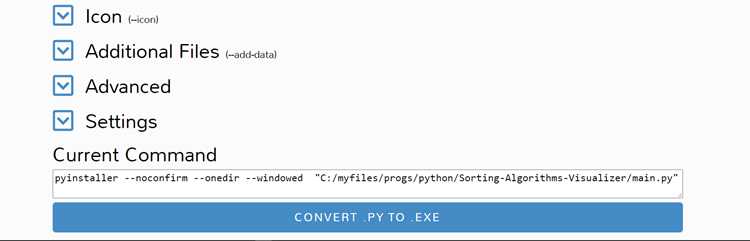
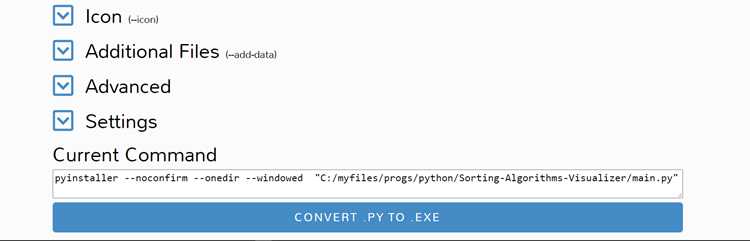
Функция input() – простейший способ удержать окно консоли открытым после выполнения Python-скрипта. Достаточно добавить её в конец кода: input("Нажмите Enter для выхода..."). Метод блокирует завершение программы до ввода пользователем любого текста и нажатия Enter, что полезно при запуске скомпилированных .exe-файлов через PyInstaller или auto-py-to-exe, где окно закрывается мгновенно.
Для скриптов с обработкой исключений input() размещают в блоке finally или после основного кода. Пример: try: main_logic() finally: input(). Это гарантирует паузу даже при ошибках, позволяя прочитать сообщения об исключениях. В Windows-приложениях без консоли (флаг --noconsole при сборке) метод не сработает – потребуются альтернативы вроде msvcrt.getch().
При использовании input() в GUI-приложениях (например, с Tkinter) консольное окно может оставаться скрытым. Решение – принудительно открыть его через python -u script.py или добавить в код import os; os.system("") перед вызовом input(). Для скрытия стандартного приглашения ввода замените текст на пустую строку: input("").
В скриптах с многопоточностью input() блокирует только основной поток. Если требуется пауза после завершения всех потоков, используйте threading.Event() или join() для синхронизации. Пример: for t in threads: t.join() перед input(). Это предотвращает преждевременное закрытие окна до окончания фоновых задач.
Для кастомизации поведения input() можно обрабатывать ввод. Например, проверка на конкретную команду: if input("Введите 'exit' для выхода: ") != "exit": exit(). В Windows также работает комбинация с os.system("pause"), но input() кроссплатформенный и не требует импорта дополнительных модулей.
В сборках PyInstaller с флагом --onefile input() может не сработать из-за особенностей временных файлов. Решение – добавить задержку через time.sleep(1) перед input() или использовать atexit.register(input, "Press Enter...") для гарантированного вызова функции при завершении программы.
Запуск exe через subprocess с параметром shell=True и ожиданием
Модуль subprocess в Python позволяет запускать внешние процессы, включая исполняемые файлы, с гибкими настройками. Параметр shell=True передает команду оболочке операционной системы, что дает доступ к переменным среды и синтаксису командной строки, но требует осторожности из-за потенциальных уязвимостей. Для удержания окна открытым после выполнения используйте метод wait(), который блокирует основной поток до завершения процесса.
Пример базового вызова с ожиданием:
import subprocess
subprocess.run("my_program.exe", shell=True, check=True).wait()
Здесь check=True вызывает исключение CalledProcessError, если процесс завершится с ненулевым кодом возврата. Это полезно для отладки, но в продакшене может потребоваться обработка ошибок вручную.
Ключевое отличие shell=True от shell=False – возможность использовать метасимволы командной строки (например, *.txt) и конвейеры. Однако это открывает вектор для инъекций, если в команду передаются недоверенные данные. Для безопасной работы всегда экранируйте аргументы с помощью shlex.quote() или передавайте их отдельным списком.
| Параметр | Назначение | Риски при shell=True |
|---|---|---|
args |
Команда или путь к exe-файлу | Уязвимость к инъекциям при динамическом формировании |
stdout/stderr |
Может маскировать ошибки при использовании PIPE |
|
cwd |
Рабочая директория процесса | Не влияет на безопасность, но может вызвать ошибки при неверном пути |
process = subprocess.Popen(
"my_program.exe --interactive",
shell=True,
stdout=subprocess.PIPE,
stderr=subprocess.PIPE,
text=True
)
for line in process.stdout:
print(line, end='')
process.wait()
В Windows параметр shell=True автоматически использует cmd.exe, что позволяет применять специфичные команды (например, start для запуска в отдельном окне). Однако это увеличивает накладные расходы на ~10-15% по сравнению с прямым вызовом. Для критичных к производительности задач избегайте shell=True, если не требуется функциональность оболочки.
При работе с GUI-приложениями wait() может не подойти, если программа создает собственное окно. В таких случаях используйте CREATE_NEW_CONSOLE через startupinfo:
startupinfo = subprocess.STARTUPINFO()
startupinfo.dwFlags |= subprocess.STARTF_USESHOWWINDOW
subprocess.Popen(
"notepad.exe",
shell=True,
startupinfo=startupinfo
)
Это гарантирует, что окно останется открытым после завершения Python-скрипта. Для консольных приложений достаточно wait() или communicate().
Добавление бесконечного цикла после вызова исполняемого файла
Бесконечный цикл после запуска exe-файла – простой, но эффективный способ предотвратить его автоматическое закрытие. В Python для этого используют конструкцию while True:, однако важно учитывать нюансы реализации, чтобы избежать блокировки основного потока или чрезмерного потребления ресурсов.
Основной подход заключается в добавлении цикла в конец скрипта, который вызывает исполняемый файл через subprocess.Popen или os.system. Пример минимальной реализации:
import subprocesssubprocess.Popen(["program.exe"])while True: pass
Этот код удержит процесс открытым, но создаст нагрузку на CPU из-за активного ожидания. Для оптимизации добавьте задержку с помощью time.sleep(0.1), снизив нагрузку до минимума.
Альтернативный вариант – использование input() вместо цикла. Команда input("Нажмите Enter для выхода...") приостановит выполнение скрипта до ручного ввода, не расходуя ресурсы. Однако этот метод не подходит для фоновых процессов или автоматизированных сценариев.
Для сложных случаев, когда требуется взаимодействие с запущенным exe-файлом, применяйте комбинацию subprocess.Popen с ожиданием завершения через process.wait(). Пример:
- Создайте объект процесса:
process = subprocess.Popen(["program.exe"]) - Добавьте цикл с проверкой состояния:
while process.poll() is None: time.sleep(0.5)
Такой подход позволяет отслеживать завершение процесса и реагировать на него, например, логированием или повторным запуском.
В GUI-приложениях (например, на tkinter или PyQt) бесконечный цикл реализуется через главный цикл интерфейса. Достаточно добавить root.mainloop() после вызова exe-файла, чтобы окно оставалось открытым. При этом основной поток не блокируется, а приложение реагирует на события.
Важно учитывать обработку исключений. Если exe-файл завершится с ошибкой, цикл может стать бесконечным без возможности выхода. Добавьте проверку кода возврата или тайм-аут:
try: while process.poll() is None: time.sleep(1)except KeyboardInterrupt: process.terminate()
Это позволит корректно завершить процесс при нажатии Ctrl+C или других прерываниях.
Для продвинутых сценариев используйте многопоточность. Запустите exe-файл в отдельном потоке, а основной поток оставьте для управления циклом. Пример с threading:
import threading
def run_exe():
subprocess.Popen(["program.exe"])
thread = threading.Thread(target=run_exe)
thread.start()
while thread.is_alive():
time.sleep(0.1)
Такой подход обеспечивает гибкость и позволяет добавлять дополнительную логику без блокировки.
Применение метода communicate() для блокировки завершения процесса

Основной синтаксис использования:
output, errors = process.communicate(input=None, timeout=None)input– передача данных в stdin процесса (например, байтовая строка для ввода пароля)timeout– ограничение времени ожидания в секундах (вызываетTimeoutExpiredпри превышении)
Пример работы с communicate() для запуска ping.exe с блокировкой:
import subprocess
process = subprocess.Popen(["ping", "8.8.8.8"], stdout=subprocess.PIPE, stderr=subprocess.PIPE)
stdout, stderr = process.communicate(timeout=10)
print(stdout.decode("cp866"))  # Декодирование для Windows
Ключевое преимущество – автоматическое освобождение ресурсов. После вызова communicate() все дескрипторы потоков закрываются, даже если процесс завершился с ошибкой. Это исключает утечки памяти и блокировки файлов, характерные для ручного управления потоками через process.stdout.read().
Ограничения метода:
- Не подходит для интерактивных приложений, требующих многократного обмена данными (например, CLI-игры). Для таких случаев используйте
pexpectилиpty. - Нельзя повторно вызвать
communicate()для одного процесса – метод завершает работу с потоками после первого вызова.
Для обработки ошибок рекомендуется оборачивать вызов в try-except:
try:
stdout, stderr = process.communicate(timeout=5)
except subprocess.TimeoutExpired:
process.kill()
stdout, stderr = process.communicate()  # Получение оставшихся данных
Это позволяет корректно завершить процесс при превышении времени ожидания и избежать «зомби-процессов».
Создание временного файла-триггера для контроля состояния exe

Для надёжности записывайте в триггер PID процесса и временную метку: with open(trigger_path, 'w') as f: f.write(f"{os.getpid()}. Это решает проблему «зависших» триггеров – если PID не соответствует активному процессу, файл считается невалидным. В случае аварийного завершения скрипта добавьте обработчик
{time.time()}")atexit.register(os.remove, trigger_path), чтобы гарантировать удаление файла даже при исключениях.
Для мониторинга используйте отдельный поток или асинхронную задачу, которая каждые 200 мс проверяет триггер и перезапускает exe при его отсутствии. Избегайте блокирующих операций – применяйте threading.Timer или asyncio.sleep(). Пример проверки: if not os.path.exists(trigger_path) or (time.time() - float(open(trigger_path).readlines()[1])) > 5.0: subprocess.Popen(["app.exe"]). Установите таймаут в 5 секунд для предотвращения ложных срабатываний.
Обработка исключений и задержек с помощью time.sleep()
В Python метод time.sleep() часто применяют для искусственной задержки выполнения кода, но его эффективность резко падает без грамотной обработки исключений. Например, при работе с сетевыми запросами задержка в 5 секунд (time.sleep(5)) может предотвратить блокировку IP, однако без конструкции try-except программа завершится при прерывании сигналом KeyboardInterrupt. Добавление обработки except KeyboardInterrupt позволяет корректно завершить процесс, сохранив данные или выведя сообщение пользователю.
Для задач, требующих периодического выполнения (например, мониторинг логов), комбинация time.sleep() и while True – распространённое решение, но оно уязвимо к утечкам памяти. Чтобы избежать этого, используйте счётчик итераций или тайм-аут: if iteration_count > 100: break. Альтернатива – модуль schedule, который позволяет запускать функции по расписанию без бесконечных циклов.
В многопоточных приложениях time.sleep() блокирует только текущий поток, но не освобождает GIL. Для параллельных задач лучше использовать threading.Event().wait() или asyncio.sleep() в асинхронном коде. Например, await asyncio.sleep(2) не блокирует цикл событий, позволяя другим корутинам выполняться. Это особенно важно для серверных приложений, где задержки должны быть неблокирующими.
При тестировании кода с задержками мокинг time.sleep() ускоряет выполнение тестов. Библиотека unittest.mock позволяет заменить функцию на заглушку: time.sleep = MagicMock(). Это избавляет от необходимости ждать реальное время, но требует проверки вызовов: time.sleep.assert_called_with(3). Без мокинга тесты с задержками становятся медленными и ненадёжными.
Для точного контроля времени выполнения используйте time.monotonic() вместо time.time(). Первый не подвержен изменениям системного времени (например, при синхронизации NTP), что критично для измерения интервалов. Пример: start = time.monotonic(); time.sleep(1); elapsed = time.monotonic() - start. Разница будет близка к 1 секунде даже при скачках системного времени.

 Загрузка...