Содержание статьи

Автоматическое отключение экрана – функция, которая экономит заряд батареи и продлевает срок службы дисплея. Однако в ряде сценариев она мешает: при чтении длинных документов, просмотре видео без активного взаимодействия или использовании устройства в качестве информационного табло. В Windows 10 и 11 настройка доступна через Параметры → Система → Питание и спящий режим, где можно задать время ожидания от 1 минуты до 5 часов или выбрать «Никогда». Для ноутбуков важно учитывать режим питания: параметры настраиваются отдельно для работы от сети и от батареи.
На Android-устройствах путь зависит от версии ОС и оболочки производителя. В чистом Android 13 и новее настройка скрыта в Настройки → Дисплей → Тайм-аут экрана. В MIUI (Xiaomi) – Настройки → Экран → Спящий режим, в One UI (Samsung) – Настройки → Дисплей → Тайм-аут экрана. Для постоянного включения экрана часто требуется активировать режим разработчика и включить опцию «Не выключать экран» или использовать сторонние приложения, такие как Caffeine или Keep Screen On.
На iOS алгоритм проще: Настройки → Экран и яркость → Автоблокировка. Доступны интервалы от 30 секунд до 5 минут, а также опция «Никогда». Однако учтите, что постоянное включение экрана на iPhone снижает автономность на 15–25% в зависимости от модели. Для временного отключения блокировки удобно использовать функцию AssistiveTouch или сторонние приложения, например, Stay Alive!, которые имитируют касания экрана.
В macOS настройка находится в Системные настройки → Аккумулятор → Питание. Здесь можно задать время до отключения дисплея при работе от сети или батареи. Для полного отключения функции используйте команду в Терминале: sudo pmset -a disablesleep 1, но это повлияет и на переход в спящий режим. Альтернатива – приложения Amphetamine или KeepingYouAwake, которые блокируют выключение экрана по расписанию или при запуске определённых программ.
На Smart TV и медиаплеерах (Android TV, Apple TV, Fire Stick) автоматическое отключение экрана часто настраивается в Настройки → Дисплей и звук → Тайм-аут экрана. Для некоторых устройств, например, Roku, потребуется установить сторонние приложения, такие как Screen Saver Blocker. На телевизорах Samsung с Tizen OS путь следующий: Настройки → Общие → Эко-решение → Тайм-аут экрана. LG webOS: Настройки → Все настройки → Общие → Тайм-аут экрана.
Настройка параметров экрана в Windows 10 и 11

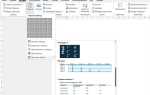
Отключение автоматического выключения экрана в Windows 10 и 11 выполняется через раздел «Параметры электропитания». Откройте меню «Пуск», введите cmd, щелкните правой кнопкой мыши по «Командная строка» и выберите «Запуск от имени администратора». Введите команду powercfg.cpl – откроется окно «Электропитание». Здесь выберите «Настройка схемы электропитания» для активного плана, затем в разделе «Отключать дисплей» установите значение «Никогда» для параметров «От батареи» и «От сети». Сохраните изменения кнопкой «Сохранить».
Для более тонкой настройки используйте редактор реестра. Нажмите Win + R, введите regedit и перейдите по пути HKEY_LOCAL_MACHINE\SYSTEM\CurrentControlSet\Control\Power\PowerSettings\7516b95f-f776-4464-8c53-06167f40cc99\8EC4B3A5-6868-48c2-BE75-4F3044BE88A7. Дважды щелкните по параметру Attributes и измените его значение с 1 на 2. После перезагрузки в настройках электропитания появится дополнительный пункт «Время ожидания отключения дисплея», где можно задать интервал в секундах.
В Windows 11 также доступна настройка через «Параметры» → «Система» → «Экран и спящий режим». Здесь отображаются ползунки для регулировки времени отключения экрана при работе от сети и батареи. Для корпоративных устройств или доменных ПК изменения можно внести через групповые политики: запустите gpedit.msc, перейдите в «Конфигурация компьютера» → «Административные шаблоны» → «Система» → «Управление электропитанием» → «Параметры видео и дисплея» и настройте политику «Отключать дисплей (от батареи)» и «Отключать дисплей (от сети)» на нужные значения.
Отключение тайм-аута экрана на macOS через системные настройки

На macOS управление временем бездействия экрана сосредоточено в разделе «Экономия энергии» или «Батарея» в зависимости от версии системы. В macOS Ventura и новее откройте «Системные настройки» через меню Apple, затем перейдите в «Батарея». В более ранних версиях (например, Big Sur или Monterey) ищите пункт «Экономия энергии». Эти настройки позволяют гибко регулировать поведение дисплея при работе от сети или аккумулятора.
В разделе «Батарея» найдите ползунок «Выключать дисплей при питании от батареи через» и установите его в положение «Никогда». Аналогичный параметр для работы от сети расположен в соседней вкладке «Адаптер питания». Обратите внимание: изменения вступают в силу немедленно, но система может потребовать пароль администратора для сохранения настроек на некоторых моделях Mac.
Для пользователей ноутбуков macOS предлагает дополнительный параметр «Немного затемнить дисплей при питании от батареи». Его отключение предотвратит автоматическое снижение яркости, что косвенно влияет на восприятие тайм-аута. Этот пункт находится в тех же настройках, но не заменяет основную настройку тайм-аута – его нужно отключать отдельно.
В macOS Sonoma появилась возможность настраивать тайм-аут экрана через профили конфигурации. Если ваш Mac управляется корпоративной политикой, изменения в системных настройках могут быть заблокированы. В этом случае обратитесь к администратору для создания пользовательского профиля с нужными параметрами или используйте команду терминала: sudo pmset -a displaysleep 0 для принудительного отключения.
На Mac с чипом Apple Silicon (M1/M2/M3) энергосбережение работает иначе, чем на Intel-процессорах. Даже при отключенном тайм-ауте система может переводить экран в режим низкого энергопотребления через 30–60 минут бездействия. Чтобы полностью исключить затемнение, дополнительно отключите опцию «Включать Power Nap при питании от батареи» в тех же настройках.
Если после изменения настроек экран продолжает гаснуть, проверьте наличие сторонних приложений, управляющих питанием. Программы вроде Amphetamine, Caffeine или даже некоторые корпоративные утилиты могут переопределять системные параметры. Удалите или настройте их через «Системные настройки» → «Конфиденциальность и безопасность» → «Расширения» → «Автоматизация».
Для временного отключения тайм-аута без изменения настроек используйте комбинацию клавиш Control + Shift + Power (или Control + Shift + Eject на старых Mac). Это переведёт экран в режим «не спать» до следующей перезагрузки или ручного включения. Метод удобен для презентаций или длительной работы с документами, когда постоянное изменение настроек нецелесообразно.
Изменение времени ожидания экрана на Android-устройствах
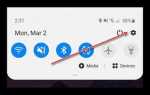
На большинстве Android-устройств время ожидания экрана по умолчанию составляет 30 секунд или 1 минуту. Чтобы изменить этот параметр, откройте Настройки → Дисплей → Время ожидания экрана (или Спящий режим). Здесь доступны варианты от 15 секунд до 30 минут, а на некоторых моделях – до 1 часа или «Никогда». Выбор зависит от версии Android и производителя: например, на Samsung Galaxy с One UI опция может называться Экранная заставка, а на Xiaomi с MIUI – Блокировка экрана.
Если стандартные настройки не предлагают нужный интервал, используйте ADB-команды или сторонние приложения. Для ADB выполните:
- Подключите устройство к ПК и разрешите отладку по USB.
- Введите команду:
adb shell settings put system screen_off_timeout [время в миллисекундах]. - Пример для 10 минут:
adb shell settings put system screen_off_timeout 600000.
Сторонние приложения, такие как Caffeine или Keep Screen On, позволяют временно отключать спящий режим без изменения системных настроек.
Учтите, что увеличение времени ожидания экрана сокращает автономность. На устройствах с AMOLED-дисплеями длительное отображение статичных элементов может вызвать выгорание пикселей. Для баланса используйте режим Адаптивного времени ожидания (доступен на Android 10+), который автоматически регулирует тайм-аут в зависимости от активности. На некоторых прошивках (например, OxygenOS) есть опция Интеллектуальное ожидание, продлевающая время при чтении или просмотре видео.
Как убрать автоотключение экрана на iPhone и iPad

Автоматическое выключение экрана на iOS-устройствах регулируется настройкой «Автоблокировка». По умолчанию она установлена на 30 секунд или 1 минуту, но может быть увеличена до 5 минут или отключена полностью. Для изменения параметра перейдите в «Настройки» → «Экран и яркость» → «Автоблокировка».
На iPhone и iPad с Face ID (например, iPhone 12 и новее) или Touch ID (iPhone SE 2-го поколения и старше) доступны те же настройки, но на некоторых моделях с iOS 17 и новее опция «Никогда» может быть скрыта при низком заряде батареи. В этом случае подключите устройство к зарядному устройству, чтобы разблокировать полный список вариантов.
Если опция «Никогда» отсутствует даже при зарядке, проверьте наличие ограничений через «Экранное время». Откройте «Настройки» → «Экранное время» → «Ограничения контента и конфиденциальности» → «Разрешенные изменения» → «Автоблокировка». Убедитесь, что переключатель активен.
На iPad с iPadOS 16 и новее при использовании Stage Manager или внешнего дисплея настройка «Автоблокировка» может вести себя иначе. В таких сценариях экран не гаснет, пока устройство подключено к источнику питания, даже если в настройках выбрано ограниченное время.
Для устройств в корпоративной среде или с управлением через MDM (Mobile Device Management) настройка «Автоблокировка» может быть заблокирована администратором. В этом случае обратитесь к ИТ-отделу для изменения политики безопасности.
В таблице ниже приведены максимальные значения автоблокировки для разных версий iOS и типов устройств:
| Устройство | Версия iOS/iPadOS | Максимальное время автоблокировки | Доступна опция «Никогда» |
|---|---|---|---|
| iPhone 6s и новее | iOS 12–15 | 5 минут | Нет |
| iPhone X и новее | iOS 16+ | 5 минут / Никогда (при зарядке) | Да (при зарядке) |
| iPad Air 2 и новее | iPadOS 13–15 | 15 минут | Нет |
| iPad Pro (все модели) | iPadOS 16+ | Никогда (при зарядке) | Да (при зарядке) |
Если после изменения настроек экран продолжает гаснуть, проверьте наличие активных режимов энергосбережения. Включенный режим «Низкое энергопотребление» принудительно ограничивает время автоблокировки до 30 секунд. Отключите его в «Настройки» → «Аккумулятор».
Для приложений, требующих постоянной работы экрана (например, навигация или презентации), используйте функцию «Удержание экрана активным». В некоторых приложениях она активируется автоматически, но для других может потребоваться стороннее ПО, например, Keep Screen On.
Использование сторонних приложений для блокировки выключения экрана

Когда встроенные настройки системы не позволяют гибко управлять временем отключения экрана, сторонние приложения становятся эффективным решением. Они предлагают расширенные функции, такие как настраиваемые таймеры, профили для разных сценариев и интеграцию с другими сервисами. Ниже рассмотрены проверенные инструменты для Windows, macOS и Android, их ключевые особенности и ограничения.
Для Windows одним из самых функциональных вариантов является Caffeine. Приложение работает в трее, позволяя одним кликом блокировать переход в спящий режим или отключение экрана. Поддерживает горячие клавиши (по умолчанию Win + C) и временные интервалы – например, 5, 15 или 60 минут. Альтернатива – Don’t Sleep, которая дополнительно блокирует перезагрузку системы и обновления, что полезно при длительных задачах.
На macOS популярностью пользуется Amphetamine, доступное в Mac App Store. Приложение предлагает три режима работы: бессрочный, по расписанию или до завершения определенного процесса (например, загрузки файла). Интеграция с Shortcuts позволяет автоматизировать активацию при запуске конкретных программ. Для продвинутых пользователей есть KeepingYouAwake с открытым исходным кодом и поддержкой командной строки.
На Android выбор приложений шире, но не все работают стабильно из-за ограничений ОС. Caffeine (одноименное с Windows-версией) добавляет кнопку в панель уведомлений для быстрого включения режима «не выключать экран». Более гибкое решение – Stay Alive!, которое позволяет задавать условия: например, блокировка только при зарядке или при запуске определенных приложений. Важно: на Android 10+ многие приложения требуют рут-прав или ADB-команд для полноценной работы.
При выборе приложения обращайте внимание на следующие критерии:
- Совместимость с вашей версией ОС (особенно актуально для macOS после перехода на Apple Silicon).
- Наличие временных профилей – например, «не выключать экран с 9:00 до 18:00».
- Возможность блокировки только экрана, без отключения процессов в фоне.
- Отсутствие рекламы или платных функций, критичных для базового использования.
Некоторые приложения могут конфликтовать с системными политиками безопасности. Например, на корпоративных устройствах Windows часто блокируются программы, изменяющие параметры питания. В таких случаях попробуйте Powercfg – встроенную утилиту командной строки. Команда powercfg /change standby-timeout-ac 0 отключает тайм-аут экрана при питании от сети, но требует прав администратора.
Для тестирования приложений используйте временные настройки. Например, в Amphetamine создайте профиль на 1 час, а в Stay Alive! активируйте режим только при подключении к зарядному устройству. Это поможет оценить влияние на автономность и стабильность системы. Помните: длительная работа экрана увеличивает энергопотребление и износ матрицы, особенно на OLED-устройствах.
Настройка режима «Не выключать экран» в Linux (Ubuntu, Fedora)
В Ubuntu временно отключить выключение экрана можно через gsettings: выполните команду gsettings set org.gnome.desktop.session idle-delay 0. Для Fedora с GNOME аналогичный эффект даст gsettings set org.gnome.settings-daemon.plugins.power sleep-inactive-ac-timeout 0. Оба варианта сбрасываются после перезагрузки. Чтобы изменения сохранились, добавьте команду в автозагрузку через Startup Applications или ~/.config/autostart/.
Для систем с Xfce (например, Xubuntu) откройте Настройки → Управление питанием и установите «Никогда» в полях «Выключать экран при простое» и «Переводить в спящий режим». В Fedora с KDE Plasma используйте Системные настройки → Энергосбережение, где в разделе «Экран» выберите «Никогда» для параметра «Выключать экран через». Для Wayland-сессий в Ubuntu 22.04+ потребуется редактировать /etc/gdm3/greeter.dconf-defaults, добавив строку idle-delay=0 в секцию [org/gnome/desktop/session], затем выполнить sudo dpkg-reconfigure gdm3.
Решение проблем, если экран продолжает гаснуть после изменений

Проверьте настройки электропитания в BIOS. Некоторые производители (например, Dell, Lenovo) блокируют изменение тайм-аутов экрана на уровне прошивки. Зайдите в BIOS (обычно клавиша F2, Del или Esc при загрузке), найдите раздел Power Management или Display и отключите параметры вроде Display Power Saving или Panel Self-Refresh. Сохраните изменения и перезагрузите систему.
Обновите драйверы видеокарты. Устаревшие или повреждённые драйверы могут игнорировать настройки ОС. Скачайте последнюю версию с сайта производителя (NVIDIA, AMD, Intel) или через Диспетчер устройств – выберите адаптер, нажмите Обновить драйвер и следуйте инструкциям. После установки перезагрузите компьютер.
Отключите сторонние приложения, управляющие питанием. Программы вроде DisplayFusion, f.lux или фирменные утилиты производителей (например, Lenovo Vantage, HP Power Manager) могут переопределять системные настройки. Закройте их через Диспетчер задач (Ctrl+Shift+Esc) или удалите временно через Панель управления.
Сбросьте параметры схемы электропитания. Откройте командную строку от имени администратора и выполните команду: powercfg -restoredefaultschemes. Это вернёт все настройки питания к заводским, после чего можно повторно задать нужные параметры в Панель управления → Электропитание. Убедитесь, что выбрана схема Высокая производительность.
Проверьте групповые политики (для Windows Pro/Enterprise). Нажмите Win + R, введите gpedit.msc и перейдите по пути: Конфигурация компьютера → Административные шаблоны → Система → Управление электропитанием → Параметры видео и дисплея. Найдите политику Отключение дисплея и установите значение Отключено. Примените изменения и перезагрузитесь.
Проверьте физические повреждения или конфликты оборудования. Подключите монитор к другому порту (например, с HDMI на DisplayPort) или к другому компьютеру. Если проблема сохраняется, возможно, неисправен кабель, адаптер или сам дисплей. Для ноутбуков попробуйте отключить батарею и работать только от сети – некоторые модели игнорируют настройки при низком заряде.

 Загрузка...